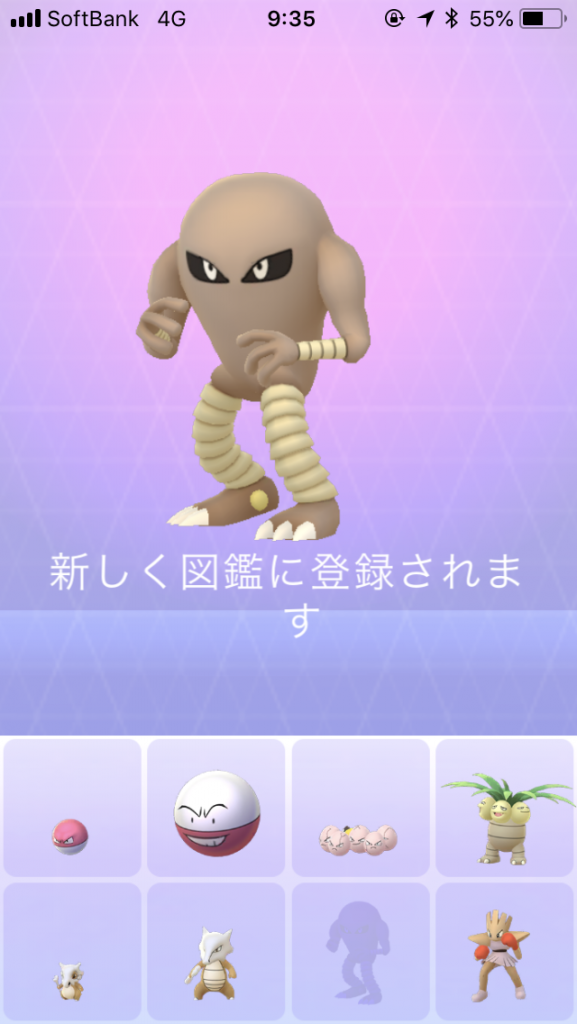
約2年ぶりに遭遇したサワムラー。2年前にゲットし損ねてから、ずっと遭遇出来なかった。気がつけば、ミュウもミュウツーもゲットして、残りは海外限定のバリヤードとケンタロスと、何故かサワムラーという状況になっていた。
本日、やっとサワムラーをゲットした。そんなにレアという感じもしないコイツ。ゲット出来た嬉しさがハンパない。これで、カントーは一区切りだ。
約2年ぶりに遭遇したサワムラー。2年前にゲットし損ねてから、ずっと遭遇出来なかった。気がつけば、ミュウもミュウツーもゲットして、残りは海外限定のバリヤードとケンタロスと、何故かサワムラーという状況になっていた。
本日、やっとサワムラーをゲットした。そんなにレアという感じもしないコイツ。ゲット出来た嬉しさがハンパない。これで、カントーは一区切りだ。
今回のAppleの発表では、4インチのiPhoneは発表されず。しかもSEがラインナップから消えてしまった。巨大化かつ高額になっているiPhoneのラインナップから安価なiPhoneが消えっぱなしになるのだろうか。新興国市場だと、とても安価なAndroid端末が幅を利かせていることを考えても安いiPhoneはラインナップに必要なはず。一時的にラインナップから消えたと思いたい。年末か3月くらいにひょっこりと発表されると良いな。
今はiPhone8を使っているけれど、SE の小ささと角ばったデザインが懐かしくなる。CPUとカメラ性能が最新と同じになれば、それでいいのだけど。あのデザインは本当によかった。
そういえば、iPhone SE や6s をメインで売っている格安スマホキャリアは、この先のiPhone販売をどうするのだろうか?Xや8の中古でも進めるのだろうか?
Windowsでの時刻同期の操作はw32tmを使用する。コマンドを使うことで、NTPサーバとの時刻同期の状況を確認することができる。
同期状況を確認する
w32tm /query /peers
ポーリング感覚や状態、同期先(ピア)などを確認することができる。
実行例)
C:\WINDOWS\system32>w32tm /query /peers
ピア数: 1

ピア: ntp.xenos.jp
状態: アクティブ
残り時間: 1020.0269700s
モード: 3 (クライアント)
階層: 3 (二次参照 - (S)NTP で同期)
ピアポーリング間隔: 10 (1024s)
ホストポーリング間隔: 10 (1024s)
Windowsでの時刻同期の操作はW32tmコマンドを使用する。このコマンドを使うことで、NTPサーバとの時刻同期も手動で行うことができる(時刻同期の確認ができる)。
即座にNTPサーバと同期させる
w32tm /resync /nowait
「/resync」で再同期、「/nowait」で即座に同期を実施する。
時刻同期を行う際は、コマンドプロンプト(cmd)を管理者モードで起動し、w32tmコマンドを実行すること。管理者モードで行わないと、コマンドが拒否される。
新しくチョコボの不思議なダンジョンを作っているようだ。
チョコボの不思議なダンジョン EVERYBUDDY!
https://www.jp.square-enix.com/chocobo/
ベースは「時忘れの迷宮」のようだけど、とりあえず新しいハードで、チョコボがクエクエ言ってくれ、ダンジョンに潜れればいい。不思議なダンジョンシリーズは、シレンとかトルネコはどうも性に合っていないけれど、チョコボだけはハマる。キャラとゲームの緩さ加減がいいのだろう。ストレスをためずに、かわいらしさを享受できればいい。
発売日は、冬のようなので、冬が楽しみ。冬の間は、できれば正月は炬燵でチョコボがいいのだけど。まぁ、間に合わなくても、PSPでダンジョン2をプレイするからいいのだけど。

昨日の雨で現れたカメックス。小さな川に架かる橋の上に出現した。雨で増水していたので、上がってきたような感じになった。
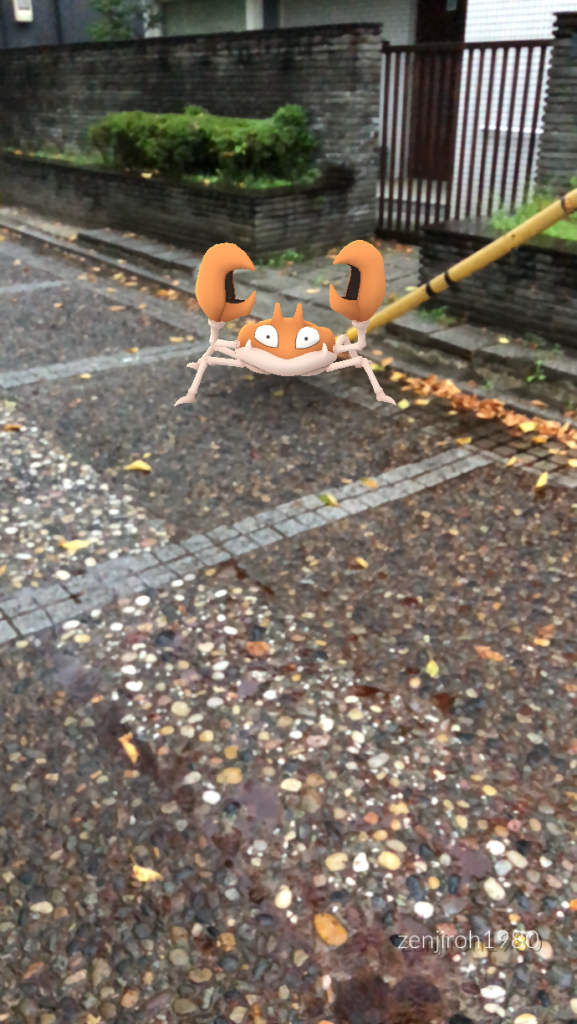
こっちは、よく見かける雨上がりに道路に出て車に引かれるカニにソックリなクラブ。自転車が多い道なので、事故でペッチャンコになってもおかしくない。
ARで街中にポケモンを出現させると面白い。
台風に地震に。いろいろとあったけれど、今日は、前日比で-7度の気温だった。夏から、いきなり秋っぽい陽気になった。涼しいのは、うれしいけれど、寒暖差が激しくて身体がきつい。陽気のせいなのかわからないが、朝から頭痛。ロキソニンで凌いだけれど、身体のだるさは抜けず。
また暑い日が戻ってくるだろうし、体調に気をつけないと。
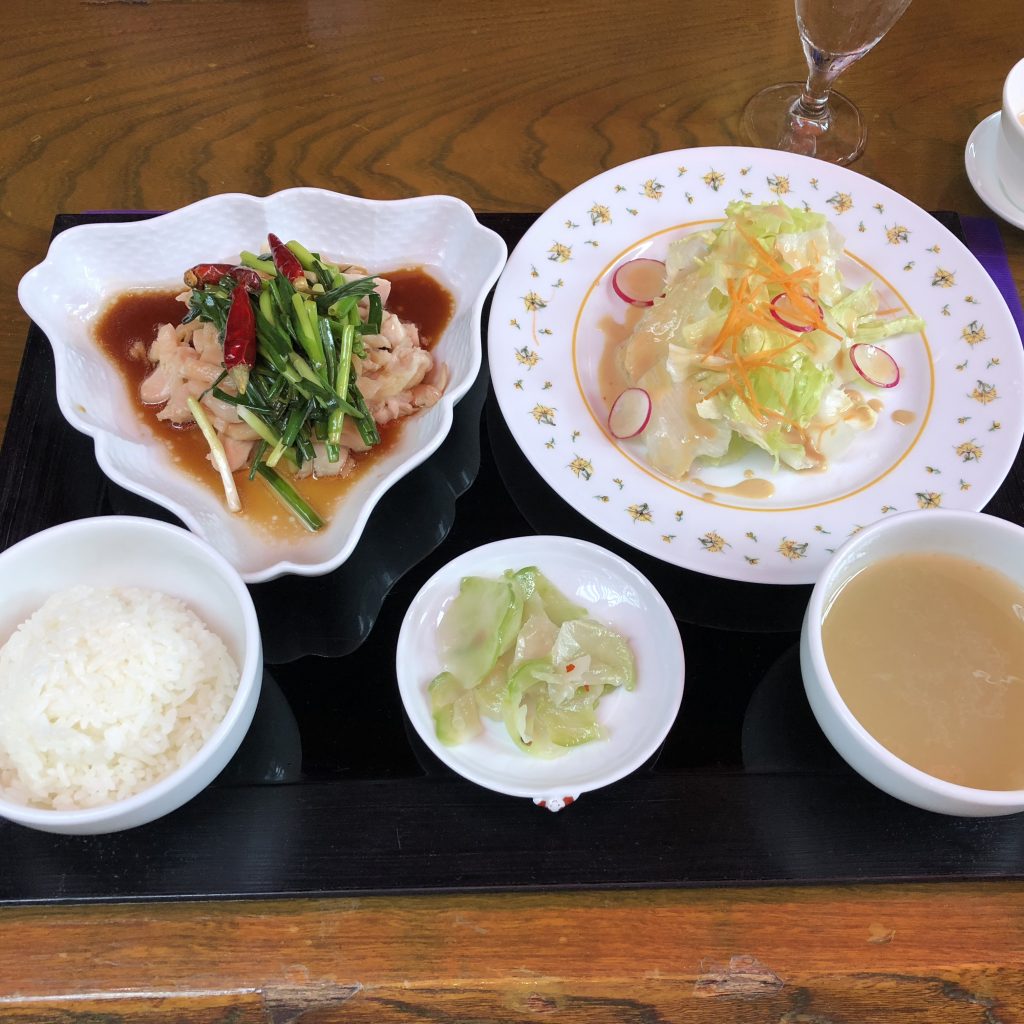
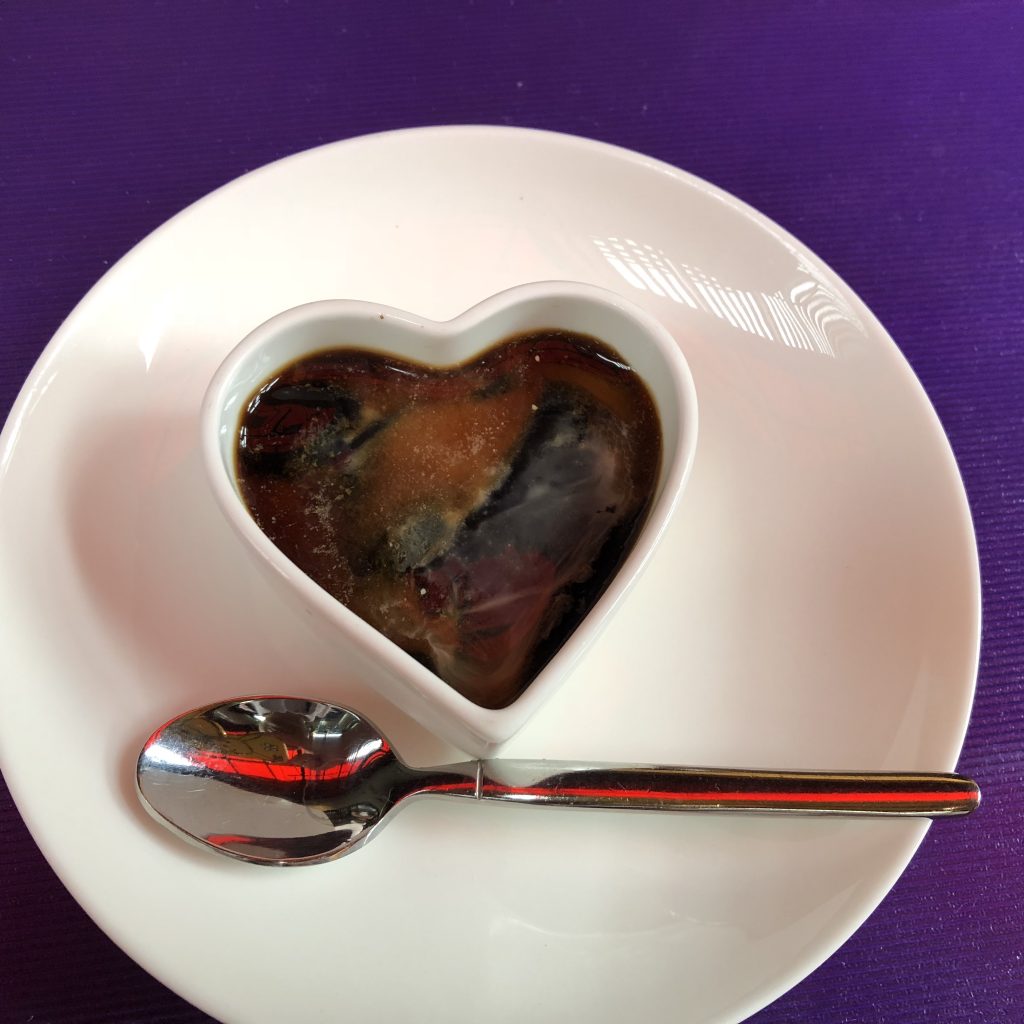
一年半か二年ぶりくらいにWAKIYAでランチした。
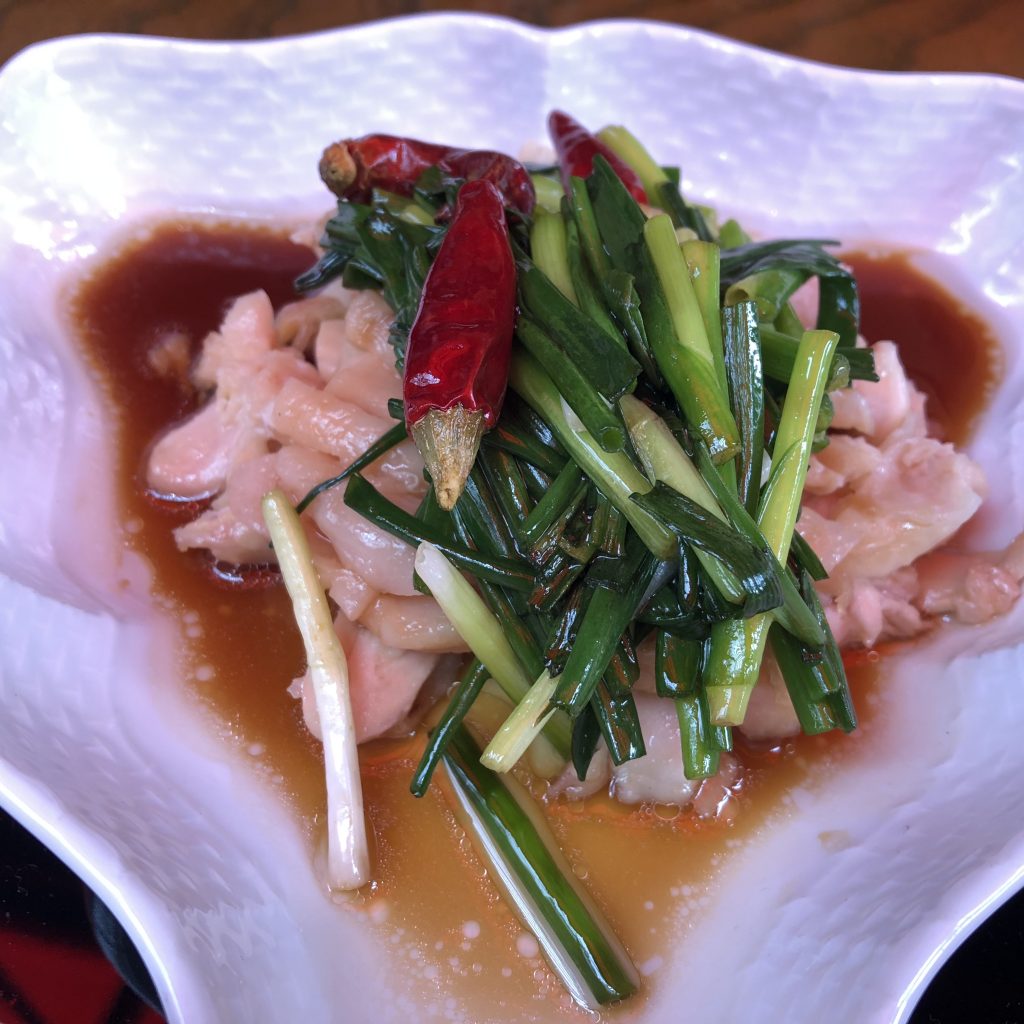
注文したのは、伊達鶏のランチ。しっかりと火が通ってそうなメニューと思い注文したのだが、結果はほぼ生。鳥のタタキの中華風だった。醤油ベースでピリ辛なタレで食べる鶏は、ご飯のおかずというよりも、つまみのテイストが強い。ニラの風味と鶏はよく合い美味しい料理だった。
デザートはコーヒーゼリー。これまた中華っぽくはない。でも、ちゃんと美味しい。
Ubuntu Server 18.04.2にRedmineをインストールしようとしたところ、aptのRedmineパッケージが見つからず。
そのため、Redmineの公式ではないが、楽をしてインストールするために、「Bitnami Redmine Stack」を使ってインストールした。
1.下記のURLから、Linux版をダウンロード。ダウンロードの際にユーザ登録が必要。
https://bitnami.com/stack/redmine/installer
2.ダウンロードすると、下記のファイルができるのでサーバにアップロードする。
bitnami-redmine-3.4.6-1-linux-x64-installer.run
3.Checksumの値と比較する。
md5sum bitnami-redmine-3.4.6-1-linux-x64-installer.run | grep c31381590b8fb21ef8d2bed6da990955
4.ファイルの実行権限を変更する
chmod 755 bitnami-redmine-3.4.6-1-linux-x64-installer.run
5.ファイルを実行する
sudo ./bitnami-redmine-3.4.6-1-linux-x64-installer.run
6.あとは、CLIのウィザード形式なので、選択しながらインストールしていく。日本語を選択できるので、簡単にインストールができる。
実際に実行すると・・・
zen@redmine:~$ chmod 755 bitnami-redmine-3.4.6-1-linux-x64-installer.run
zen@redmine:~$
zen@redmine:~$
zen@redmine:~$ ls
bitnami-redmine-3.4.6-1-linux-x64-installer.run
zen@redmine:~$
zen@redmine:~$
zen@redmine:~$
zen@redmine:~$ sudo ./bitnami-redmine-3.4.6-1-linux-x64-installer.run
[sudo] zen のパスワード:
Language Selection

Please select the installation language
[1] English - English
[2] Spanish - Espanol
[3] Japanese - 日本語
[4] Korean - ???
[5] Simplified Chinese - ?体中文
[6] Hebrew - ?????
[7] German - Deutsch
[8] Romanian - Roman?
[9] Russian - Русский
Please choose an option [1] : 3
----------------------------------------------------------------------------
ようこそ Bitnami Redmine Stack セットアップウィザードへ。

----------------------------------------------------------------------------
インストールするコンポーネントを選択してください。インストールしないコンポーネントの選択を外してください。準備ができたら“次へ“をクリックしてください。

Subversion [Y/n] :Y

PhpMyAdmin [Y/n] :Y

Redmine : Y (Cannot be edited)

Git [Y/n] :Y

上記選択部分が正しいことを確認してください。 [Y/n]: Y

----------------------------------------------------------------------------
Installation folder

Bitnami Redmine Stack をインストールするフォルダを選択してください。

フォルダを選択 [/opt/redmine-3.4.6-1]:

----------------------------------------------------------------------------
管理者アカウントの作成

Bitnami Redmine Stack の管理者アカウントを作成します。

表示用氏名 [User Name]: admin

Email アドレス [user@example.com]: zen@xenos.jp

ログイン名 [user]: zen

パスワード :
確認のためにパスワードをもう一度入れてください :
----------------------------------------------------------------------------
データベースに保管する際の既定の言語

データベース設定の規定値として使用する言語を選択してください:

[1] Bosnian
[2] Bulgarian
[3] Catalan
[4] Czech
[5] Danish
[6] German
[7] English
[8] Spanish
[9] French
[10] Galician
[11] Hebrew
[12] Hungarian
[13] Italian
[14] 日本語
[15] 韓国語
[16] Lithuanian
[17] Dutch
[18] Norwegian
[19] Polish
[20] Portuguese
[21] Romanian
[22] Russian
[23] Slovak
[24] Slovenian
[25] Serbian
[26] Swedish
[27] Turkish
[28] Ukrainian
[29] Vietnamese
[30] Chinese
オプションを選択してください [14] :

Do you want to configure mail support? [y/N]: N

----------------------------------------------------------------------------
お使いのコンピュータに Bitnami Redmine Stack をインストールする準備が整いました 。

続けますか? [Y/n]: Y

----------------------------------------------------------------------------
しばらくお待ちください。 Bitnami Redmine Stack をお使いのコンピュータにインスト ール中です。

 インストール中
 0% ______________ 50% ______________ 100%
 #########################################

----------------------------------------------------------------------------
セットアップウィザードによる Bitnami Redmine Stack のインストールが完了しました 。

Redmine アプリケーション起動 [Y/n]:
情報: Bitnami Redmine Stack については、ブラウザで
http://127.0.0.1:80 にアクセスしてください。
続けるには [Enter] キーを押してください :
zen@redmine:~$
石狩データセンターの非常用発電設備の運転終了の瞬間です。60時間近くという、恐らくDCの歴史的最も長時間稼働した設備の一つで、最後まで支障なく動いてくれた事に感謝です。結果として備蓄燃料は70時間程度あり、節電運転する事で100時間程度が無給油で出来る状態でした。 pic.twitter.com/016aQg10Pj
— 田中邦裕 (@kunihirotanaka) 2018年9月8日
さくらインターネットの石狩DCに電力供給が完全に回復したとのこと。よかった。
地震発生後に電力供給がきれて自家発電に切り替わり、かつ北海道電力のすべての火力発電所が停止というときには、さすがに石狩DCが止まるとハラハラドキドキ。いくら整備をしているとはいえ、自家発電機のトラブルが起きないとも限らないし、レンタルサーバがどうなるのか本当に心配していた。止まった時のことも考えていたけれど、そうならなくてよかった。
無事に復旧してよかった。本当におつかれさまでした。