タグ: WindowsServer2022

  • Windowsのライセンス認証で「0xc004e028」エラーがでた。

    Windows Server 2022のライセンス認証を行ったところ、下記のエラーが発生した。

    We can't activate Windows on  this device right now. You can try activatating again later or go to the Store to buy genuine Windows. (0xc004e028)
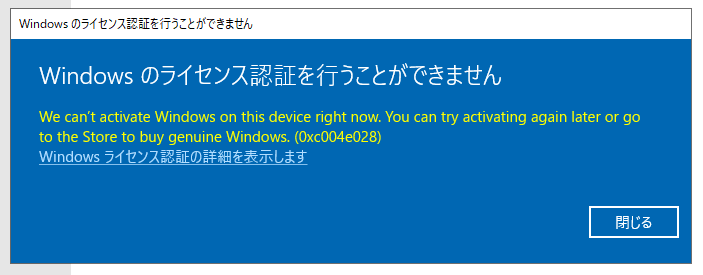
    今はライセンス認証のアクティベーションができなかった、あとでもう一度アクティベーションを行ってほしい、という内容のエラー。もう一度、アクティベーションを行おうと、システムの詳細情報をみてみると、ちゃんとライセンス認証されていた。
  • Windows Server 2022のインストールディスクを作る場合は、DVD-R DLで。

    久しぶりに物理サーバに、Windows Serverをインストールした。今の最新OSのWindows Server 2022をインストールするために、ISOファイルを落としたのだが、これのサイズが、5.31GBあった。DVD-Rだと、4.3GBの容量なので作成することができない。そのため、Windows Server 2022のインストールディスクを作るために、DVD-R DLのディスクを買いにいった。

    普通のDVD-Rだと、Windows Server 2022は容量が足りずに焼くことができないので注意。買いに行く前にISOファイルのサイズを確認したのでよかった。

  • Powershellでless +Fっぽいことをやる

    Windowsで、テキスト形式のログをリアルタイムで確認したくて、”less +F” や “tail -f” のようなものがないかと調べていたら、Powershellでできるとのこと。

    Get-Content -Path ログファイル -wait -tail 0

    止めるときは、「Ctrl + C」で止める。

    もし、文字化けが発生する場合には、「-encoding utf8」(utf8の部分は適切な文字コードに変える)を付けて実行する。

    使ってみたが、便利。問題はコマンドを忘れそうなこと。

    参考: https://saoline.co/wordpress/?p=1182

  • SQL Serverで分散トランザクションのエラーが出たときの対処

    Windows Server 2022とSQL Server 2019組み合わせで、リンクサーバの設定をして、リンクサーバのテーブルにアクセスしたところ、下記のメッセージが表示された。

    分散トランザクションを開始できなかったので、この操作を実行できませんでした。

    これの対処して、下記の手順で設定変更を行う。

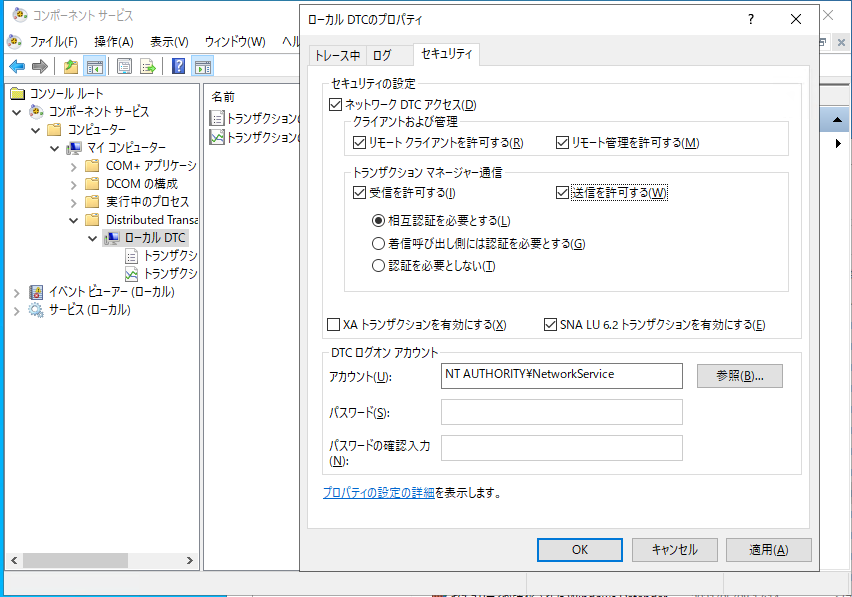
    1.Windowsキーを押して、「コンポーネント サービス」(途中に半角スペースあり)と入力して、コンポーネント サービスを起動する

    2.「コンソール ルート」→「コンポーネント サービス」→「コンピューター」→「マイ コンピューター」→「Distributed Transaction Coordinator」→「ローカル DTC」の順に選択する

    3.「ローカル DTC」を右クリックし、プロパティを開く

    4.プロパティの「セキュリティ」タブを選択する

    5.下記の5つにチェックを入れて、適用をクリックする。

        * ネットワーク DTC アクセス
        * リモートクライアントを許可する
        * リモート管理を許可する
        * 受信を許可する
        * 送信を許可する

    6.MSDTCサービスの停止と再開の警告がでるので、「はい」をクリックする。成功すると、MSDTCサービスを再開した旨のポップアップがでる。

    7.SQL Serverのサービスを再起動する(もしくはOSを再起動する)

    これを、リンクサーバで設定する相互のサーバで行う。

    参考)

  • 特定条件化でシンプロビジョニングでもVMDKが肥大化する

    VMwareの仮想マシンのバックアップをVeeam Backupで取得している。Windows Server 2022のバックアップを新しく追加し、スケジュール実行したところ、他の仮想マシンのバックアップも含めて大量に失敗していた。

    ログを調べたところ、下記のような表記があり。VMware ESXiのデータストアの空き容量が足りずにスナップショットに失敗し、その結果、バックアップに失敗している。

    Getting VM info from vSphere 
    Production datastore datastoreX is getting low on free space (0.0 B left), and may run out of free disk space completely due to open snapshots. 
    Error: Insufficient free disk space on production datastore datastoreX.

    詳細を調べてみると、新しくバックアップを追加したWindows Server 2022のVMDKファイルの容量が増えていた。シンプロビジョニングで、Windows OS上から見たときの使用量は増えてい居ない。VMDK上はディスクの割り当てがされており、限界まで肥大化していた。

    VMwareのナレッジを調べてみると、下記のナレッジがあることが分かった。

    Thinly provisioned Virtual Disks inflates to a larger size during snapshot removal process (56608)
    https://kb.vmware.com/s/article/56608?lang=ja

    これによると、「一連の手順を実行すると、シンプロビジョニングされた仮想ディスクのディスク使用量が増加することがある。」という迷惑なもの。VMFS6のデータストアを使用しているので、これに該当したようだ。Windows Serverのバージョンは、Windows Server 2012以降ということなので、影響するOSは多い。

    とても厄介。

  • Window Server 2022でCドライブを小さくして別ドライブをつくる

    Windows Server 2022のインストール時に、CドライブとDドライブを作ろうとしたところ、全部Cドライブとしてフォーマットされてしまった。Windows Serverのインストール後に、Cドライブを小さくして、別ドライブを作る。

    やりたいこと

    ■変更前

    Cドライブ = 200GB弱

    ■変更後

    Cドライブ = 約100GB
    Eドライブ = 約100GB
    ※Dはディスクドライブとして割り当てられたので、これを避けるため、Eドライブ。

    やり方

    1. 「スタート」を右クリックし、「ディスクの管理」を開く。

    2. Cドライブを選択して、右クリックし、「ボリュームの縮小」を選ぶ。

    3. 縮小可能かどうかのチェックがあるので、待つ。

    4. 縮小可能なサイズが表示されるので、サイズを確認したうえで、小さくするサイズを入力する。

    5. 「縮小」を選択する、Cドライブの縮小が始まる。

    6. ディスクの管理に、「未割り当て」の領域が表示される。

    7. 「未割り当て」領域を右クリックし、「新しいシンプル ボリューム」を選択する。

    8. ウィザードが始まるので、ボリュームとして設定する。

    以上で終わり。

  • Windows Server 2019をADにする場合はSMB1.0を有効にしないと古いOSからSysvolにアクセスできない

    Windows Server 2019やWindows Server 2022をActive Directory(AD)にする場合、SMB1.0を有効化する設定を行わないと、Windows Server 2003などの古いOSからSysvolに対してアクセスできない。

    Sysvolにアクセスできない場合、ログオンスクリプトの実行や配布などの不具合が発生する。ただ、SMB1.0のプロトコルには脆弱性もある。セキュリティとのトレードオフが発生するので、注意が必要。

    今更、需要はないだろうけど、メモとして。

  • AD機能レベルがWindows2000ネイティブでも、Windows Server 2022は参加できた

    Active Directoryのドメインの機能レベルが「Windows 2000 ネイティブ」のADに対して、Windows Server 2022をドメイン参加させることができた。

    Windows Server 2022が参加できたADのレベル

    • ドメイン機能レベル: Windows 2000 ネイティブ
    • フォレストの機能レベル: Windows 2000

    AD上でも、追加したサーバは、Windows Server 2022として表示されていた。ADの機能レベルは、かなり古いので、グループポリシーにはないものが多いので、Windows Server 2022をグループポリシーで管理しきることはできないので、注意は必要。

    しかし、Windows 2000 ネイティブであっても、Windows Server 2022はADに参加させられるし、ADのユーザでWindows Server 2022にログオンすることもできる。

  • Windows Server 2022をインストールしたときの注意など

    Windows Server 2022 Standard をクリーンインストールしたときの注意点や、バージョン情報など。

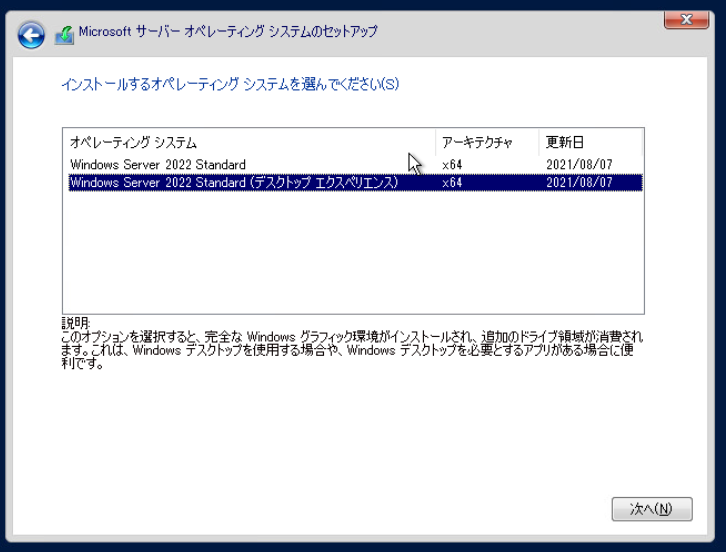
    インストールは、ほぼWindows Server 2019と変わらないが、インストール時にインストールするオペレーティングシステムを選ぶ画面がある。ここで、「Windows Server 2022 Standard」と「Windows Server 2022 Standard (デスクトップ エクスペリエンス)」を選択する必要があるのだが、Windows10のようにGUIでグラフィカルに操作する場合は、後者の「Windows Server 2022 Standard (デスクトップ エクスペリエンス)」を選択する。そうしなと、Server Coreのようになってしまう。

    デスクトップエクスペリエンスでインストールすると、ほぼWindows10と同じような環境になる。

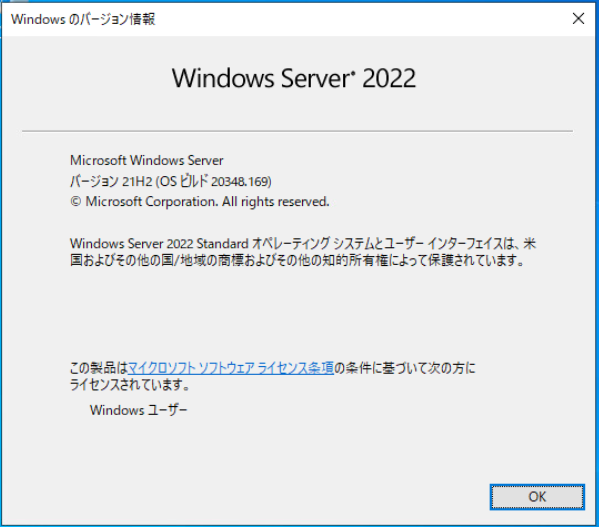
    インストールしたあとのバージョンは、「バージョン 21H2 (OSビルド )」になる。

    それから、デフォルトでChromium Edgeがインストールされている。一応、IE11も単体で起動できた。なので、EdgeのIEモードを使わなくても、IE11が開ける。

  • Windows Server 2022 のIISのバージョン

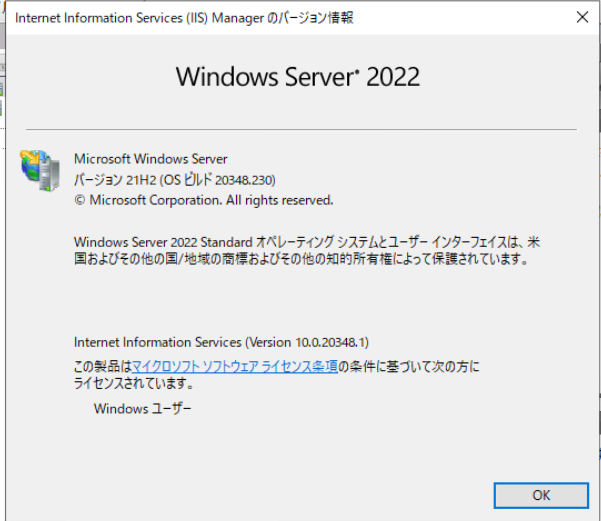
    Windows Server 2022の Internet Information Services (IIS)のバージョンは、「Version 10.0.20348.1」。

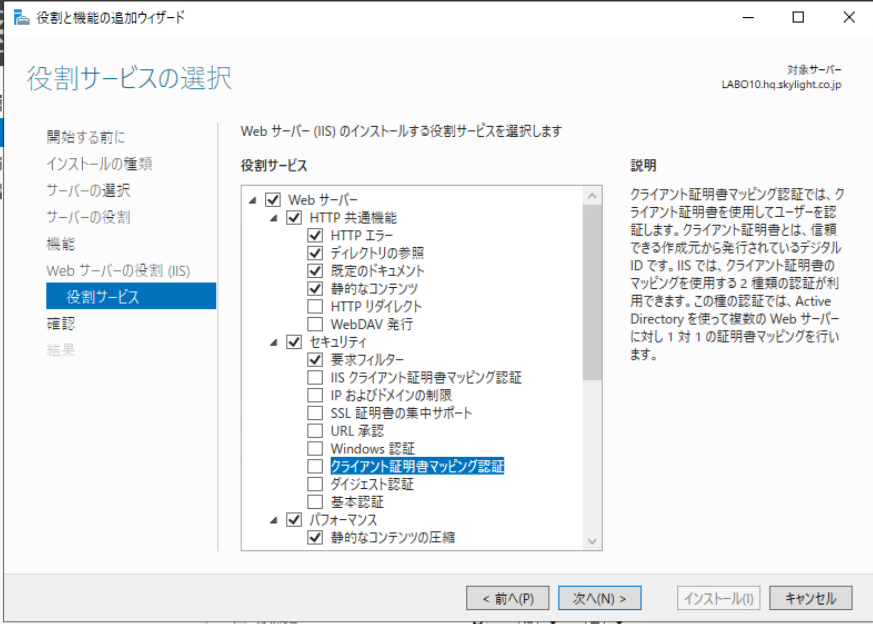
    Windows認証やダイジェスト認証、基本認証(Basic認証)をIISで行う場合には、IISのインストールのときに役割サービスとして追加しておく。