タグ: WindowsServer2022

  • Veeam Agent for Microsoft Windowsは64TBをこえるボリュームのバックアップを取得できない

    Veeam Agent for Microsoft Windows 6では、64TBをこえるボリュームのバックアップを取得できない。バックアップタスクは作成できるが、バックアップの取得時にエラーになる。ボリューム全体ではなくて、フォルダ指定でもエラーになる。

    これは、Veeam AgentがVSS(Volume Shadow Copy Service )を利用してバックアップを行っているためである。VSSは、64TBをこえるとスナップショットの作成時にエラーが発生する。そのため、Veeam Agentでのバックアップもエラーになる。

    WindowsのOS側の制約なので、1つのボリュームで64TBにならないようにパーティションをわけて、そのボリュームのバックアップをVeeam Agentでとることになる。

    参考:

    https://helpcenter.veeam.com/docs/agentforwindows/userguide/system_requirements.html?ver=60
    https://learn.microsoft.com/ja-jp/troubleshoot/windows-server/backup-and-storage/usability-limit-volume-shadow-copy-service

  • 「NTLM」が全バージョン非推奨になるようで。

    Windows NTや、Windows 98がなければ、NTLMを無効化されても、影響はないだろうと思ったのだが。NASの設定によっては、NTLM認証でアクセスしているものもある、ので非推奨から廃止になったら、小さな混乱はありそうだ。

    Microsoft、「NTLM」全バージョンを非推奨に
    https://forest.watch.impress.co.jp/docs/news/1597143.html

  • Windows Server 2022のADにWindows 2000を参加させる

    通常のままでは、Windows Server 2022のActive Directory(機能レベル Windows Server 2016)にWindows 2000やWindows 2000 Serverを参加させることはできない。AD参加時のセキュリティの不一致によるため。

    無理やりWindows Server 2022のADにWindows 2000を参加させるためには、以下のことを行い、セキュリティレベルを下げる必要がある。

    1つめ。LAN Manager認証レベルを変更する

    1. 「secpol.msc」と入力して、ローカルセキュリティ設定を起動する。

    2. 「ローカルポリシー」>「セキュリティオプション」>「ネットワーク セキュリティ」>「LAN Manager 認証レベル」の順に選択開く。

    3. 「LMとNTML応答を送信する」を選択して、適用する。

    2つめ。SMBv1を許可する

    1. Powershellを管理者として実行する。

    2. `Enable-WindowsOptionalFeature -Online -FeatureName SMB1Protocol` を入力して、実行する。

    3. OSを再起動する。

    セキュリティは、かなり下がるので、Windows 2000はAD参加させないほうがいい。Windows Server 2003も同じ方法で参加できるはず。

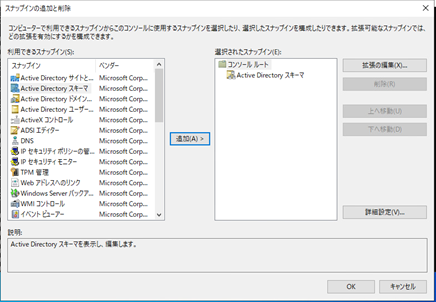
  • MMCの「スナップインの追加と削除」で「Active Directory スキーマ」が表示されないときの対処

    FSMOの確認や移動で、「Active Directory スキーマ」を確認するために、MMCに追加しようしたときに「スナップインの追加と削除」に表示されなかった。(OSは、Windows Server 2022)

    「Active Directory スキーマ」は、コマンドで「schmmgmt.dll」を追加しないと表示されない。環境は、Windows Server 2022のActive Directory。

    ADサーバにログオンして、Powershellを起動して、以下のコマンドを実行する。

    regsvr32.exe schmmgmt.dll

    追加に成功すると、ポップアップでメッセージが表示される。OSの再起動は不要。

    MMCで「スナップインの追加と削除」を表示すると、下図のように追加されている。

    参考:https://technet.chokin-chokin.com/?p=248

  • FSMO の役割保持者を確認するコマンド

    ADサーバにログインして、管理者モードのPowershellで以下のコマンドを実行する。

    netdom /query fsmo

    実行例

    PS C:\Users\administrator.TD> netdom /query fsmo
    スキーマ マスター                ACTIVE2.td.xenos.jp
    ドメイン名前付けマスター        ACTIVE2.td.xenos.jp
    PDC                         ACTIVE2.td.xenos.co.jp
    RID プール マネージャー        ACTIVE2.td.xenos.jp
    インフラストラクチャ マスター    ACTIVE2.td.xenos.jp
    コマンドは正しく完了しました。
    PS C:\Users\administrator.TD>

    Windows Server 2022のADでも変わらず、このコマンドでOKだった。

  • Windowsでtelnetコマンドの代わりにcurlコマンドを使う

    今、Windowsには、OSの標準機能として、telnetコマンドがインストールされていない。telnet接続のときのメッセージが表示されるかどうかであれば、curlコマンドで代替することができる。実際にTelnetのように操作できるわけではない。接続できるかどうかの確認のみだ。

    curl telnet://接続先のホストやIPアドレス:ポート番号

    実行例)

    C:\Users\zen>curl telnet://192.168.0.99:22
    SSH-2.0-OpenSSH_4.3
    ^C
    C:\Users\zen>curl telnet://192.168.0.99:25
    220 host.example.com ESMTP Postfix
    HELLO

    これで、そのポートがどのような反応を返してくるのかをみることができる。試したが、接続後にTelnetのようなインタラクティブなコマンド入力は通らないので、あくまでも接続時の反応確認のみだ。TelnetコマンドがWindowsにインストールされていないときの代替コマンドの1つとしてはあり。急場しのぎでの利用だろう。問題は、そのときに思い出せるのかどうかだ。

    ちなみに、接続先のポートが開いていて接続できるかの確認であれば、PowerShellのTest-NetConnectionコマンドレットを使う方が早いかもしれない。

    Test-NetConnection 接続先アドレス -Port ポート番号
  • Windows 2000 Serverは、Windows Server 2022のADに参加できない

    Windows Server 2022で作成したAD(機能レベル2016)に、Windows 2000 Serverを参加させようとしたが、エラーによりドメインに参加できなかった。

    ドメイン "xxxxxx.domain" に参加中に次のエラーが発生しました:
    指定されたネットワーク名は利用できません。

    原因は、CIFSなどのプロトコルのバージョンが低いもの(セキュリティリスクがあるもの)を許可していないためと思われる。参加できるかどうかの実験だったので、通常状態ではWindows Server 2022で作成したADに、Windows 2000 Serverは参加できない、という結果が出たので満足。

  • WindowsのDNSサーバの名前解決用の設定ファイルの保存場所

    Windows Serverの役割として、DNSサーバを追加したときの設定ファイル(ゾーンファイル)の保存。Windows Server 2008 R2, Windows Server 2019, Windows Server 2022のDNSサーバで確認したが、全部同じ保存パスだった。「ZONE 名.dns」のファイルが、ゾーンファイル。

    ■設定ファイルの保存場所

    %SYSTEMROOT%\system32\dns
    C:\Windows\System32\dns

    「ZONE 名.dns」というファイルがあり、これがゾーンファイルの形式になっている。中身はテキストなので、テキストエディタで開けば確認はできる。バックアップが必要ならば、このファイルをバックアップする。テキスト形式なので、subversionやGitに登録して、差分管理することも可。

  • Windows Server 2022で作成したADの機能レベルは2016

    Windows Server 2022で新しく作成したActive Directory(AD)のドメイン機能レベルはWindows Server 2016。

    Windows Server 2019やWindows Server 2022では新しく、ドメイン機能レベルは追加されていないため、機能レベルはWindows Server 2016で作成される。

  • Powershellで大容量ファイルの中身をクリア(消す)する方法

    Windowsの端末(Windowsサーバ)で、ログファイルを消さずに、中身だけを消して、クリアにしたかった。Linuxだと、catコマンドを使って、空データで上書きをやっている。Windowsだと、catコマンドがないので、できず。Powershellで、同じようになる方法を調べた。

    Powershellを使って、ファイルの中身だけをクリアする(消す)には、Clear-Contentコマンドレットを使用する。Clear-Itemだとファイル自体を消してしまうが、Clear-Contentは、ファイルを残したまま、中身のみを削除する。

    Clear-Content ファイル名

    実行例)

    PS C:\apache2\logs> dir
        ディレクトリ: C:\apache2\logs
    Mode                LastWriteTime     Length Name
    ----                -------------     ------ ----
    -a---        2023/06/12     14:17  754742089 access.log
    -a---        2023/06/12     14:12  754741796 access.log.1
    PS C:\apache2\logs> Clear-Content .\access.log
    PS C:\apache2\logs> dir
        ディレクトリ: C:\apache2\logs
    Mode                LastWriteTime     Length Name
    ----                -------------     ------ ----
    -a---        2023/06/12     14:19          0 access.log
    -a---        2023/06/12     14:12  754741796 access.log.1
    PS C:\apache2\logs> dir
        ディレクトリ: C:\apache2\logs
    Mode                LastWriteTime     Length Name
    ----                -------------     ------ ----
    -a---        2023/06/12     14:20        240 access.log
    -a---        2023/06/12     14:12  754741796 access.log.1

    なお、Windows Server 2008 R2でもClear-Contentは使えたので、環境を選ばずに使えそうだ。

    参考: https://learn.microsoft.com/ja-jp/powershell/module/microsoft.powershell.management/clear-content?view=powershell-7.3