タグ: Windows7

  • Java6(JDK 1.6)のサポートOSのメモ

    今更だが、Java6(JDK 1.6)のサポートOSのメモ。調べたので、メモとして残す。

    https://www.oracle.com/java/technologies/system-configurations.html

    32bitのJava6の場合は、Windows Server 2008 SP2まで。Windows Server 2008は、R2ではなく、無印の2008。クライアントOSの場合は、Windows7 SP1(32bit)まで。

    64bitのJava6の場合は、Windows Server 2012 R2とWindows8.xまで。

    とっくにサポート終了しているバージョンなので、まだ保守サポートが続いているOSは少ない。
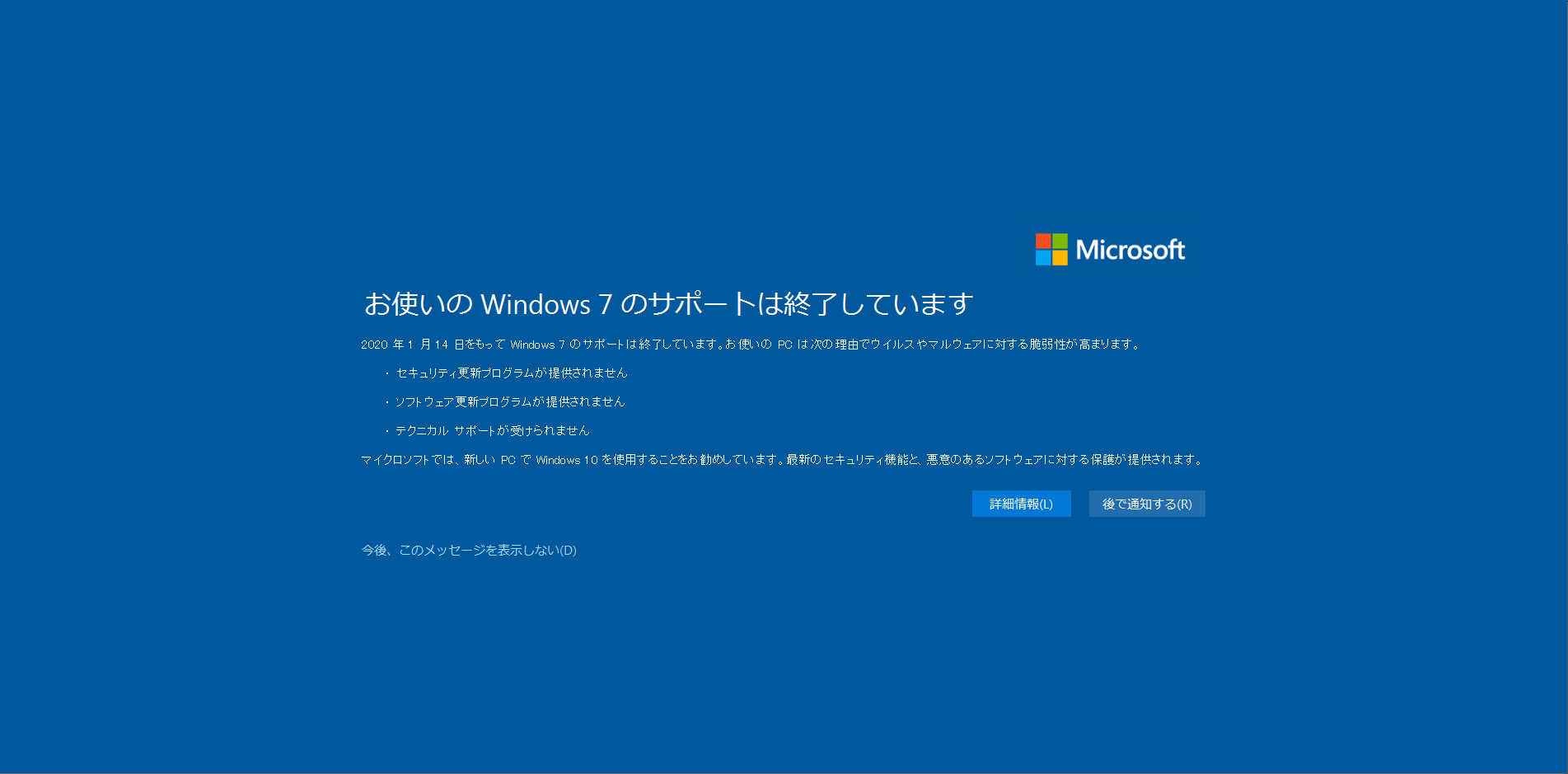
  • Windows7には、サポート終了のメッセージが表示される

    Windows7のPCを触っていたところ、サポート終了を知らせるメッセージが全画面で表示された。マイクロソフトも、サポート終了とその影響の周知が大変なようだ。

  • Windows7のサポート終了

    長いこと主流だったWindows 7のサポートが終了した。Windows XPのサポート切れからのWindows 7への切り替えなんてこともあったけれど、そのWindows 7もサポート終了。まぁ、通常使用するPCはWindows 10に切り替えずみ。古いPCもWindows 10へのアップグレードも行ったので、バタバタした感じはない。

    今後は、Windows 10のサポート切れまでは使えるわけだが、半期の大型アップデートでサポートが切られていく。アップデートされない野良Windows 10が増えていきそうな気がする。そのうち、利用可能なシステムの表記が複雑になっていそうだ。

  • 小企業でも使えるWindows7 延長セキュリティプログラムが発表

    マイクロソフトから、中小企業でも使えるWindows7 延長セキュリティプログラムが発表された。どうしてもなくせないWindows7、特にインターネット環境に接続するようなWindows7の端末がある場合には、有効そうな有料サービスだ。これを買うと、2023年1月までは、セキュリティアップデートが提供される。(サポート対応は別)

    • どうしてもWindows7が必要な場合には利用できるサービス。
    • ボリュームライセンス以外のWindows7 Proも対象。
    • 2023年1月まで、有料のWindows7 Extended Security Updateを購入できる。(=Windows7 ESUを買えば、セキュリティアップデートを提供してくれる)
    • Windows7 ESUの料金は毎年上がる。
    • デバイス単位での購入、購入はクラウドソリューションパートナー経由。
    • 現時点で、価格不明。

    https://pc.watch.impress.co.jp/docs/news/1210529.html

    https://www.microsoft.com/microsoft-365/partners/news/article/announcing-paid-windows-7-extended-security-updates

  • NTFSのデッドロックに関するページ(メモ)

  • LENOVO LT1421がWindows7に接続してもつかなくなった。

    試したこと

    ドライバの再インストール:最新版と言われてしまい、効果なし。

    USBポートを変更する:効果なし

    DISPLAY LINKのソフトウェアを削除する:削除後にもう一度、LT1421を接続し、Display LINK COREを再インストールする。画面が映るようになった。

    その後、USBディスプレイを差しなおしたところ、Windows7上に「互換性のない~~」が表示されて、また、つかなくなった。

    https://www.displaylink.com/ のサイト(LENOVOのサイトではない)から、最新のDisplay LINKのソフトウェアをダウンロードし、インストール(2019年更新のソフトがあった)した。

    これで、USBディスプレイがつくようになった。ただし、IntelのUSB3.0のファームウェアを最新にするように警告はでたが、ディスプレイは映っていたので、「構わず続行」をした。

    その後、PCを再起動し、USBディスプレイを抜き差ししても、利用できることを確認した。とてもめんどくさかった。

  • CドライブのWindowsのLogsとtempのフォルダが肥大化したときの対処

    Windows7でCドライブの空きが逼迫した。どのフォルダが容量を使っているのかを調べたところ、

    C:\Windows\Logs\  
    C:\Windows/temp\

    の容量が数十GBにまで福上がっていた(Logsが20GB、tempが39.7GB)。その下を調べたところ、Windows Updateに関連する一時的なファイルで、Windows Updateをうまく当てられなかったときにログやファイルが増えるとのこと。なので、対応として、Windows Updateに関する以下を削除した。

    `C:\Windows\Logs\CBS\以下をすべて` ※使用中のファイルを除いてすべて削除
    `C:\Windows\temp\cab_ から始まるファイルをすべて` ※cab_から始まるファイル以外は削除しない。

    これで数十GBのCドライブの空きを確保できた。Windowsの再起動も行ったが、問題なく起動もできたので成功。

    「ディスクのクリーンアップ」ツールも試したが、数GBしか空きを作ることができず。Windows Updateの失敗のファイルは残ってしまったので、Windows7では有用ではない。

    参考: https://blogs.technet.microsoft.com/askcorejp/2015/04/15/cwindowstemp-cab_xxx_x-x-37327/

  • Windows Updateしたら、ノートPCのキーボードが使えなくなった

    数日前のことだが、Windows Update (Windows 7)をしたところ、Toshiba Dynabook R632でキーボードが使えなくなった。

    デバイスドライバから、確認するとキーボードデバイスにビックリマークがついている。ドライバに不具合かと思い確認すると、レジストリが壊れているので使用できないという表示が出ていた。レジストリではどうにも直しようがないので、過去の復元ポイントから復元させた。Windows Update前の状態に戻し、問題なくキーボードも使えるようになった。

    その後、Windows Updateをもう一度実行してみたが、今度はキーボードのレジストリは壊れなかった。運が悪かったのか、それとも内部のソフトウェアとの相性でもあるか。原因は不明だ。

  • PCのHDMI接続で外部ディスプレイを接続すると砂嵐になる

    PCのHDMI接続で外部ディスプレイを接続した際に、外部ディスプレイ側が砂嵐になってしまい、表示されない問題が発生している。2015年6月のWindows UpdateでMedia Playerの更新プログラムがあり、これが影響している可能性が高い。(サポート情報は出ていないので、確定ではない。)

    原因

    HDMI接続ではコピーガードの仕組みとしてHDCPが使用されている。本来は、映像にコピーガードがかかっている場合や不正な映像データの場合には認証ではじき、映らなくする仕組み。PCの外部ディスプレイ接続時にも、HDCPに対応している機器(デジタル放送対応機器)の場合は、この仕組みで認証をしているとのこと。この認証の部分が、2015年6月のWindows Updateでおかしくなっていると思われる。(過去もMedia Player回りでHDMI接続の機器で表示できない不具合は発生したことあり)

    対応方法

    不具合対策としては、砂嵐になったとき(HDCPの認証に失敗したとき)は、HDMIケーブルの抜き差し、またはディスプレイやプロジェクタ側の電源OFF/ONが有効と考えられる。

    油断すると、Windows Updateで小さな問題が発生するな。

  • Windows 7 Pro のロック画面を変更する方法

    指紋認証を使っていると、Windows 7 Proのロック画面で
    Ctrl + Alt + Deleteを押さないと
    指紋認証できないのがもどかしく感じる。

    このロック画面は設定を変更することで、
    Ctrl + Alt + Deleteのシークエンスをエスケープし、
    直接、指紋認証の画面にすることができる。
    Microsoftから設定変更のツールも出ているので簡単に変更できるのもよい。

    1. 下記のURLにアクセスします。
      http://support.microsoft.com/kb/308226/ja
    2. ページの中段にある
      「 ログオンするためにCtrl + Alt + Del キー シーケンスを無効にする 」
      をクリックし、設定ファイル用ファイルをダウンロードします。
    3. ダウンロードしたファイルを実行します。
      “MicrosoftFixit50406.msi”
    4. ライセンス条項に同意し、「次へ」をクリックします。
    5. 実行許可を求められるので許可をします。
    6. インストール(設定)が終わったら、「閉じる」をクリックします。
    7. 再起動を求められるので、再起動します。
    8. これで、ロック後の画面が変わります。