タグ: Windows10

  • Windows10のOctober 2018 Updateの配信が停止

    https://jp.techcrunch.com/2018/10/07/2018-10-06-microsoft-suspends-windows-10-update-citing-data-loss-reports/
    Windows 10の最新版を 一般公開してから数日後、Microsoftはアップデートを中止し、データを失った複数ユーザーからの報告があったと述べた。

    Windows10のOctober 2018 Updateの配信が停止された。なんでもアップデートを適用したときに、データが消えてしまう不具合がユーザから報告され、そのためアップデートの公開が停止されたようだ。いきなり公開されていた大型アップデートなので、なにかしらの不具合はあるとは思っていたけれど、データ消失系の大きな障害だったとは。とりあえず、公開日に、さくっとOctober 2018 Updateをあてたときには影響がなかった。データ消失には、何かしらの条件があるのだろう。

    ちゃんと解明されて、ちゃんと公開されるのを待とう。続報がなかなか入ってこないのが厄介なところだけど。
  • Windows10にWindows Subsystem for Linux をセットアップした

    前はvmware playerで完全に仮想化したLinux をWindows上に構築していた。そっちの方が何をやっても切り分けられているから便利だったが、メモリとSSDが足りなくてちょっと困ることもあった。

    そんなわけで今回はWindowsn10のWindows Subsystem for linuxのUbuntu にしてみた。仮想化ではないので、相互に影響は与えてしまうが、素早く起動できるのと、簡単にlinux のコマンドが使えるのがよい。とりあえず、digとかwhoisとかをインストール。この程度のコマンドを使うのならば、Subsystem for linux でよいのかも。GUIのアプリは使えないのでCuiのものだけだけど。お手軽というのが良いところ。

  • Windowsで時刻同期先と時刻同期の状況をコマンドで確認する方法

    Windowsでの時刻同期の操作はw32tmを使用する。コマンドを使うことで、NTPサーバとの時刻同期の状況を確認することができる。

    同期状況を確認する

    w32tm /query /peers

    ポーリング感覚や状態、同期先(ピア)などを確認することができる。

    実行例)

    C:\WINDOWS\system32>w32tm /query /peers
    ピア数: 1
     
    ピア: ntp.xenos.jp
    状態: アクティブ
    残り時間: 1020.0269700s
    モード: 3 (クライアント)
    階層: 3 (二次参照 - (S)NTP で同期)
    ピアポーリング間隔: 10 (1024s)
    ホストポーリング間隔: 10 (1024s)
  • Windowsでコマンドから時刻同期をさせる方法

    Windowsでの時刻同期の操作はW32tmコマンドを使用する。このコマンドを使うことで、NTPサーバとの時刻同期も手動で行うことができる(時刻同期の確認ができる)。

    即座にNTPサーバと同期させる

    w32tm /resync /nowait

    「/resync」で再同期、「/nowait」で即座に同期を実施する。

    時刻同期を行う際は、コマンドプロンプト(cmd)を管理者モードで起動し、w32tmコマンドを実行すること。管理者モードで行わないと、コマンドが拒否される。

  • Windows 10でバージョンを表示する

    Windows10は、大型アップデートが年2回リリースされる。どのバージョンがインストールされているかにより、メニューなどが変わる。そのため、バージョン表示はコマンドが便利。コマンドプロンプトもしくは「Windowsキー+R」でwinverを入力する。

    ■コマンド

    winver

    実行すると、ポップアップでバージョンが表示される。OSのビルド番号も表示されている。

  • Windows10でDeleteキーでファイルを消すときに確認を出す方法

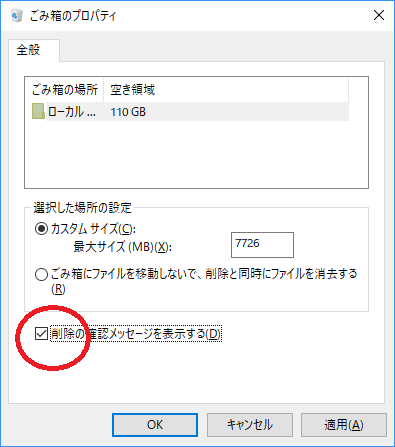
    久しぶりにPCを乗り換えたら、Deleteキーを押したら、即ファイルが消える(ゴミ箱イン)するようになっていた。間違えることもあるので、Deleteキーを押したら確認メッセージを表示させるようにしたい。

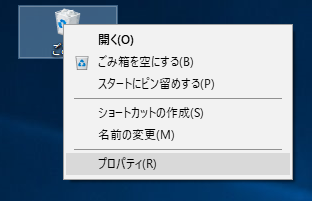
    ゴミ箱を右クリックして、プロパティをクリックする。

    「ゴミ箱のプロパティ」で「削除の確認メッセージを表示する」にチェックをつけて、適用をクリックする。

    これでおしまい。

    もし、確認メッセージを表示させずに削除する場合は、「削除の確認メッセージを表示する」のチェックを外せばよい。

  • April 2018 Updateで、Big-IP Edge ClientでのVPN接続に障害

    Windows 10に、April 2018 Update(RS4)を当てたあとに、Big-IP Edge Clientをインストールしたら、VPN接続できなくなった。認証先への接続は出来ているようで、新しくVPN用のインターフェースをオープンできなくて、こけているような感じだ。Big-IPのサポートフォーラムでも、RS4で接続できない問題が載っていたので、たぶん同じ問題だろう。Big-IPクライアントを最新にすれば、回避できるようだ。

    ただ、問題が発生しているのは、ソフトバンクのインターネットVPNサービスの環境のため、サービス側で新しいクライアントの配布を待たないといけなさそうだ。Windows 10の大型アップデートは鬼門だ。

    余談だが、CiscoのAnyConnect Clientは、RS4でも問題なくVPN接続できている。

  • Windows 10 April 2018 Updateの提供開始&インストールした

    (タイトルと一部変更。Spring Creators Updateではなくて、April 2018 Updateという名前が正式なので、それに合わせて変更。)
    日本時間的には、5月1日からWindows 10の2018年春の大型アップデートが提供された。

    早速、2台ほどインストール検証してみた。April 2018 Updateは、Windows10上でWindows Updateを手動実行したところ、アップデートの中に、Version 1803が見つかった。バージョン的には、これなので普通にWindows Updateで提供されている。それで、インストールしてみると、ダウンロードでだいたい30分。そのあとの再起動を何回か行うインストールでは、30分ちょっと。4回ほど、再起動があった。時間はかかったが、無事にアップデートは完了した。

    とりあえず、アップデートしたけれど、いまのところの不具合はなし。新機能も試していない。そういえば、デスクトップにブラウザのEdgeのショートカットが追加されていた。これは、IEを切るという布石なのだろうか。いまのところ、そのくらい。

  • Windows Server で同時にオープンできるセッション数を増やす

    Windows Serverでオープンできるセッション数が足りなかったときに、オープンできるセッション数を増やす方法。

    ■コマンド

    netsh int ipv4 set dynamicport tcp start=XXXX num=range

    ■MAXまで広げる場合

    netsh int ipv4 set dynamicport tcp start=1025 num=64511

    startは、ウェルノウンポートの後のである「1025番」を指定。

    numは、65535から、ウェルノウンポートの1024を引いた64511。

    なお、デフォルトで動的ポートの開始である49152番は、自由に割り当て可能なポート範囲として規定されているポートの開始番号。

  • Windows Server でオープンできるセッション数の調べ方(クライアントも可)

    Windows Serverでオープンできるセッション数の調査は、コマンドで行う。

    調査コマンド:

    netsh int ipv4 show dynamicport tcp

    IPv6を調査するときは、「ipv4」の部分を「ipv6」に変更する。UDPを調べるときは、「tcp」の部分を「udp」に変更する。

    なお、Windows Server 2003以前のサーバは、レジストリ値を参照して調べる。

    C:\Users\hoge>netsh int ipv4 show dynamicport tcp
    
    プロトコル tcp の動的ポートの範囲
    ---------------------------------
    開始ポート      : 49152
    ポート数        : 16384
    
    
    C:\Users\hoge>
    C:\Users\hoge>netsh int ipv4 show dynamicport udp
    
    プロトコル udp の動的ポートの範囲
    ---------------------------------
    開始ポート      : 49152
    ポート数        : 16384
    
    
    C:\Users\hoge>
    C:\Users\hoge>netsh int ipv6 show dynamicport udp
    
    プロトコル udp の動的ポートの範囲
    ---------------------------------
    開始ポート      : 49152
    ポート数        : 16384
    
    
    C:\Users\hoge>
    C:\Users\hoge>netsh int ipv6 show dynamicport tcp
    
    プロトコル tcp の動的ポートの範囲
    ---------------------------------
    開始ポート      : 49152
    ポート数        : 16384
    
    
    C:\Users\hoge>
    

    参考; https://docs.microsoft.com/en-us/biztalk/technical-guides/settings-that-can-be-modified-to-improve-network-performance?redirectedfrom=MSDN