タグ: cisco

  • Cisco ASDM-IDMがコネクションを張ろうとしたまま動かない

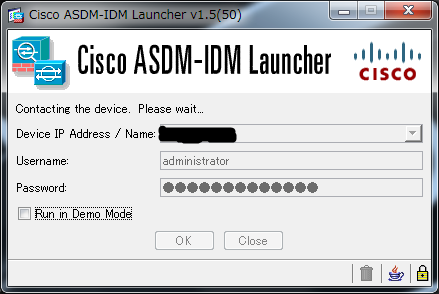
    新しいPCに移行したので、Cisco ASAの管理用にASDM-IDMをインストールした。 ASDM-IDMを起動させて、アドレスにユーザ等を入れて、OKを押したところ、「Contacting the device. Please wait…」が表示されたまま動かない。エラーにもならない。
    いろいろと試したが、解決策は1つ。

    Java6をインストールして、ASDM-IDMがJava6を使って起動するように、ショートカットのプロパティを開いてリンク先の項目にあるjavaw.exeのパスをJava6のインストール先のjavaw.exeに修正する。

    Java8、 Java7 も試したが、結局、Java6でしか正常に動作しなかった。

    ■Java6のダウンロードページ(サポートは切れているので、アーカイブから落とせるだけ)

    http://www.oracle.com/technetwork/java/javase/downloads/java-archive-downloads-javase6-419409.html

    Java6はサポート切れなので、自己責任で。
  • CiscoのCatalystでInterfaceにセカンダリIPアドレスを設定すると、ARPテーブルがおかしくなる

    CiscoのCatalystスイッチで、InterfaceにセカンダリIPアドレスを設定するとARPテーブルがおかしくなって通信ができなくなることがある。

    今回、ハマったのはPortChannelを使って、Cat3560にWLC(Wireless Lan Controler)を接続したところ、最初はWLCにPingが飛んだのだが、急にPingが飛ばなくなるという現象。接続が落ちたわけでもなく、リンクはアップしている。“sh ip arp”でARPを調べると、ちゃんとMACアドレスとIPアドレスが一覧にある。

    だが、Pingが飛ばない。

    ここで、“clear ip arp 192.168.0.XX”を実行して、ARPテーブルからWLCを削除してあげるとWLCにPingが飛ぶようになる。Pingを飛ばしたタイミングで、ARPテーブルにWLCのMACアドレスが登録されて正常な状態になる。

    おかしくなっているのは、Cat3560のARPテーブルなのだ。ちなみに、PortChannelをやめて、Active-Standby構成にしてみたが安定せず。セカンダリIPアドレスが設定されていない別のVLANにWLCを接続したところ、通信や挙動が安定するようになった。

    それで、ARPテーブルがおかしくなるのはなぜだ?と、いう話なのだが、Catalystで、InterfaceにセカンダリIPアドレスを設定するとARPテーブルが不可解な状態になるのは、ある程度有名なことらしい。

    こんなピンポイントでハマるとは・・・。こういう時もあるよね。

    おまけ。設定とか、いろいろ。

    ■InterfaceのセカンダリIPアドレス設定

     interface Vlan100
      description ServerSeg
      ip address 192.168.0.10 255.255.255.0 secondary
      ip address 192.168.0.1 255.255.255.0
     !
    

    ■ARPテーブルの表示

     cisco# show arp
    

    もしくは

     cisco# show ip arp
    

    ■ARPテーブルから、特定のIPアドレスのものだけを削除

     cisco# clear ip arp 192.168.0.XX
    
  • Windows 8 でAnyConnectを使用する方法

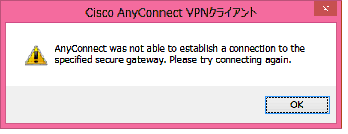
    Windows 8 では、Cisco のAnyConnectクライアントで接続できないというので、いろいろと調べて使えるようにしてみた。AnyConnectで使用するポートの名前に不具合があり、接続が確立できないようだ。Windows 8での接続は下記を参考に試してみてほしい。(稀に接続できないものもあるが、それはどっちかっていうと別の要因のようだ)

    ■検証に使ったもの

    AnyConnectのバージョン「2.5.2019」を使用して検証した。Windows は8のProを使用。

    ■表示されたエラーメッセージ

     AnyConnect was not able to establish a connection to the
     specified secure gateway. Please try connecting again.
    

    ■使用できるようにした手順。

    • AnyConnectのインストーラーを使用し、AnyConnectをWindows 8にインストール。この時、ウェブ画面からのインストールではなく、実行形式のインストールファイルをあらかじめ入手しておき、インストールを行う。
    • Windowsキー + R で「ファイル名を指定して実行」を開く。
    • regedit を入力し、レジストリエディタを開く。
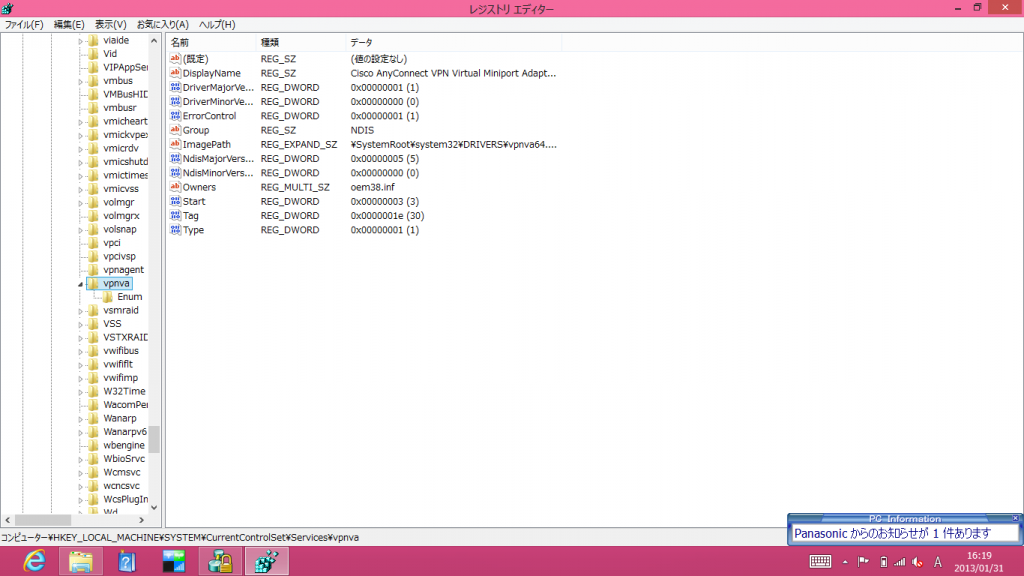
    • [HKEY_LOCAL_MACHINE\SYSTEM\CurrentControlSet\Services\vpnva] を開く。
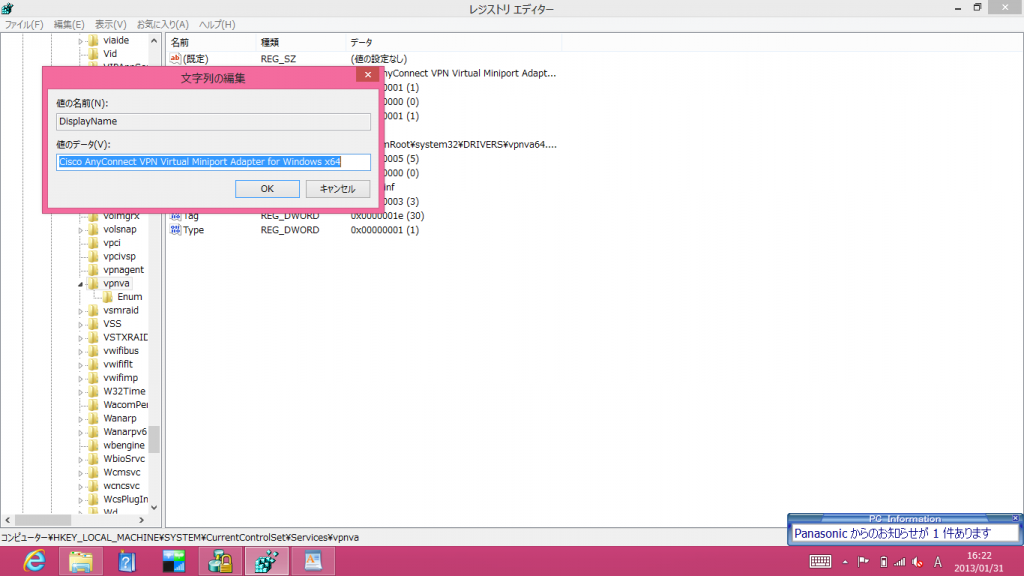
    • [DisplayName]を右クリックし、修正を選択。%やらなんやらいろいろと入っているので、下記のように修正する(既に入力されている文字列を後ろから探すとこの文字列があるので、いらないところだけ消すとよい。)
     Cisco AnyConnect VPN Virtual Miniport Adapter for Windows x64
    • 編集したらOKをクリック
    • Windows 8を再起動する(再起動しないと、レジストリの情報をAnyConnectのクライアントが読み取ってくれず、エラーがつづく。)
    • すべてのアプリから、「Cisco AnyConnect VPN Client」を右クリックし、「管理者として実行」する。環境によるものかもしれないが、管理者として実行しないとVPN接続できなかった。なお、Windows8起動後に、AnyConnectを一般ユーザで起動してしまった場合、管理者として実行しなおしても、なぜか失敗する。その場合は、再起動からやり直す。
    • 接続先にASAのアドレスを入れて接続する。これで、接続できるはず。

    ■参考URL

    http://blog.exchangegeek.com/2012/03/windows-8-cisco-anyconnect-vpn-client.html