カテゴリー: 技術系memo

  • PowerShellでCSVファイルをJSON形式に変換する

    Windowsで、Excelの表をJSONに形式にする必要があったので、ExcelからCSVファイルで保存して、Powershellを使って、CSVファイルをJSON形式のファイルに変換した。

    使ったPowershellのスクリプト(コマンドレット)は下記。

    # CSVファイルのパスを指定
    $csvFilePath = "C:\path\to\your\file.csv"
    
    # JSONファイルのパスを指定
    $jsonFilePath = "C:\path\to\your\file.json"
    
    # CSVファイルをインポート
    $csvData = Import-Csv -Path $csvFilePath
    
    # JSONファイルにエクスポート
    $csvData | ConvertTo-Json | Set-Content -Path $jsonFilePath

    最初の2つは、CSVファイルと出力するJSONファイルの指定なので、直接指定すれば2行でOK。

    1行ずつ、Powershellのプロンプトに入力していけば実行できるので楽。文字コードは全部がUTF8で行う想定だったので指定していないが指定することも可能。
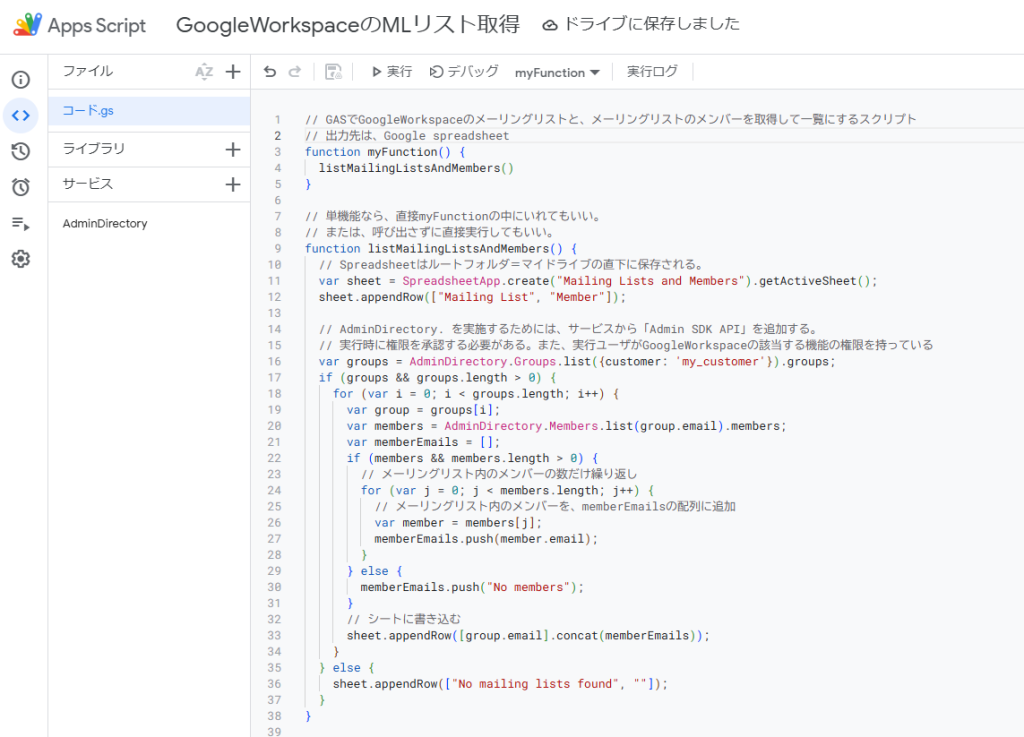
  • GASでGoogleWorkspaceのメーリングリストと、メーリングリストのメンバーを取得して一覧にするスクリプト

    Google Workspace上のメーリングリスト一覧を整理するために。GoogleWorkspaceの管理機能だと1つずつダウンロードしていくことになるので、GAS(Google Apps Script)で出力するようにした。ベースになるGASのスクリプトは、Copilotに生成させて、それを少しだけ手直しさせた。GoogleのGeminiだと、ベースも作成できず。

    Google Driveから、新規作成で、その他からApps Scriptを選択して、新しいプロジェクトを作り、コード.gsに下記のコードの部分をコピペ。実行するためにAPIを利用するので、サイドのサービスから「Admin SDK API」を追加する。このスクリプトの実行は、Google Workspaceの管理権限の中のGoogle Groupの管理権限があるユーザでないといけない。フル権限である必要はないけれど。

    以下はコード。

    // GASでGoogleWorkspaceのメーリングリストと、メーリングリストのメンバーを取得して一覧にするスクリプト
    // 出力先は、Google spreadsheet
    function myFunction() {
      listMailingListsAndMembers()
    }
    
    // 単機能なら、直接myFunctionの中にいれてもいい。
    // または、呼び出さずに直接実行してもいい。
    function listMailingListsAndMembers() {
      // Spreadsheetはルートフォルダ=マイドライブの直下に保存される。
      var sheet = SpreadsheetApp.create("Mailing Lists and Members").getActiveSheet();
      sheet.appendRow(["Mailing List", "Member"]);
    
      // AdminDirectory. を実施するためには、サービスから「Admin SDK API」を追加する。
      // 実行時に権限を承認する必要がある。また、実行ユーザがGoogleWorkspaceの該当する機能の権限を持っている
      var groups = AdminDirectory.Groups.list({customer: 'my_customer'}).groups;
      if (groups && groups.length > 0) {
        for (var i = 0; i < groups.length; i++) {
          var group = groups[i];
          var members = AdminDirectory.Members.list(group.email).members;
          var memberEmails = [];
          if (members && members.length > 0) {
            // メーリングリスト内のメンバーの数だけ繰り返し
            for (var j = 0; j < members.length; j++) {
              // メーリングリスト内のメンバーを、memberEmailsの配列に追加
              var member = members[j];
              memberEmails.push(member.email);
            }
          } else {
            memberEmails.push("No members");
          }
          // シートに書き込む
          sheet.appendRow([group.email].concat(memberEmails));
        }
      } else {
        sheet.appendRow(["No mailing lists found", ""]);
      }
    }
  • Veeam Backup & Replication 12.3のインストール要件

    Veeam Backup & Replication 12.3のインストール要件は、以下のページに記載されている。

    https://helpcenter.veeam.com/rn/veeam_backup_12_3_release_notes.html#system-requirements-veeam-backup—replication-server

    抜粋。

    • CPU:x86-64プロセッサ(最小4コアを推奨)。
    • メモリ: 8 GB RAM と 500 MB RAM (同時ジョブごと)。
    • OS: Windows Server 2025
    • 裏で使うDB: PostgreSQL 14.x、15.x(バージョン15.10.1はセットアップに含まれています)
           Microsoft SQL Server 2012 から 2022

    最新のWindows Serverに対応しているのはいいこと。

  • msvcp140_atomic_wait.dll が見つからないというエラーがでたときの対処

    「msvcp140_atomic_wait.dll」が見つからないというエラーがでて、Teamsから別のプログラムを呼び出せなくなる事象があった。これの対処方法。

    「msvcp140_atomic_wait.dll」は、「Visual C++ 再頒布可能パッケージ」に含まれているので、これを修復するか、インストール(上書きインストール?)を試す。

    「msvcp140_atomic_wait.dll」をインストールする場合は、下記のMicrosoftのサイトからダウンロードする。

    https://learn.microsoft.com/en-us/cpp/windows/latest-supported-vc-redist?view=msvc-170

    通常は、OSのビット数に合わせて、x64(64ビット)か、x86(32ビット)かを選んで試す。ただ、OSのビット数とは違うバージョンを呼び出している場合もあるので、ダメだったら別ビット数の方も試す。

    壊れた原因は、アンチウィルスが悪さをしたか、Windows Updateの影響か。ユーザの動作によらず、急に不具合が発生する可能性はある。

  • メモ:VDI端末はワイヤレスディスプレイに設定できないかも

    VDI端末からだと、Windowsの機能でのワイヤレスディスプレイに接続できないことがある。

    PINコードをいれても、VDI側のWindowsの機能だったりするのでミラーリング等の投影ができない。

  • Powershellでフォルダ内のテキストファイルを1つにまとめる

    DBのテーブルを作成するDDLが個別ファイルで保存していたのだが、1つ1つ開いてコピペして実行していくのは大変。テキストファイルのため、Powershellで1つのファイルにまとめて(マージ)した。そのコマンドのメモ。

    Get-Content *.txt  | Set-Content マージ後のファイル名.txt
  • Powershellでフォルダ内のテキストファイルを1つにまとめる

    DBのテーブルを作成するDDLが個別ファイルで保存していたのだが、1つ1つ開いてコピペして実行していくのは大変。テキストファイルのため、Powershellで1つのファイルにまとめて(マージ)した。そのコマンドのメモ。

    Get-Content *.txt  | Set-Content マージ後のファイル名.txt
  • .NET8のアプリで急に動作が遅くなるときがある。

    .NET8のアプリで急に動作が遅くなるときがある。このときは、Dynamic PGOを疑ってみるといい。

    .NET8のDynamic PGOは、基本的にはアプリ実行が早くなる。アプリのサイズが巨大で、ほとんど使われない機能があり、いろいろな機能を呼び出しているときは、一定の閾値をこえると急激に遅くなることがある。これは、Dynamic PGOの特性のようだ。

    Bing on .NET 8: The Impact of Dynamic PGO
    https://devblogs.microsoft.com/dotnet/bing-on-dotnet-8-the-impact-of-dynamic-pgo

  • Let’s Noteのモニタが映らないときにBIOS設定にアクセスする方法

    Let’s Noteのモニタが映らないとき、画面割れでみれないときに、BIOS設定の画面を表示する方法がわかったので、メモ。

    試したのは、Let’s Note SR4。

    1. Let’s Noteに、USBのキーボードを接続する。

    2. モニタを接続する、HDMIでもVGAでもよい。

    3. Let’s Noteの電源をいれ、F2キーを連打し続ける。

    もし、Windowsのログオン画面まで表示されたときは、Shiftキーを押しながらシャットダウンを選択する(完全シャットダウンする)

    4. しばらくすると、接続したモニタ側で、BIOS設定の画面が表示される。BIOS画面のパスワードロックをかけている場合は、パスワード画面が表示される。

    5. あとはBIOSの設定変更を行ったり、初期化を行ったりする。

    これのポイントは、モニタが出力が検出できることと、USBでキーボードがつながっていること、キーボードがつながっていないと、モニタへの画面出力がされないので注意。マウスは、USBで接続してもしなくても影響はなかった。

  • Accessで「.FindFirst」の処理が「コンパイルエラー」になる

    古いAccessのツールを、最新のAccessで使うとき、「.FindFirst」の処理が「コンパイルエラー メソッドまたはデータメンバーが見つかりません」になる。

    対応したときの方法は下記。

    1. Accessのツールを編集できるモードで開く。

    2. 上部メニューの「作成」を選択し、リボンUIから「Visual Basic」を開く。

    3. 「Microsoft Visual Basic for Applications」が開いたら、「ツール」の「参照設定」を選択する。

    4. 参照可能なライブラリで「Microsoft Office 16.0 Access database engine Object Library」を選択して、優先順を上位にする(あげられるところまで上げる)。

    5. 保存する。

    6. もう一度、テストする。