勝手にMac上のキーチェインの項目が統合されて、同じドメインのサイトのいくつかのパスワードが統合されてロストした。結局、キーチェインのアプリを開いてチェックしていくが、データは残っておらず、復元できず。調べたり再発行したりして、再入力。なんたる迷惑な。。。
カテゴリー: memo
-
やっと、GoogleのJamboardが日本でも発売開始
海外で発表されて、日本でもイベントのときに直輸入品を見かけていたGoogleのJamboard。やっと日本国内で正式に発売開始。長かった。
https://jp.techcrunch.com/2018/08/08/jamboard-japan-entry/
普通のモニタとしても使えるようだけど、メインで気になっているのは、デジタルホワイトボードの機能。これを使いこなせれば、ミーティングしながら資料が作れるはず(終わったあとにPPTとかにおとし込まなくてもいいはず)。それに、Hangouts Meetもこれでできるので、そのままウェブ会議のシステムとしても有用なはずだ。64万円は高いが、使いこなすことができれば、価値は高まるので安いはず。とりあえず、使いたい。
-
HP ProBook 650 G2 のACアダプタは、PC接続部分が弱い
HP ProBook 650 G2 のACアダプタは、PC接続部分が弱かった。
PCとの接続部分が細長くなっているのだが、その芯の部分に細いピンが立っている。
これが弱くて、接続が雑だったり、斜めだったりすると、くにゃっと曲がって、PCに給電できなくなる。数日でこんな状態になったので弱すぎ。ACアダプタが小さくてよいと思ったのだけど、ダメだ。
-
シェアしたがる心理
ちょっと前だけど、積ん読になっていた「シェアしたがる心理」を読み終えた。読み始めてしまうと、面白いのでサクサク読み進められた。今は、リンクよりもスクショでの共有が多いというのは実感も含めて同意。どうしてもURLだとニュースサイトだと消えていたりするので、スクショが安心。ほかは、まったくもって実感はないけれど、ビデオメッセージの共有。街中でビデオ通話している外国人は多く見かけるけれど、学生もビデオ利用が多いとは。触れ合わない世代だと、まったくもって未知な感じだ。
それで、「シェアしたがる心理」で気になったところを引用。
P.14 現代では、誰もがシェアするような瞬間を探しながら生きているといっても過言ではないのだ。
P.15 「ググるからタグるへ」は特別に大切なキーワードという位置付けだ。
P.15 情報行動のかたちがいわゆる検索エンジンで探すことだけでなく、ハッシュタグをユーザー同士でつけてシェアしたコンテンツをSNSの中で探すように変化していることを示している。ハッシュタグをつけてコンテンツをSNSの中で探すように変化していることを占めしている。ハッシュタグをつけてコンテンツをシェアすること、そして「手繰る」ように情報を集めていくことという二つの言葉をかけた造語が「タグる」。SNSにおけるシェア文化を考えるうえで欠かせない視点となる。
P.15 いわゆる「バズ/バイラルコンテンツ(それはパブリッシャーやブランドの発信する記事だったり、広告的なコンテンツだったりを指す)」というものは、本書で中心的に扱うテーマではない。ここで目指されているのは、ユーザーが発信するもの=シェアされるものがいかにして広まり、それが価値あるものとして受け取られていくことになるのかという一連のプロセスの解明である。なお、いわゆるパブリッシャーやブランドが発信したコンテンツがユーザーによって広げられていくこと(フェイスブック(Facebook)における「シェア」やツイッター(Twitter)における「リツイート」)は、再シェア(Re-Share)と呼ばれ区別されている。
P.22 かつては、「特別なイベントの記録」であった写真や動画は、いまや「感情や状況を人と共有するコミュニケーションの道具」になっている
P.31 スマートフォンの代名詞ともなっているiPhoneは、歴史上もっとも速く世界中に普及した工業製品であったのだ。スマートフォンは私たちの生活を急速に変えていったような感覚を持つが、それはこのようなデータ上でも明確に立証されている。
P.35 そうしたスマホの普及や、それに付随するカメラの技術的スペックの向上、アプリの充実といった情報テクノロジー側の発展と、感覚的で手軽なビジュアル要素を活用しSNSでシェアしたいというユーザーニーズと相関的に共進化していく構造の中で活性化したものと考えられる。
P.36 ビジュアルコミュニケーションは短期的に収束しないようなトレンドとして定義できる
P.46 2014〜2015年にかけては、インスタグラムが利用率を一気に上げていった点も特筆に値する。このような時代の流れの中で、ミクシィはいわば日記文化を根付かせたSNSの嚆矢的存在であるが、使われるサービスとしてはよりビジュアルコミュニケーション方面の色彩が鮮明化していったことが分かる。ただし、これは乗り換えというよりも使い分けという視点で捉えることをここでは推奨しておきたい。
また、この時期に起こっていたこととして見逃せないのが、スマートフォンの普及率の上昇である総務省「情報通信白書」のデータに依拠してみると、若年層ではこの時期にスマホ保有率が6割を超えていったが、そこに先ほどのサービス利用のトレンド変化がちょうど符合する。まさに、コミュニケーションを図るためのデバイスが、ラップトップ/デスクトップからスマホに移行していった分岐点であったと捉えられる。P.57 動画の作りやすさ、いいね!の押しやすさ(ポジティブな評価をしやすい仕組み)などユーザー自身がコンテンツを投稿するためのサービス設計が巧みになされていることがポイントである。動画コミュニケーションの機能を提供するアプリは、ユーザーからの投稿をいかに促すかが重要である。
P.60 日常の中の見過ごされがちな楽しさや美しさをすくいとること、何気なく続いていってしまう日常の中で素敵だと信じられるものを自分から見つけ出していくこと、日々出会うさまざまなものに意味を見出すこと、そしてそれをきっかけとした自分の気持ちを写真に託すということそのような繊細な感性と想像力の持ち主がこの分野を駆動していった。ビジュアルコミュニケーションにはそのような下地がある。
P.61 最近の社会学の研究によれば日本の若者は未来に対しては悲観的であり、それゆえに現代への幸福感や満足感を高く持っているのだという。本稿では深入りすることができないが、「いま」へのフォーカスとこのようなビジュアルコミュニケーション文化とは密接に絡み合っているのだ。
P.88 SNS映えといっても、単純に「他の人に自慢できるような投稿ができればよい」とか「差を付けられるような投稿ができればよい」といった理解は本質をとらえ損ねてしまうかもしれないということだ。
P.89 「バブル的」と「ミレニアム的」の違いを一文であらわせば、バブル的なアピールは高級料理店に行ったり、高級なホテルに行ったときの写真をシェアし、滅多に人ができないことをしていることへのいいね!がつくことになるが、ミレニアム的なアピールはその写真そのものの素敵さやそれを撮影するに至った体験をしたユーザーへの賛美の姿勢が評価のポイントとなる。お金がかかることや特別なメンバーシップが必要なことといったエクスクルーシブな要件というよりも、多くの人が共感できるような「楽しそう」「美しい」「健康的である」・・・といった価値軸に根差したものが受け入れられやすい。例えばあまり原価をかけていない手作りのお弁当でも、それが丁寧で綺麗に写真におさまっていればいいね!は大量につくだろう。一方で、高級なレストランに行って写真を撮ったとしても、写真のクオリティがイマイチであればミレニアム的基準では評価されない。
P.124 ハッシュタグによって「関心でつながる」ことが可能になり、ロケーションタグによって「場所でつながる」ことが可能になり、メンションによって「人でつながる」ことが可能になったこのアップデートは、インスタグラムのこれまでの強みを、さらに写真だけでなく動画を軸にしたコンテンツのネットワークへ拡張しようとする動きだと筆者は捉えておろい、それゆえにこそ見逃せない動きだと考える。
P.125 「ピボット」で、位置情報をもとにしたチェックインアプリだったBurbnから写真共有という機能にフォーカスしてよりライトなものへ変身して現在のインスタグラムが生まれた。しかし、いま再び位置情報のシェアを促すような機能を生み出している。だがそこに不思議はなく、この先祖返りはある種の必然でもある。「シェアしたがる心理」において、解像度の高い体験をリアリティを持って伝えることは必須の要件であるからだ。
P.127 親ともつながっているフェイスブックでは変な写真をアップできない、自分たちだけでコミュニケーションできる空間がほしいという若者のインサイトに立脚している。スナップチャットのオバケのようなアイコンが示唆するように、写真や動画を送っても「すぐに消える」から大丈夫というコンセプトが支持されている。SNSは世代と共に持ち上がり効果があることなどを含めて、注目しておくべき理由はそろっていた。
P.146 「消える」「盛る」「ライブ」・・・こうした特性を持つユーザー像を簡潔ながら描き出すとすれば、(1)短く残らない動画を好んでつくり消費し、(2)自分や体験を盛ってコンテンツ化しつつ、(3)ライブでいまのことにフォーカスして発信しているというイメージになるこうしたユーザーは確かに最近増えているようだ。
P.146 先取り的に結論を述べれば、「消える」「盛る」「ライブ」はいずれもユーザーの情報発信を後押しする性質を持つ。この章は、「生活者のメディア化」がいかに進行するのかということの現時点でのスケッチである。
P.149 メールやメッセンジャーでのやりとりがスクショ(スクリーンショット)されて広まってしまうなどのリスクが知られるようになり、「消える=残らない」ことの価値が意識され始めた一つのきっかけであった。特に若年層にとっては、自分が発信したものが「残らない」ことこそが、そのサービスをアクティブに使用する十分な理由たり得るともいうこと。
P.162 写真や動画を思い浮かべると、ビジュアルコミュニケーションは「撮影すること」「シェアすること」「保存すること」をすぐに想起するが、それに加えて実は「加工すること」の比重がとても大きい。
P.163 加工して写真や動画をより魅力的に見せることを「盛る」と表現する。「盛る」はビジュアルコミュニケーションにおける最も大切な概念の一つだ。盛ることとシェアすることが一体となってこうしたコミュニケーション空間をドライブさせている。
「盛る」が求められる背景には、ビジュアルのコミュニケーションは文字よりも一気に消費できて見比べるという行為がつねになされるので、アテンションを獲得するためにもスタイルを確立しなければならないということがある。P.172 現代の女の子たちは、人に見せるためにデフォルメすることを「盛る」と呼んでいるが、それは美人画にも通じる日本の文化だと見なせる。さらに昔の美人画のモデルは、スポンサーがいる特別な職業の女性やお金持ちの娘などに限られていた一方で、今はスポンサーのいない普通の女の子たちが盛って実際より良い姿になり、メディアの上で不特製多数から注目されることが日常茶飯事となった。それはテクノロジーの革新が推進した動きであり、こういった「盛る文化」を大衆化したテクノロジーを「シンデレラテクノロジー」と定義したという。
シンデレラテクノロジーとして注目すべきは、「ソーシャルステージ技術」「セルフィーマシン技術」「プラスチックコスメ技術」の3つ。「ソーシャルステージ技術」とは、誰でも不特定多数から注目される可能性を与えたインターネット技術で、特にSNSの貢献が大きい。これは私たちもここまでの議論で確認してきた。2つ目の「セルフィーマシン技術」とは、コンピュータ上でバーチャルに、実際よりも良い姿になれるようにした画像処理技術。プリクラやスマートフォンのアプリによって普及している。そして3つ目の「プラスチックコスメ技術」とは、まるで画像処理のように、リアルにも良い姿に変わることのできるプラスチック整形技術。P.199 自分が発信したものはいつでもエディットできるという感覚に慣れた世代にとっては、一方的にコミュニケーションが接続され、しかもそこでのやりとりは自分の意図しないかたちで伝わってしまうリスクが、エディットする余地すらないままに伴われてしまう電話は恐ろしいものに感じられるのだろう。
P.210 あふれる情報を自分の納得いく形で収集できていると思う人はそう多くないはずで、情報量が指数関数的に増大し続ける私たちの社会のペイン(解決されることが望ましい悩み・苦痛)に対するペインキラー(そのような悩みや苦痛を解決するもの)をいかに創造するかという課題は、ポータルサイト、RSS、アグリゲーションサイト、まとめサイトやキュレーションメディア・・・といった効率的に情報を届けるための手段が数々生まれてきたものの、いまだに未解決のまま摘み残されているように思われる。
P.211 一日の限られた時間の中で、最適化された情報をいかに得るかという視点はより重要性を増し続けており、ツイッターやインスタグラムの検索機能を使ってポストを探すようになっているのは、ユーザーの合理的な選択の結果でもある。そして、そのようなツール自身もユーザーに検索することを促すような仕組みを備えているということも反面では指摘されうる。人とつながり合い、その近況をシェアし合うことに留まらず、自分のほしい情報を探す場となっているし、発信するユーザーの増加がそれを後押ししている。
P.220 スクショで保存が約3割、そしてスクショでシェアが18.1%である反面で、リンクをコピーしてシェアが11.3%となっている。いまやスマホユーザーは気に入った情報があれば、「リンクのコピペ」ではなく「スクショしてシェア」するものなのだ。私たちはスクショして撮ったものをSNS上でさらにシェアしていくようになっており、情報シェアの形もスマホデバイスに合ったかたちへと変化してきている。
P.222 若年層は頻度が高くオフラインでのシェアを行なっていることが分かる。私たちはシェアボタンを押して再シェアすることだけに限らない、多様なシェアのかたちを日々実践していると言える。筆者自身も日常的にそうしたことをよくやるので、自分事としても腑に落ちる。そのようなオフラインでのシェアが広がっていることの帰結は、計測しきれない情報の拡散というものが背後に広がっており、それが現代のシェア文化の一端を、さらに言えば「あの人と直接会ったときにこれを見せたい」というシェアしたがる心理を抜きがたく構成しているということのように思われる。
P.232 検索エンジンはページ単位のネットワークに立脚し、SNSは体験単位/ポスト単位のネットワークに立脚するということが挙げられる。ページをスクロールしていくというよりは、スマホの画面内で一目でわかることを有益と捉えるユーザーも多いだろう。スマホというデバイスで情報活動を行う私たちにとって、SNSでのポストは最適な情報の粒度であるという観測が成り立ちそうだ。
P.339 好奇心を内在的にそこにあるものと捉えるのではなく、情報のインプットとアウトプットを継続的に繰り返すことを通じて創発していくような、そのようなプロセスの果てに事後的に見出されるものと扱うのはどうか。そんな流体的なコンセプトとして捉えてみることで、個そのものをソリッドな存在として扱うのを回避してみる方向性はないだろうか。
P.340 ドミニク・チェンさんの著作『電脳のレリギオ』における、「表現と摂取」というキーワードが大切な意味を持つと思う。この表現と摂取は、情報の並列化が高速で行われるこの現代において、正しく好奇心を持ち続けること、それを保ち続けることが持つ意義を提供してくれる。
P.349 カメラを撮るものだけでなく「見る」ものとしても活用するというニュアンスが込められているようだ。これまでのカメラの「撮る」機能は私たちの記憶をより強化するものだったが、これからのカメラは、画像認識技術を活用したアプリケーションと一体化することで、私たちの視覚をさらに強化するような「見る」ことの領域へと拡張される。
P.354 テクノロジーに応じて体験のシェアはよりリアルに、解像度高く、臨場感を伴うようになっていく。そして、私たちはそうしたものに頼ってコミュニケーションを行うようになっていくのは間違いない。
P.354 筆者の仮説では、解像度の高いものへと人々が一斉に移動すると捉えるのは少々テクノロジー寄り過ぎる視点とも思われるのだ。5-1でも言及したジョン・バージャーの議論から参照すべきは、ビジュアルイメージにおいては解像度の低さこそが憧れを生み出す側面が間違いなくなるということが。これは先述の「ほのめかし」の現象とも深く関わっている。解像度の低さという「読み取れなさ」に、逆に人は想像力を備給して自分なりの解釈を重ねる。そして、それは実は高度なコミュニケーションの実践に他ならないということをも意味していた。もちろん、VR/ARのような新たな情報コミュニケーションのかたちはこれまでにないシェアの形式を普及させていく。しかしそれ一辺倒になるわけではなく、現在のようなタイプのやりとりも依然として残り、そして併存していくことになるだろう。テクノロジー側のロジックとユーザー側の受容とは、別のベクトルで動いていく。それは噛み合った歯車のようにカップリングすることもあれば、そうでないこともある。ユーザーリサーチの意義がいつまでも薄れないのはこのような意味合いがあるためなのだ。
P.360 最近の研究では、「ソーシャルの失敗」という概念が提唱されている。つまり、いかにまだそこに生まれていない(=その欠如状態がソーシャルの失敗と呼ばれる)、成功していないつながりのかたちを生み出すか?それが、サービス提供者側にとっての競争リソースになるという指摘だ。私たちはつながりが過剰な時代に生きている。しかし、それと同時にまだないつながりへの期待を抱いている。
P.361 ペレッティが言うようにシェアこそが現代における主要なつながりの契機なのだとすれば、私たちの中にある「シェアしたがる心理」はそのようなつながりへの志向によって支えられていると表現できそうだ。そして、そうであるならば、来るべきつながりのかたちへの希求は、同様にしてまだ見ぬユーザー達のシェアしたがる心理とその実践を未来に準備していることに他ならないのだ。
-
レシートの買取サービスが利用する前に終了しそう
レシート1枚を10円で買い取ってくれるサービスの「ONE」が開始早々に買取ストップしたようだ。
https://jp.techcrunch.com/2018/06/12/one-hundred-thousand-receipt/
レシート買取は、面白そうなので、試してみようと思っていたら、出遅れた感じ。すでに買取がストップされている。個人認証にも1ヶ月程度の時間がかかるとか。運営元の想定よりもはるかに話題が大きくなっていたようだ。どんな感じなのか試して見たかったけれど、試さないまま終わっていくのかもしれないな。まぁ、そういうサービスも多いので、仕方がないのかもしれない。
-
ANAの機内のWiFiサービスの速度
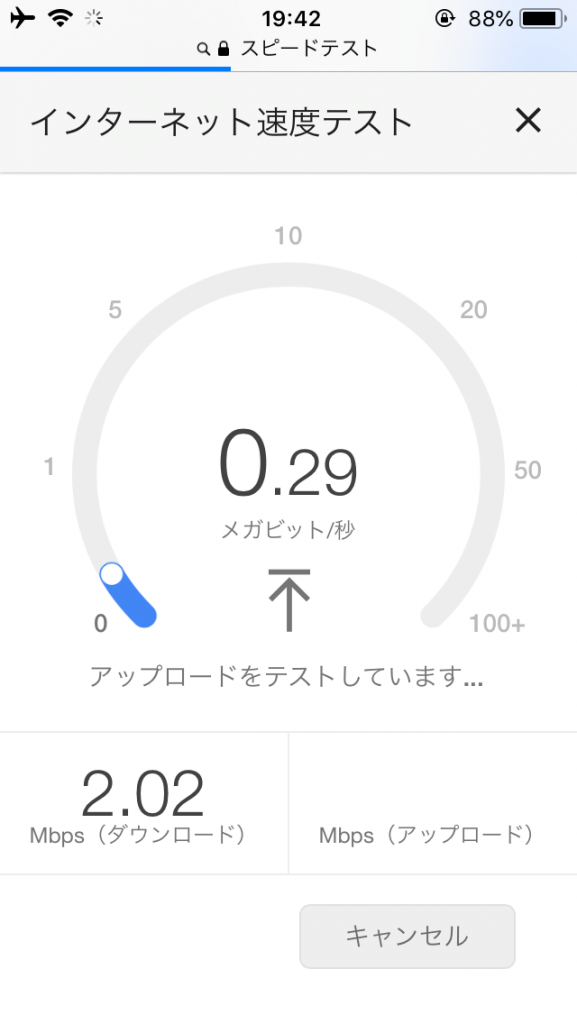
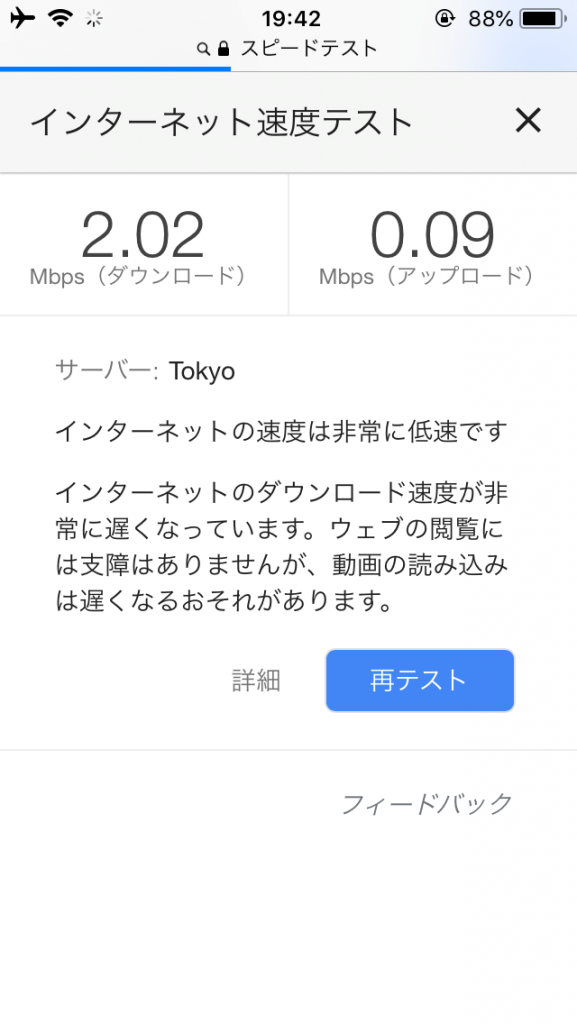
ANAの航空機でのWiFiでのインターネット接続の速度。
下り:2Mbps
登り:0.09Mbpsダウンロードは、まだしもアップロードはとっても遅い。でも、これ、飛行機の中で、無料ってことを考えるとすごい。Twitterは見れるけれど、画像は表示されず。Koboの本のダウンロードもできず。かぎりある資源だから、かなり絞り込まれている模様。
-
Hangouts Chat からBOXを使う(BOXのチャットボットを使う)
2018年5月の中頃から、BOXとHangouts Chatが連携するようになった。連携といっても、チャットボット経由。
boxのチャットボットでできることは、今のところ限定的。
- boxアカウントとHangouts Chatを接続するためにログインする
- ヘルプの表示
- 最新のファイルリストを表示する
- box上で登録したお気に入りのファイルやフォルダを表示する
使い方
◆ チャットルームにボットを追加する
- Hangouts Chatから、「ユーザー、チャットルーム、botを検索」で「box」を検索する。
もしくは、既存のチャットルームから「box」を検索して招待する。 - チャットルームに、BOXのボットが追加される。
◆ BOXのボットにヘルプを表示させる
- チャットのメッセージで「help」を送信する。
- ボットからメッセージがヘルプの内容が返信される。
Hello @マイアカウント! Box Bot makes it easy to view and share the files you’ve recently worked on or favorited.
Connect your Box account with Hangouts Chat to get started.

Type "login" to connect your Box account with Hangouts Chat
Type "recents" to view a list of your recent files
Type "favorites" to view a list of your favorite files and folders
Type "help" to see available commands.
◆ Hangouts Chatからboxにログインする
- チャットのメッセージで「login」を送信する。
- ボットから「LOG IN TO BOX」が返ってくるので、リンクをクリックして、boxにログインする。
loginのメッセージを打たなくても、他のメッセージを送ったときに、ログインしていない場合にはログインのメッセージが表示される。
◆ 最新のファイルリストを表示する
- チャットのメッセージで「recents」を送信する
- ボットから最新のファイルリストが送信されてくる。リストはリンクになっているので、クリックすればファイルが開く。
◆ お気に入りのファイルを表示する
- チャットのメッセージで「favorites」を送信する
- ボットからお気に入りのファイルリストが送信されてくる。リストはリンクになっているので、クリックすればファイルが開く。
Sorry, it looks like you don’t have any favorites files or folders in associated Box account xxx@xxx.xxx.xxx. Learn how to set favorites in Box here: https://community.box.com/t5/Box-User-Training-Videos/Setting-Favorites-for-Files-Tutorial/ta-p/33598
-
AdobeがMagentoを買収
あまり日本では使われていないけれど、ECプラットフォームとして世界的に使われているMagento(Magento Commerce)がAdobeに買収される。
Magentoは商用版とオープンソースのコミュニティー版があり、オープンソースの方は自前で安価にECサイトをつくるのに向いていた。きになるのは、Adobeが買収した後もオープンソース版は存続し、機能アップしていくのだろうかということ。Magentoのクラウドプラットフォームもあるので、Adobeとしてはいい買い物なのかもしれない。あとは、この買収により、どう変わっていくのかが楽しみ。それこそ、日本でも流行るのかどうかなど、気になるところだ。
-
メモ:粉寒天に対する水の量
粉寒天4グラムに対して、水500ml。これで、普通のプルプルな寒天ができる。パッケージの外側にかいてなくて、調べたので、メモ。
フルーツ寒天などのときは、粉寒天4グラムに対して、水400ml、ジュースやシロップなど200mlなので、ちょっと固めのしっかりとした寒天になる。もっと柔らかい感じならば、550〜600でいい。
-
MinerGateでMonero Originalが付与された
MinerGateでは、Monero(XMR)を持っていると、同じ量のMonero Original(XMO)が付与された。ちなみに古いツールでマイニングを続けると、Monero Originalがマイニングされる。とりあえず、使い道は今の所はないが、もらっておいて悪い気はしない。

