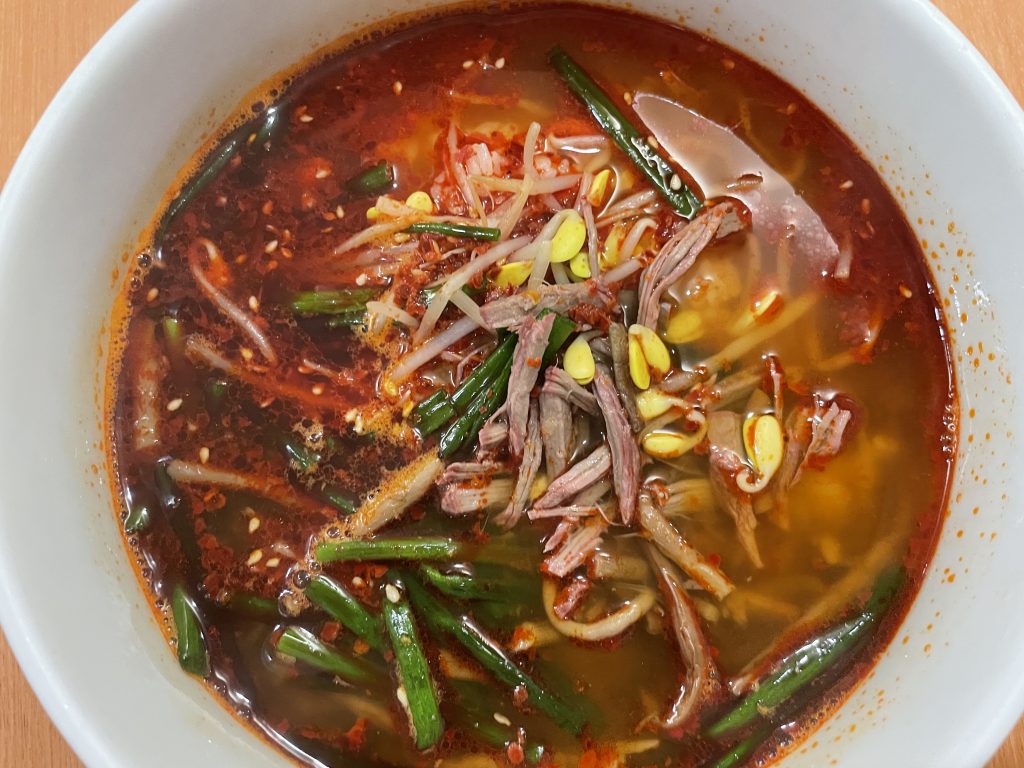
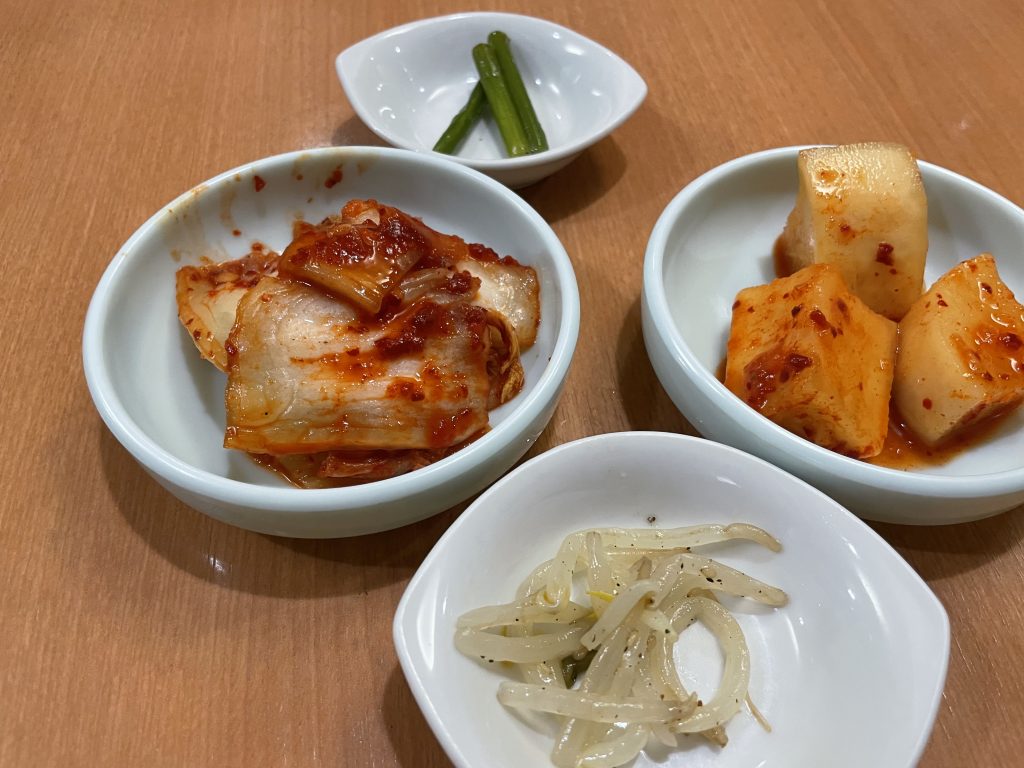
目当ての店はやってなく、安いランチの店は閉店していて、ランチ難民のようになった。そんなわけで、入れそうでおいしい一龍本店にユッケジャンクッパを食べに行ってきた。
外はめちゃくちゃ暑いけれど、あえて熱くて辛いユッケジャンクッパ。代謝も上がるし身体も冷えないしいい。よく冷えているオフィスがあるからできるランチだ。暑い中の辛いユッケジャンクッパは美味しかった。
目当ての店はやってなく、安いランチの店は閉店していて、ランチ難民のようになった。そんなわけで、入れそうでおいしい一龍本店にユッケジャンクッパを食べに行ってきた。
外はめちゃくちゃ暑いけれど、あえて熱くて辛いユッケジャンクッパ。代謝も上がるし身体も冷えないしいい。よく冷えているオフィスがあるからできるランチだ。暑い中の辛いユッケジャンクッパは美味しかった。
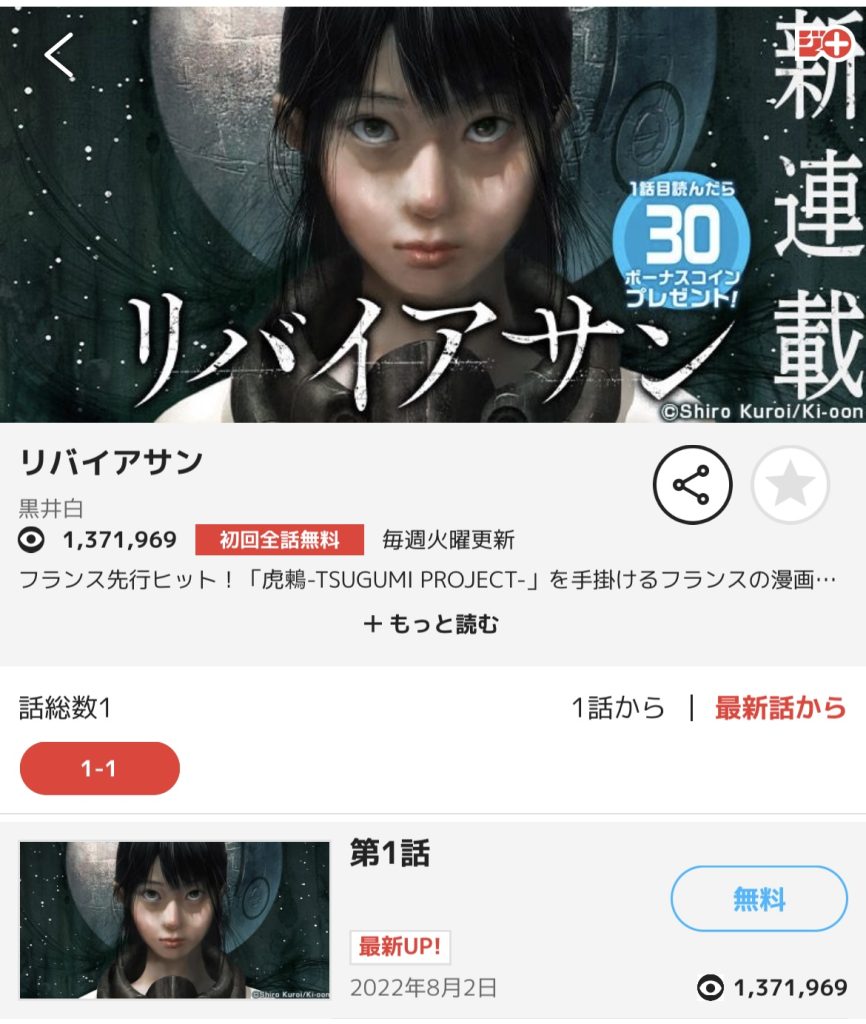
ジャンプ+の新連載のリバイアサンが面白かった。最初から、結末っぽさは見えていて、そこに至る過程を楽しむ感じのストーリー。パニックムービー的なところなので、どうなっていくのか楽しみだ。
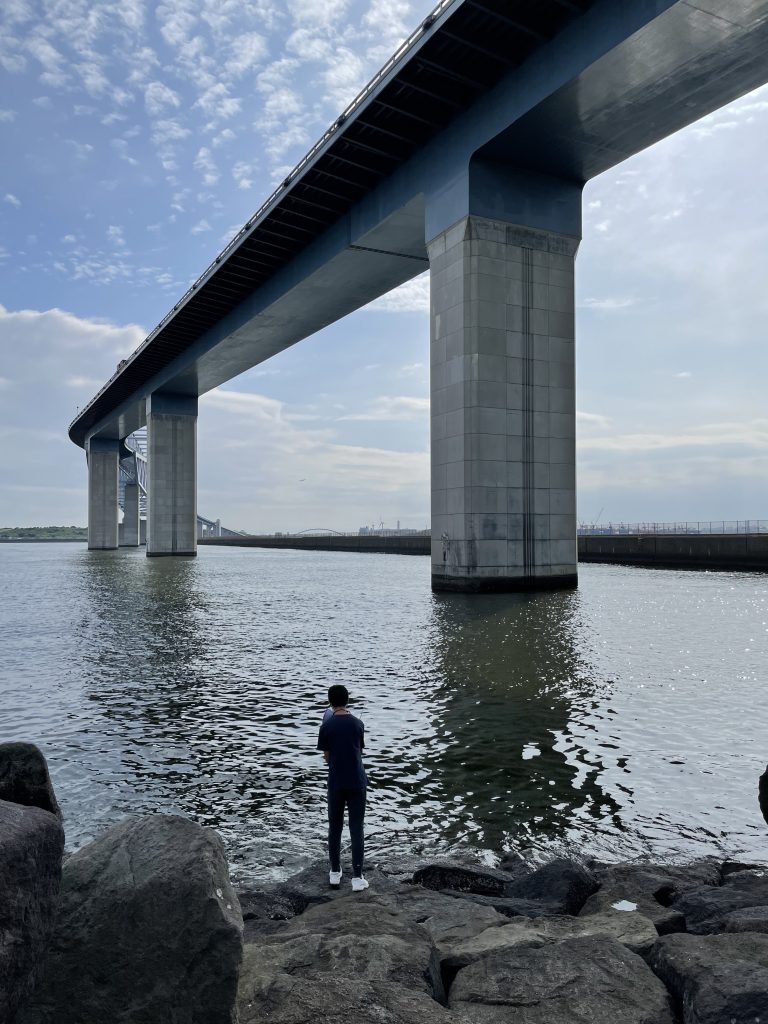
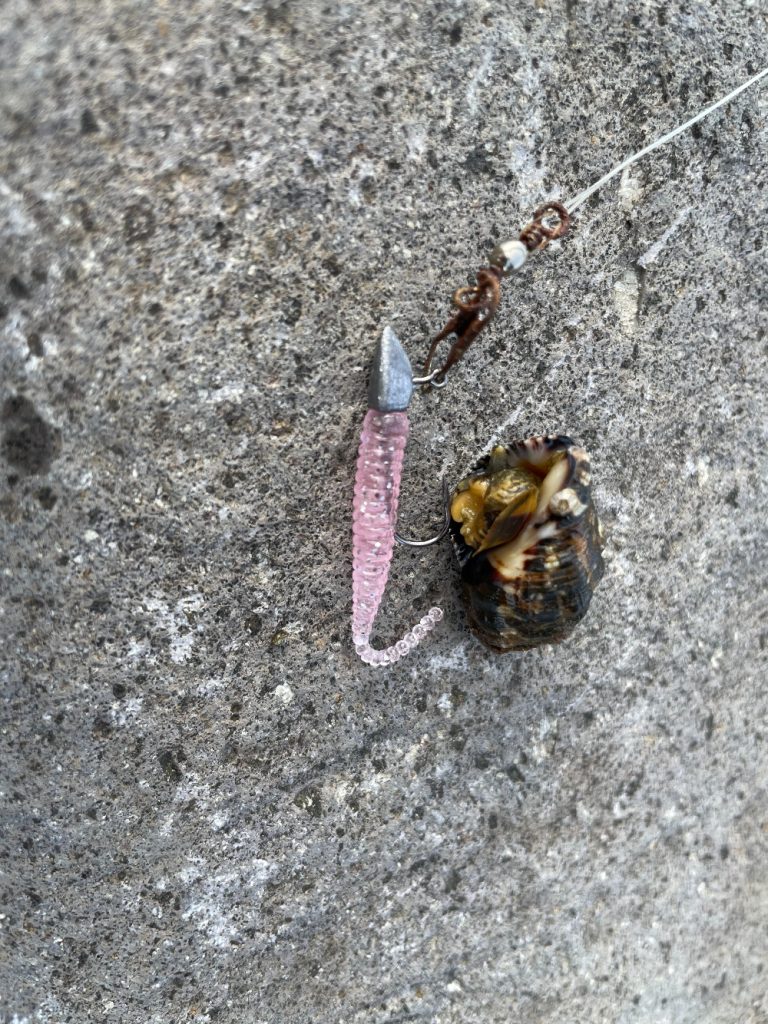
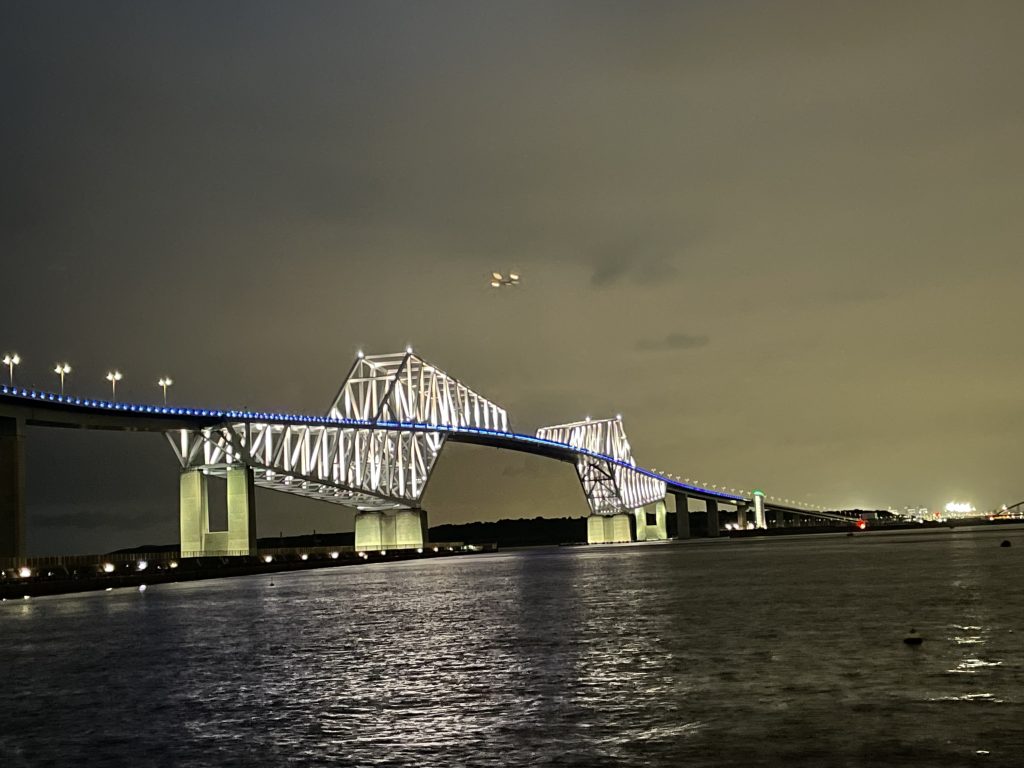
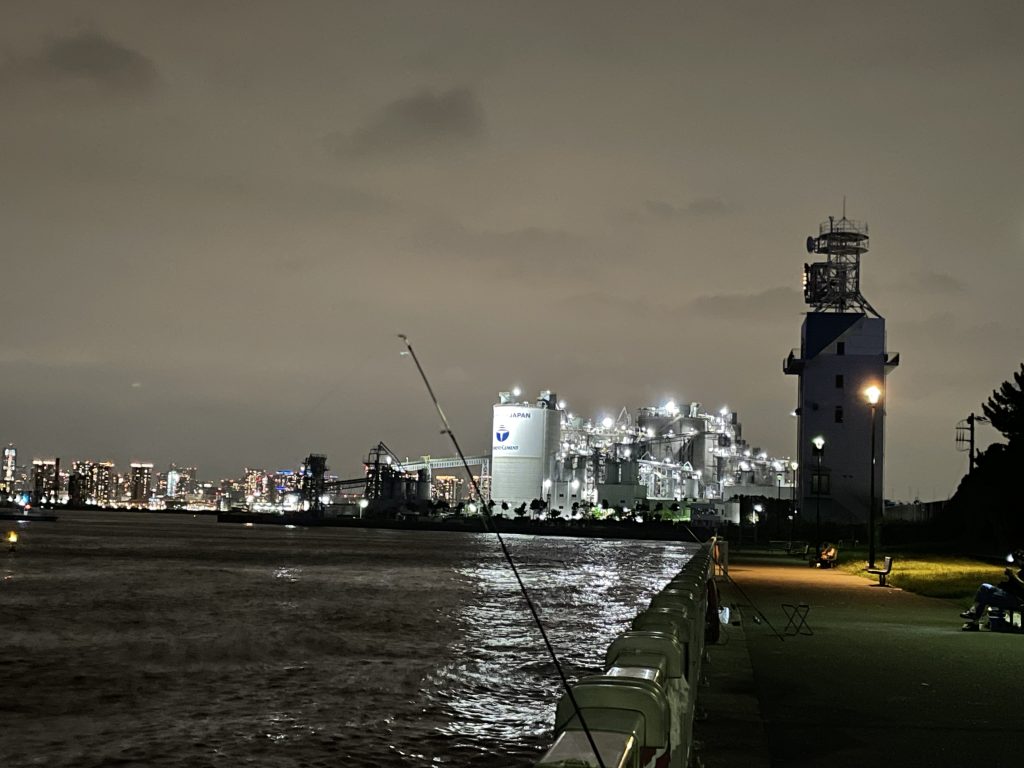
釣りがしたくて、若洲海浜公園にいってきた。ちょうど、涼しい日だったので、夕方まで待たず、午後の明るいうちから出かけてきた。
釣果は、魚は釣れず。巻き貝とルアーが針に引っかかってきただけ。人も多いし、なかなか魚を釣るのは難しい。
釣りをしていたのは、人口磯の部分。堤防部分は、人が多くて、密集していて、とても午後からは入れない感じだった。夜になっても人が多くて、堤防部分は行けなかった。夜の磯は、暗くて危ないので、足場がしっかりした護岸に移動した。ここは、夜景がきれいで、ゲートブリッジのライトアップはきれいで、東京湾岸部のビルの夜景もきれいだった。(そうそう、夜になっても、人口磯には小さい子供だけがいたりと、放置されていたりして、なかなか怖い状況だった)
魚はきれいだったが、のんびりと海を眺めて、ほぼスマホも見ず、竿から伝わる感触に集中した。デトックスっぽく過ごせたので、よかった。
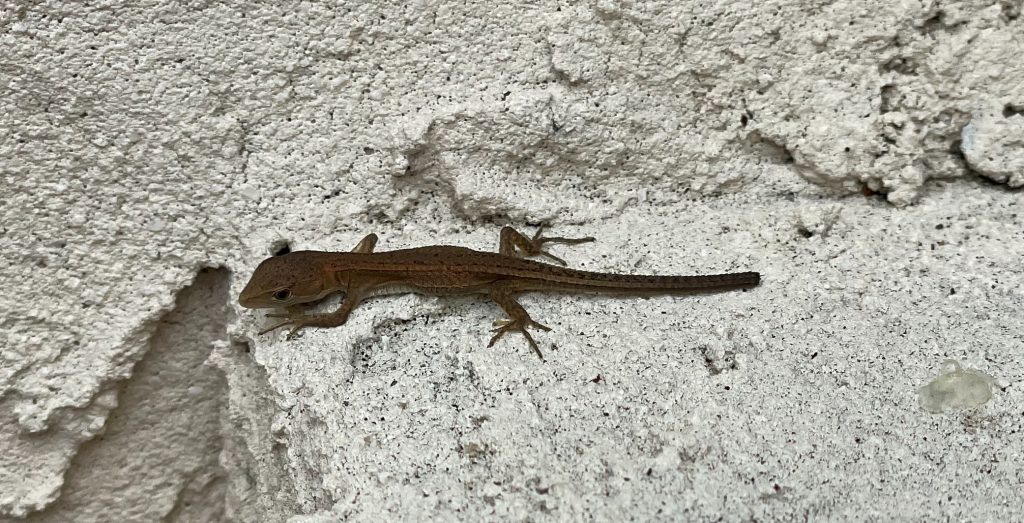
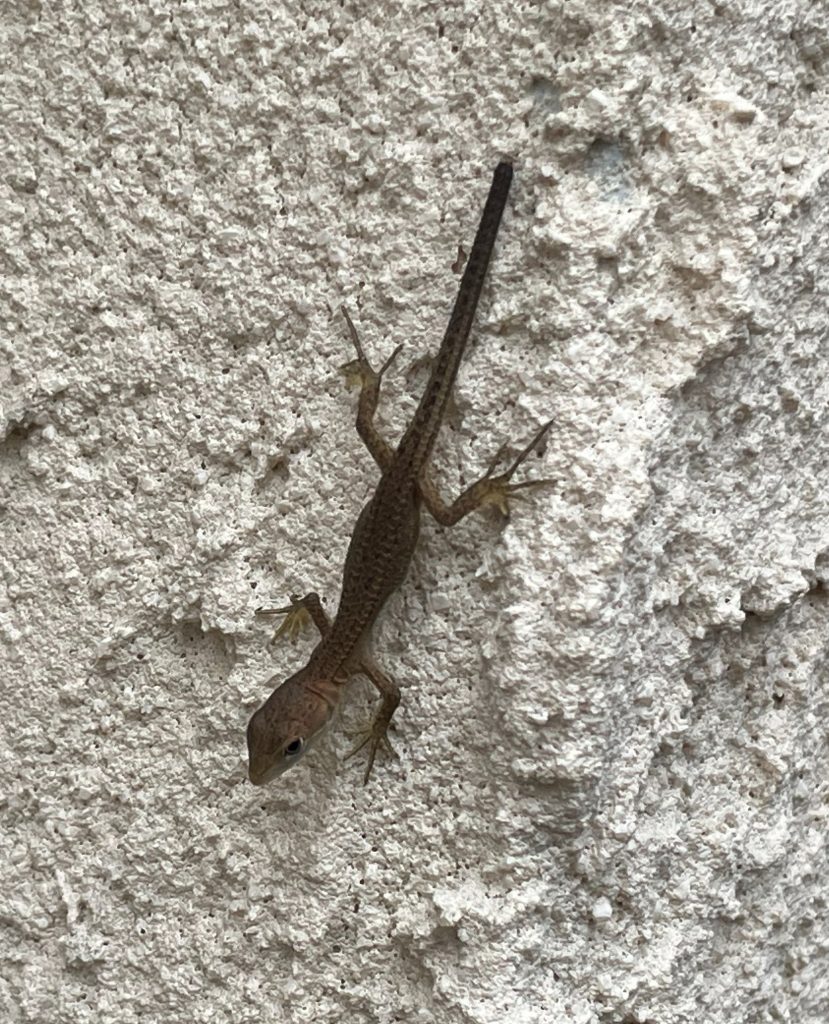
今年生まれたというか、生まれてからそんなにたっていないニホンカナヘビのあかちゃんをみつけた。
しっかりと大きくなってくれるといいのだけど。
Davinci Resolveで、MPG形式のファイルを読み込めないので、MP4形式に変換する方法。
Handbreakなどのツールで変換した方が早いのだろうけど、ちょっとインストールするのに気が引けるというか標準ツールだけでやってみた。
1. Windows10で「フォト」を開く。(Windowsキーを押して、フォト と入力したら出てくる)
2. 上部メニューから「ビデオエディター」を選ぶ
3. 「新しいビデオ プロジェクト」をクリックして、新しいプロジェクトを作る
4. 「XXXX.mpg」のファイルの拡張子を、「xxxx.mov」に変える
5. フォトのプロジェクトライブラリから「追加」をクリックして、拡張子を変えたファイルを選ぶ。(拡張子が.mpgだと表示されない)
6. 下部のストーリーボードに読み込んだファイルを入れる
7. 右上の「ビデオの完了」をクリックする。
8. ビデオの画質を選び、「エクスポート」をクリックする。
9. ファイルの保存場所とファイル名を入れて、「エクスポート」をクリックする。ファイル形式は固定で、mp4。
このレポートによると、日本は半分(51%)のナレッジワーカー(知的労働者)がオフィスでの勤務をしているとのこと。ハイブリッド型の方が多いと思っていたけれど、オフィスに行くのが主流のようだ。
フルリモートだと孤立感が強いから、ほどよくオフィスに行くくらいがちょうどいいと思うのだけど。そうではない会社が多いのか。良し悪しがあるから、どっちとも言えないけれど。ナレッジワーカーならば、ハイブリッド型でよいと思うのだが。不思議だ。
オフィスの位置づけも「同僚や顧客とのコラボレーション、仲間作り、対面でのミーティング」に。もくもくと作業するならば、リモートでもいいわけで。チャットと電話をスルーすれば、集中できる環境を作りやすいし。やっぱりオフィスはコミュニケーションがおきるような仕掛けがこれからの主流か。
https://internet.watch.impress.co.jp/docs/column/slack_info/1429919.html
やっとGoogle Meetでピクチャーインピクチャーが使えるようになった。
ピクチャーインピクチャー機能追加は、7月に発表されていたが、なかなか利用しているGoogle WorkspaceのGoogle Meetで使えるようにならなかった。。Google Meetで会議するたびに確認して、やっと使えることを確認した。
これで、プレゼンターとして、資料共有するときも、先にピクチャーインピクチャーで表示させておくことで、相手の反応を見ながら、資料の説明ができる。2画面を使っていれば、片方でMeetの画面、もう片方で資料共有としてやっていたものが1つ画面上できるようになるので便利だ。
ピクチャーインピクチャーで表示される小Windowもサイズを変えることができる。試してみたが、画面の4分の1くらいの大きさまでは拡大できた。
ピクチャーインピクチャーの使い方
Google Meetでミーティング中に、下部のメニューをクリックして、「ピクチャー イン ピクチャーを開く」を選択する。メニューに表示されない場合は、まだオンになっていない。
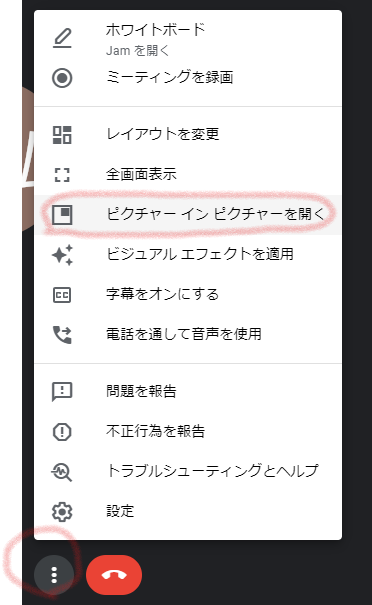
ピクチャーインピクチャーを使ってみたけれど、便利だった。使えるようになってよかった。
https://workspaceupdates-ja.googleblog.com/2022/06/chrome-google-meet.html
KaysudaのSP200Uは安いのでアリなのかもしれないが、ずっと使うとストレスがたまるマイク・スピーカー。いろいろと試したのは、USBケーブルでの接続のみ。
普段使っているYAMAHAのマイク・スピーカー(YVC-200)と比べてしまうと、どうしても質が悪いし、安定しない。認識しなくなったら、USBケーブルの抜き差しで再認識させた。
使うのに、慣れが必要なマイク・スピーカー。
Google Chatで、サムズアップのような絵文字を使える。前は、場所なのか環境なのかで、勝手に肌の色が変わっていた。それがいつの間にか、自分で、アイコンの色を選択できるようになっていた。
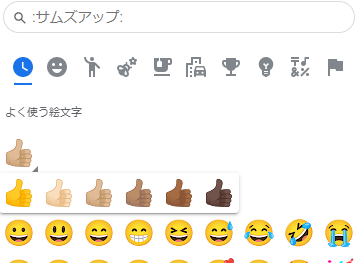
絵文字で色を変えられるものは、絵文字の右下に、▲マークがついている。そこをクリックすると色を変更できる。
Google ChatのSpacesは機能的に問題がないのだけど、スレッドを作ったときにスレッド間の移動が大変というか、見失う。それを助けるためのChromeのエクステンションを探していた。100点じゃないけれど、直近のスレッドへのショートカットを表示させるエクステンションがあった。
このエクステンションいれると、Google ChatのSpacesに、スレッドのショートカットが表示されるので、まぁ、便利。スレッドの移動だけでも効率よくなる。特に悪さもしないし、更新もちゃんとされているので、Google Chatのスレッド表示に困っている人にはおすすめ。ただ、かゆいところ全部に手が届くわけではないので、他にいいものが見つかるまでのつなぎかもしれないけれど。