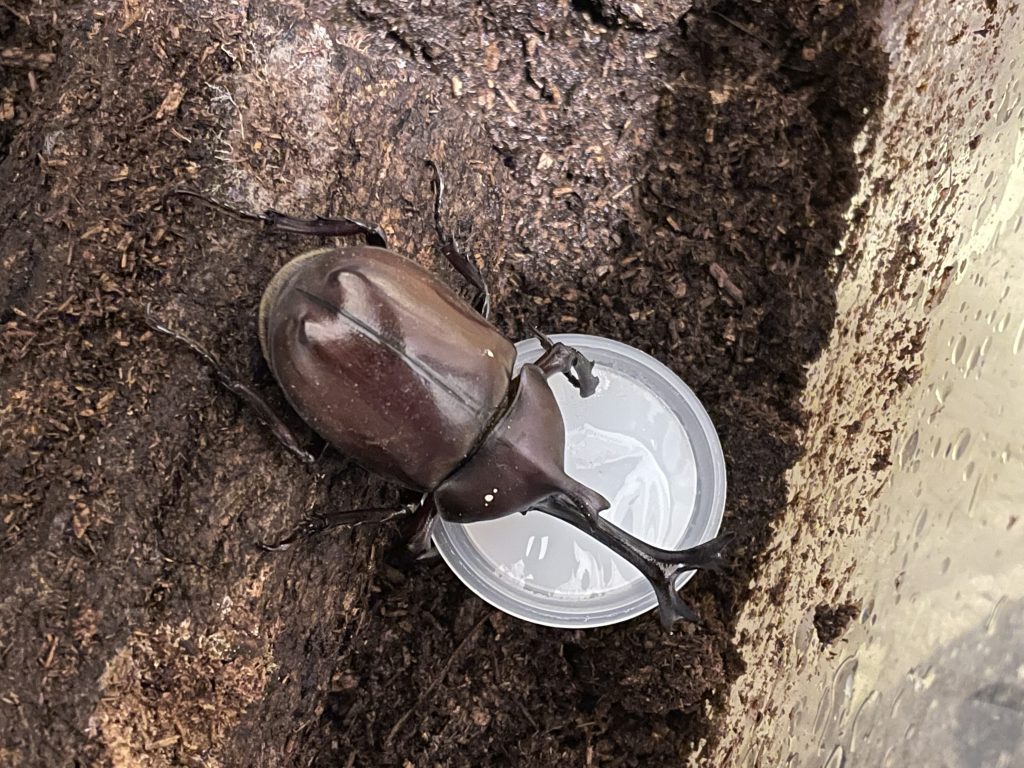
8月に野生のカブトムシ(♂)をもらったので、育てていたのだけど、8月後半ということもあり、あまり元気がなく。長生きさせられなかった。野生のカブトムシだったので、その時点で羽化してから結構経っていたのかもしれないけれど。
来年は、どうなるだろうか。
8月に野生のカブトムシ(♂)をもらったので、育てていたのだけど、8月後半ということもあり、あまり元気がなく。長生きさせられなかった。野生のカブトムシだったので、その時点で羽化してから結構経っていたのかもしれないけれど。
来年は、どうなるだろうか。
Slackのフリープランが直近の90日分しか表示できなくなった。過去のSlackのデータが見れなくなると困るということになり、データのエクスポートをして、Excelで見れるようにした。
OSSのPythonのツールを使うので、Pythonを扱える環境が必要。めんどくさいので、Windows10のWSL2(Ubuntu)上で実行した。
1. Slackからデータをエクスポートする
2. エクスポートしたデータはZIP形式なので、展開する
3. Pythonのデータ変換ツールをGithubから落として、展開する(実行ファイルはPythonのソース1つだけなので簡単)。このツールには本当に感謝。
https://github.com/becky3/json_to_csv_for_slack
4. 変換ツールを実行して、チャネルごとのCSVデータにする。
一回のツール実行で、すべてのチャネルがCSVデータに変換された。
python converter.py /mnt/c/展開したエクスポートデータのフォルダ実行するときは、展開したエクスポートデータのフォルダをフルパスで記載する。CSVファイルの出力先は、コマンド実行のあとに表示されている。
5. Excelを空のブックで開く。
6. メニューの「データ」から「テキストまたはCSVから」を選択する。直接、CSVファイルを開くと、文字化けするので、「データ」から読み込ませる。
7. 4番で作成したCSVデータを指定して、開く。これでチャネルごとのシートになる。
8. CSVファイルの数だけCSVの読み込みを行う。
9. 最後はExcelのファイルを保存する。
Excelにしてしまえば、あとは検索でも加工でも、自由にできる。
おまけ。試行錯誤して、失敗した/あきらめた方法。
・ExcelのPowerQueryでJSONファイルを読み込ませる。
→これは、1つ1つファイルを指定していけば、読み込みできた。
ただ、フォルダを指定して、結合して読み込ませると、JSONの形式でエラーになり、取り込めず断念。
・PowershellでCSVファイルに加工する
→結構、めんどくさい。時間かかりそうなので、やめた。
・JSONをSQL Serverに取り込んでから、ExcelやAccessで活用
→JSONファイルをSELECT文で操作はできるが、DBに取り込むところがめんどくさい感じ。
先にテーブル設計して、、、ならばいけそうだったが、時間がかかるのでやめた。
・Google Spreadsheetに取り込む
→GAS製の有料、無料のツールがあった。
GASで自作も考えたが、なんかめんどい感じだったので諦めた。
・別のツールにエクスポートデータを取り込み
→そのツールを管理する手間がある。
お手軽ではない。
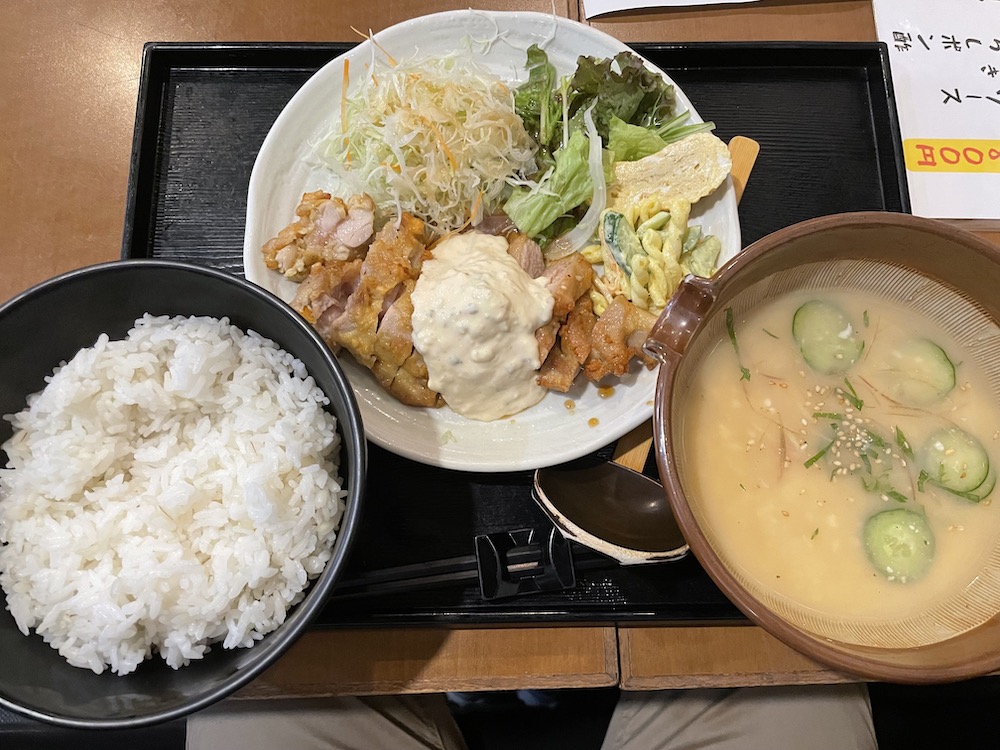

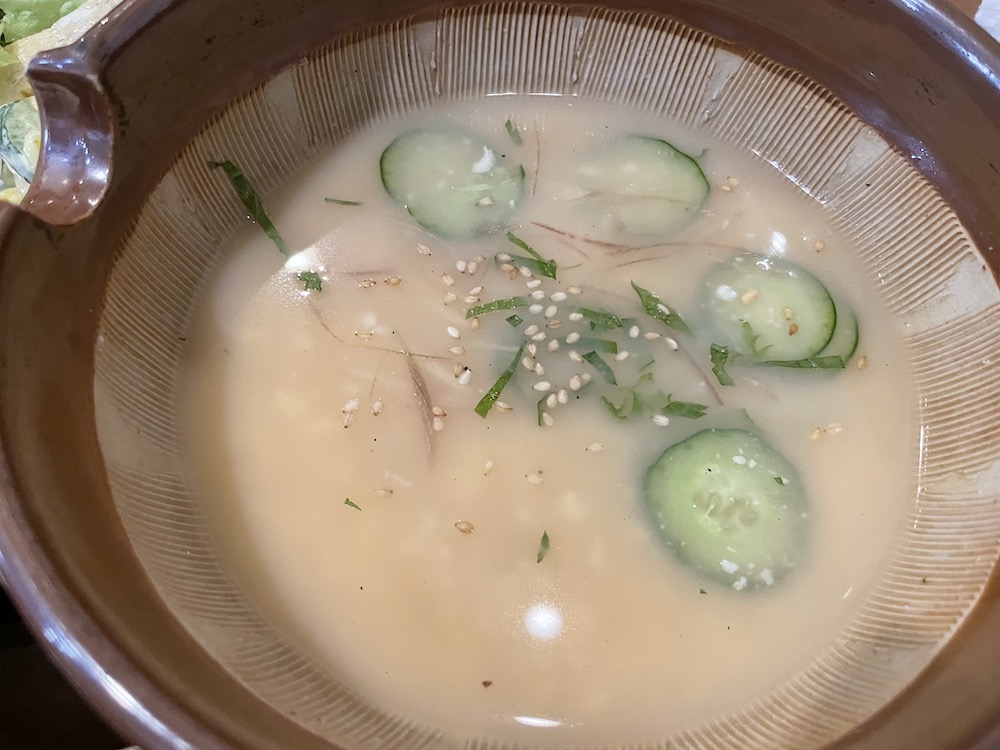
赤坂よ志多のチキン南蛮ランチ。味噌汁は冷汁に変更した。
普通のチキン南蛮で美味しい。冷汁も冷たくてさっぱりしていて夏向き。ご飯は普通のはずだが、大盛りくらいの多さだった。これで800円なのでコスパがいい。
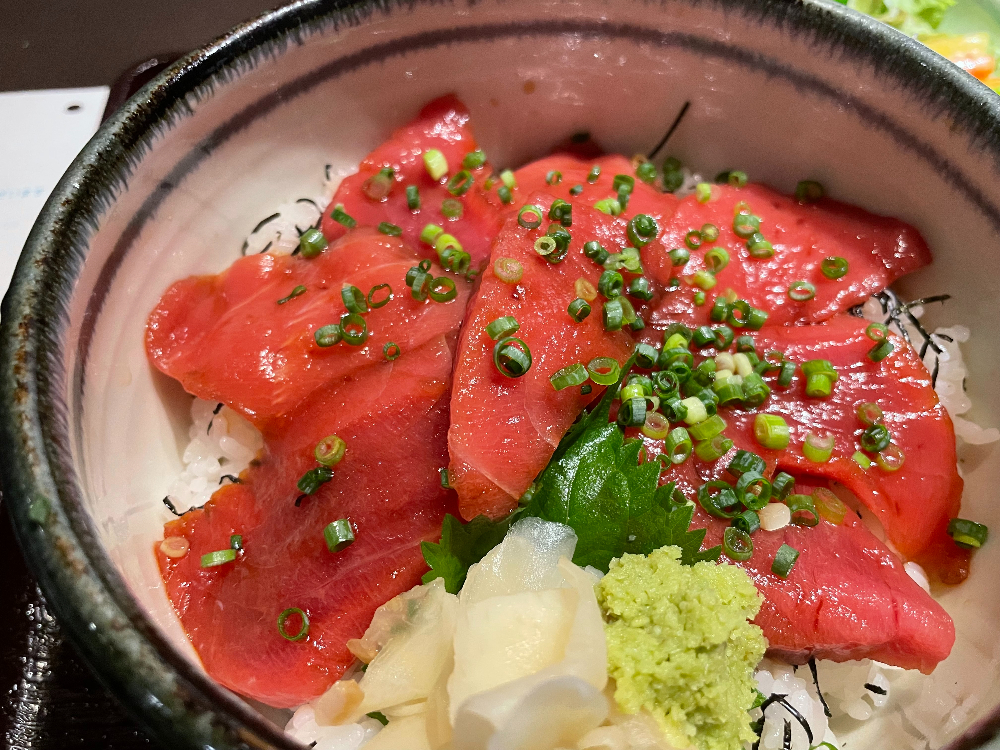
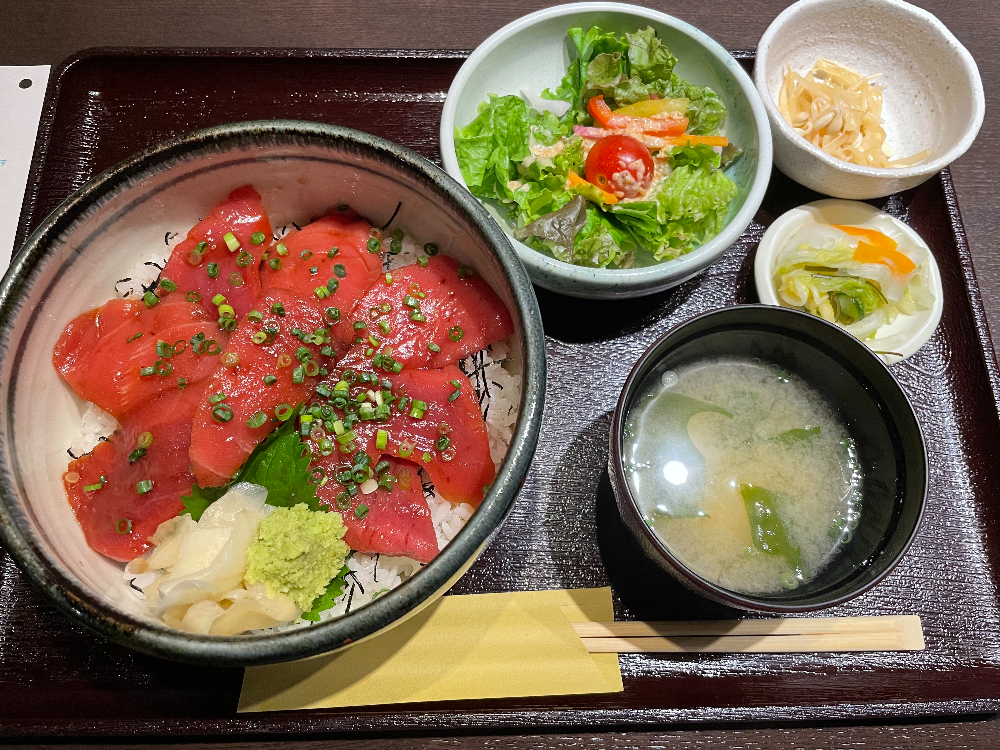
今日のランチは、気になっていた堂間の本マグロ漬け丼。
本マグロの脂ののった赤みで、しっかりと味がついている。ご飯はしっかりとした酢飯。わさびは荒い感じで、そんなに辛くなく、漬けマグロに合う。他に醤油もいらず、美味しく食べられた。このマグロは美味しかった。ちょっと高かったけれど、満足できた。余裕があれば、また食べたい。
今日、過去のライブの「TM NETWORK CAROL TOUR FINAL CAMP FANKS!! ’89」がYouTubeでライブ配信でされた。
https://www.110107.com/s/oto/page/TMNETWORK?ima=5349
この当時は、TM Networkは知らず、Get Wildなどが好きなだけだった。あとから好きになり、CAROLツアーは見てみたいと思っていた。20数年たって、当時のライブがみられるとは夢にも思わず。たのしかった。CAROLのストーリーに合わせた演出もいいし、みていて本当に楽しかった。YouTubeのコメントの嵐はすごかったな。みんなよくやるなぁ、って思いながらライブをみていた。
そして、ギターの松本さん、やっぱり最高。このころの音源の曲は本当にいい。
ライブ音源のCDと、ライブ映像がほしくなってきた。どうしよう。


GitLabで、14.10から15.3.1にapt upgradeでアップデートしたときに、エラーになったので、対応メモを残す。
発生したエラー
zen@LABO:~$ sudo apt upgrade
パッケージリストを読み込んでいます... 完了
依存関係ツリーを作成しています
状態情報を読み取っています... 完了
アップグレードパッケージを検出しています... 完了
以下のパッケージはアップグレードされます:
  gitlab-ce
アップグレード: 1 個、新規インストール: 0 個、削除: 0 個、保留: 0 個。
11 個のパッケージが完全にインストールまたは削除されていません。
1,104 MB 中 0 B のアーカイブを取得する必要があります。
この操作後に追加で 223 MB のディスク容量が消費されます。
続行しますか? [Y/n] Y
(データベースを読み込んでいます ... 現在 296393 個のファイルとディレクトリがインストールされています。)
.../gitlab-ce_15.3.1-ce.0_amd64.deb を展開する準備をしています ...
gitlab preinstall: It seems you are upgrading from major version 14 to major version 15.
gitlab preinstall: It is required to upgrade to the latest 15.0.x version first before proceeding.
gitlab preinstall: Please follow the upgrade documentation at https://docs.gitlab.com/ee/update/index.html#upgrade-paths
dpkg: アーカイブ /var/cache/apt/archives/gitlab-ce_15.3.1-ce.0_amd64.deb の処理 中にエラーが発生しました (--unpack):
 new gitlab-ce package pre-installation script subprocess returned error exit status 1
処理中にエラーが発生しました:
 /var/cache/apt/archives/gitlab-ce_15.3.1-ce.0_amd64.deb
E: Sub-process /usr/bin/dpkg returned an error code (1)
zen@LABO:~$
最初に、14.10から、15.0.2-ce.0に、アップデート。リストにあるかどうかを確認してから、バージョン指定でインストール。これで上書きインストールされる。
zen@LABO:~$ sudo apt-cache madison gitlab-ce
zen@LABO:~$ sudo apt-get install gitlab-ce=15.0.2-ce.0
この後に、15.3(最新)にアップデート。今度は成功した。
zen@LABO:~$ sudo apt update
zen@LABO:~$ sudo apt upgradeSQL Server 2022がリリース候補版になったとのこと。
https://www.itmedia.co.jp/news/articles/2208/26/news085.html
リリース候補版が発表されたので、今年の秋(2022年秋)には正式リリース版が出そうである。SQL Server 2019を入れたばかりなのだが。そんなに機能をフル活用しないので、SQL Server 2022にしておきたかった。タイミングが合わないものである。
SQL Server 2022がリリースされたら、Express Editionか、MSDNで試すかな。
またお名前ドットコムのVPSで、メンテナンスによりNICを変更された。固定IPアドレスはNICの設定となっているので、メンテナンスが終わってもネットワークには繋がらず。
前もNICの割当が変更されてネットワークダウンしっぱなしになった。VPSはサーバ用のサービスなのだから、もっと気を使ってほしい。別にカスタムイメージを使っているわけでなく、標準インストールから使えるOSだったというのに。
NICは、変更されて、10GのNICから、1GのNICに変更された。前のメンテナンスのときに10Gになったと思ったら、また1G接続に戻されたのだ。NICの接続速度は、10Gも使うわけはないのでよいのだが、そのためにNICごと変更するのは止めてほしいものだ。
ネットワーク的に外部との通信を厳しく制限している環境で、Windows Server 2019のWindows Updateをやっていた。httpsでの外部通信用に443番ポートは通信できるようにしていたが、http用の80番ポートはファイアウォールで閉じたままだった。
443番ポートだけ開けてあって、80番ポートを閉じたネットワークで、Windows Updateを行うと、アップデート対象のリストの取得ができなくてエラーになる。最初の通信を80番ポートでやっているため、80番ポートでの通信ができないとWindows Updateができない。Windows Updateには、80番ポートと443番ポートを使う、というのは本当で、「と」というのがポイント。「or」ではなく「and」である。
ちなみに、Windows Updateで80番ポートを使わない方法を探して、いろいろと試したがことごとく失敗した。両方のポートが必要だ。
「Dirty Cred(CVE-2022-2588)」についてのUbuntuのページ。修正されたカーネルのバージョンを調べて、アップデート後にそれよりも新しくなっていればよい。
https://ubuntu.com/security/CVE-2022-2588
修正パッチは出ているので、”apt update” “apt upgrade” でできるはずなので、試した。カーネルのバージョンが変わっていることが確認できたので、apt upgradeで問題なし。
作業前
zen@LABO:~$ lsb_release -a
No LSB modules are available.
Distributor ID: Ubuntu
Description:    Ubuntu 18.04.6 LTS
Release:        18.04
Codename:       bionic
zen@LABO:~$ uname -a
Linux LABO 4.15.0-166-generic #174-Ubuntu SMP Wed Dec 8 19:07:44 UTC 2021 x86_64 x86_64 x86_64 GNU/Linux
zen@LABO:~$
作業後
zen@LABO:~$ lsb_release -a
No LSB modules are available.
Distributor ID: Ubuntu
Description:    Ubuntu 18.04.6 LTS
Release:        18.04
Codename:       bionic
zen@LABO:~$ uname -a
Linux LABO 4.15.0-191-generic #202-Ubuntu SMP Thu Aug 4 01:49:29 UTC 2022 x86_64 x86_64 x86_64 GNU/Linux
zen@LABO:~$作業前
zen@TEST:~$ lsb_release -a
No LSB modules are available.
Distributor ID: Ubuntu
Description:    Ubuntu 20.04.4 LTS
Release:        20.04
Codename:       focal
zen@TEST:~$ uname -a
Linux TEST 5.4.0-109-generic #123-Ubuntu SMP Fri Apr 8 09:10:54 UTC 2022 x86_64 x86_64 x86_64 GNU/Linux
zen@TEST:~$
作業後
zen@TEST:~$ lsb_release -a
No LSB modules are available.
Distributor ID: Ubuntu
Description:    Ubuntu 20.04.4 LTS
Release:        20.04
Codename:       focal
zen@TEST:~$ uname -a
Linux TEST 5.4.0-125-generic #141-Ubuntu SMP Wed Aug 10 13:42:03 UTC 2022 x86_64 x86_64 x86_64 GNU/Linux
zen@TEST:~$