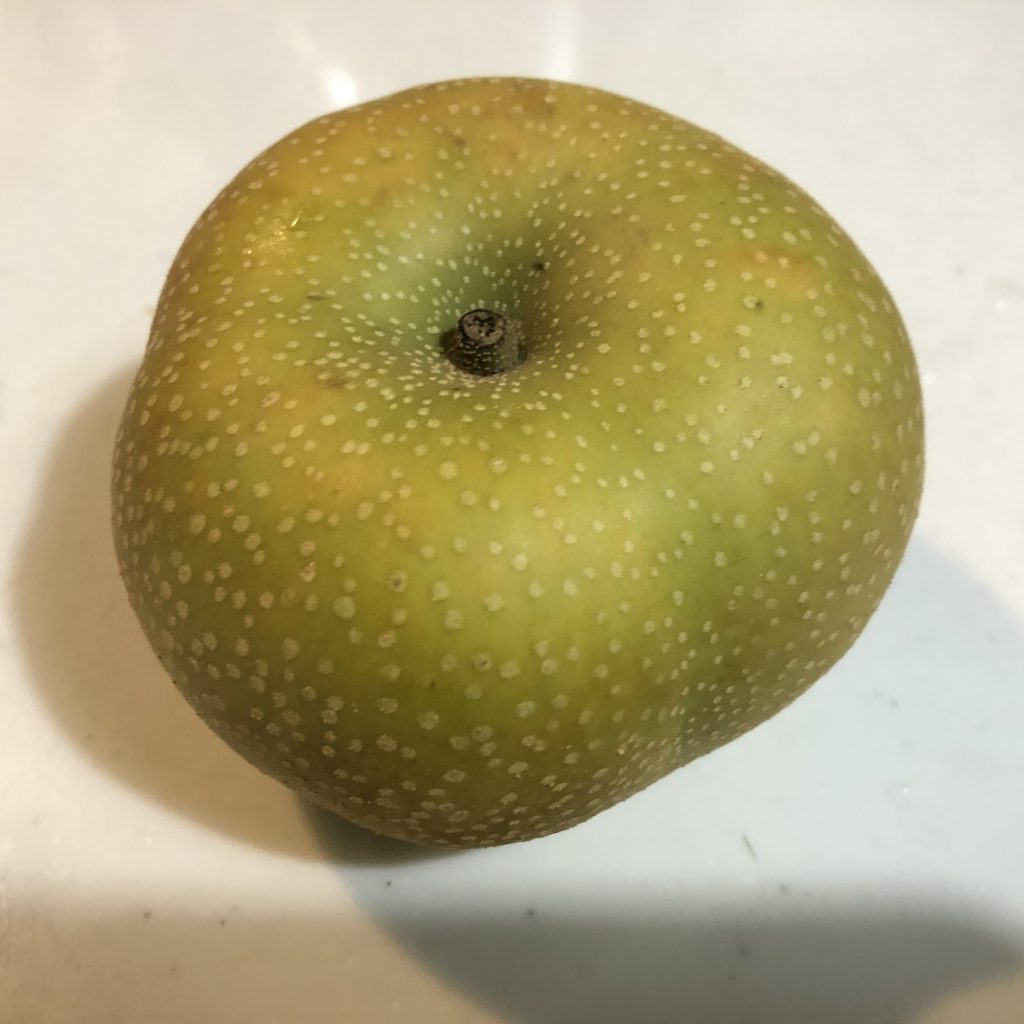
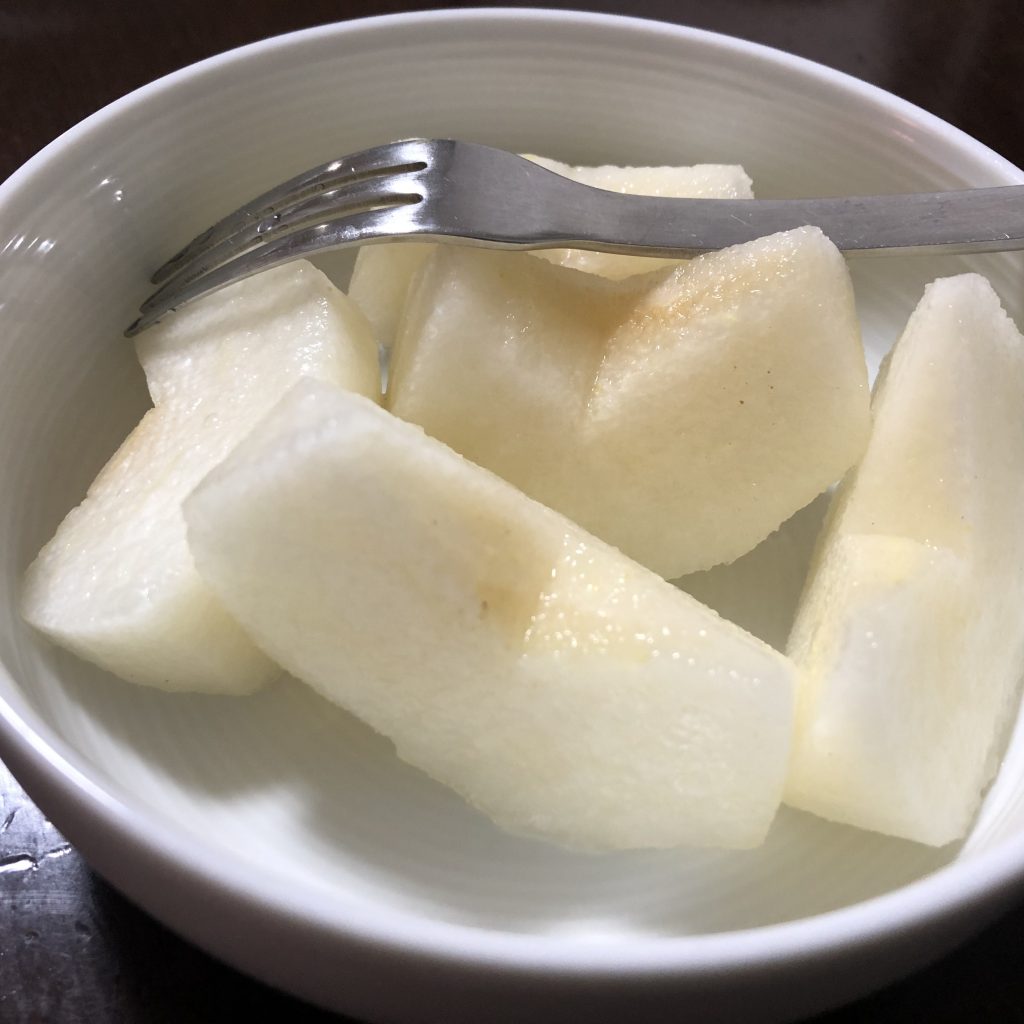
今年もシーズンになったので、地元(市川市)の梨 幸水を食べた。
梨農家の直売所で家庭用を買ってきた。今年の梨も甘みが強く、瑞々しくて美味しかった。今年は、人気なのか、なかなか直売所で梨を見かけない。あと、ちょっと高い。でも、美味しいから満足。旬のものは、旬の季節に食べられるというのは幸せ。
今年もシーズンになったので、地元(市川市)の梨 幸水を食べた。
梨農家の直売所で家庭用を買ってきた。今年の梨も甘みが強く、瑞々しくて美味しかった。今年は、人気なのか、なかなか直売所で梨を見かけない。あと、ちょっと高い。でも、美味しいから満足。旬のものは、旬の季節に食べられるというのは幸せ。
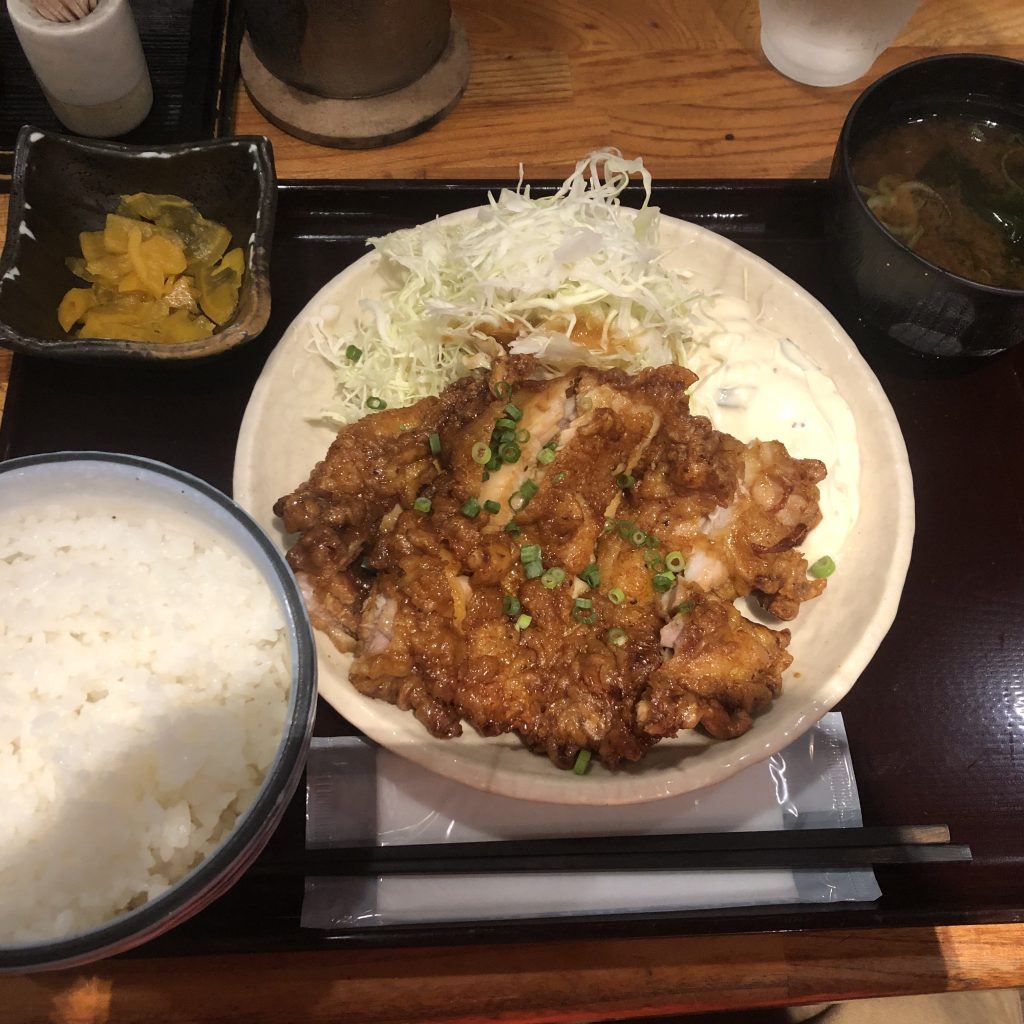
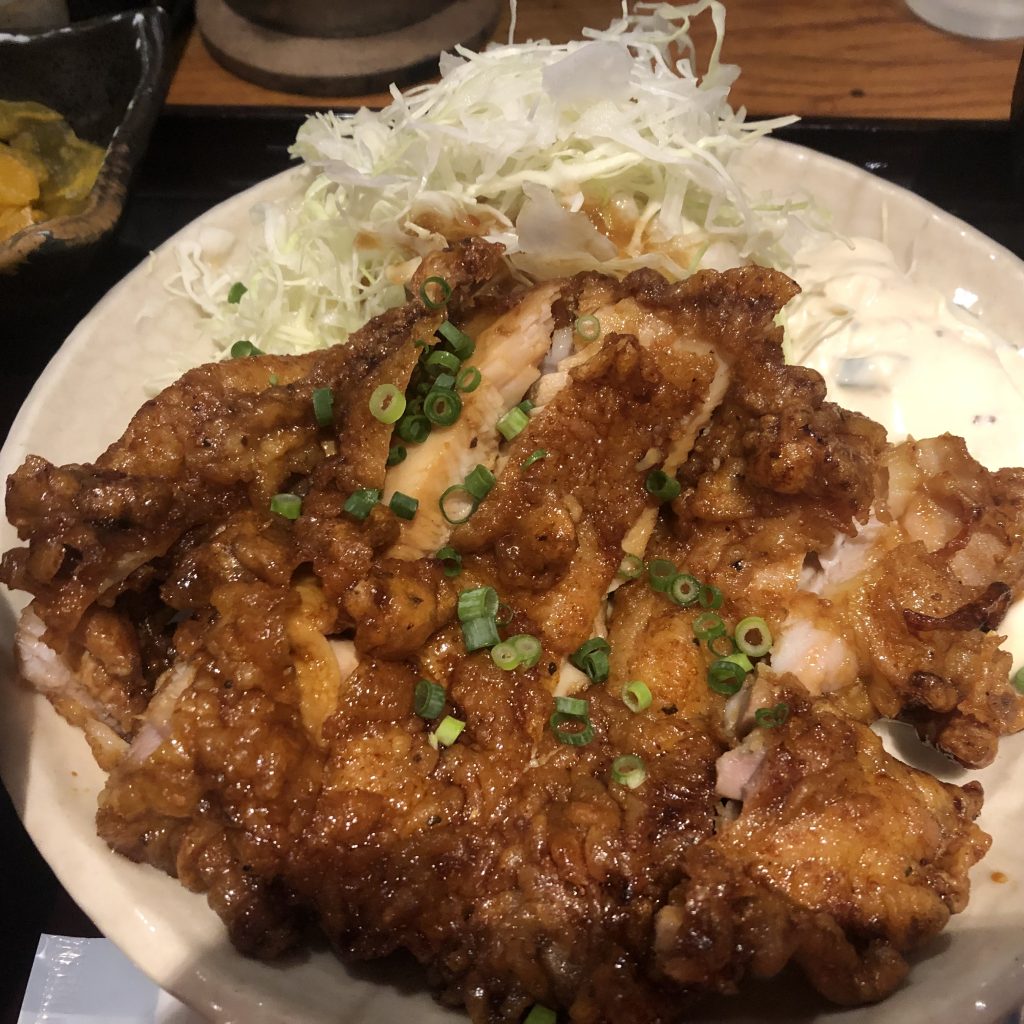
今日のランチは、鳥酎の漬けチキン南蛮定食。量がとても多い。チキン南蛮も味がしっかりしみていて、味が濃いというかインパクトがある。白飯がさくさくと進むのだが、それに負けじとご飯が多い。ボリューム満点だ。
昔は余裕の量だが、今の食が細くなったところだと、衣の油やタルタルソースも相まって、食べきるのがきつかった。途中でギブアップしそうになったほどのボリューム。これで、800円なのだからコストパフォーマンスが良い。
Google Meetでデスクトップアプリ(PWA)が提供されたので、早速インストールして、使ってみた。環境は、Windows 10。
Google Workspace Updates: Use the new Google Meet web app for better meetings on desktop devices (googleblog.com)
https://workspaceupdates.googleblog.com/2021/07/use-new-google-meet-web-app-for-better.html
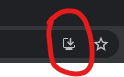
Google Meetのデスクトップアプリのインストールは、会議の終了後にデスクトップアプリのインストールを求められたときに行う。もしくは、Google Meetのページを開いて(会議に参加前)、アドレスバーに表示されたダウンロードマーク(下図)をクリックするとインストールできる。
PWAアプリなので、裏ではGoogle Chromeが動いている。そのため、メモリはたくさん使う。ツールとしての使い勝手は変わらない(ウェブと同じ)。
残念なのは、GoogleカレンダーのGoogle Meetのリンクをクリックすると、デスクトップアプリが起動するわけではなく、ブラウザのMeetが起動してしまった。そのため、Google カレンダーからGoogle Meetを起動している場合には、デスクトップアプリをインストールしていても意味がない。Google Chat上で作成されたMeetの会議もクリックすると、ChromeのGoogle Meetが開くので、こちらも厳しい。
機能としては問題はないGoogle Meetのデスクトップアプリ(PWA)だが、Meetを行う動線を考えると使う機会がほぼない。
7月の後半から、Google Cloud上で作ったウェブアプリのプロジェクトで課金されていた。もともと無料枠を使っていたので、課金されるはずは・・・ない、と思っていた。実際、今までは課金されていなかった。
原因を調べたところ、2021年7月24日で、Google App Engineの無料枠に制限するリミット機能が廃止されたようである。これの影響で、1日あたりの無料枠を超えても、エラーにならず課金されていた。
https://cloud.google.com/appengine/docs/deprecations?hl=ja
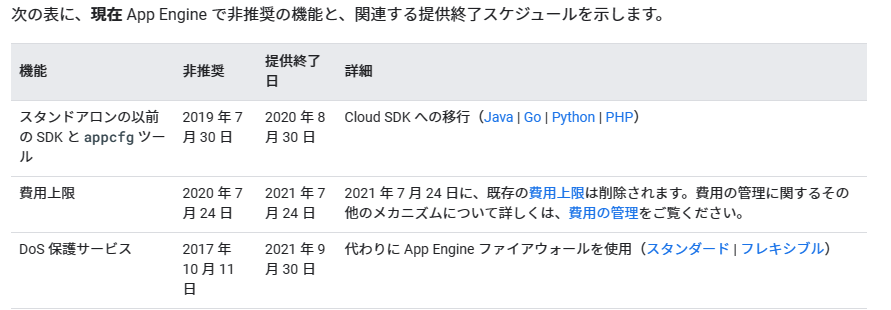
なんというか無料枠でできることだけ、と思っていたら、利用量が増えると課金されるようになったので、非常に使いにくい。性能とかよりも、料金優先の運用を行いたかったのだが。
いろいろと原因というか課金されていたプロジェクトを調べていたところ、課金されているプロジェクトは、現在使われておらず、かつ紛らわしいプロジェクト名で生きているプロジェクトのように見えていた。AppEngineのインスタンスを起動させ続けるために、定期的にCronでセッションを維持しており、誰もつかっていないのに、使われているかのようにAppEngineのインスタンスが継続されていた。これにより、無料枠を超えていた模様。無料枠の上限がなくなったため、課金されて気が付いた、というわけだ。
参考: https://www.serversus.work/topics/cn8fierxx2rm2skcxjfm/
今回の無料枠の上限撤廃を契機に、Google Cloud上にある使っていないプロジェクトは整理してシャットダウンしておいたほうがよい。
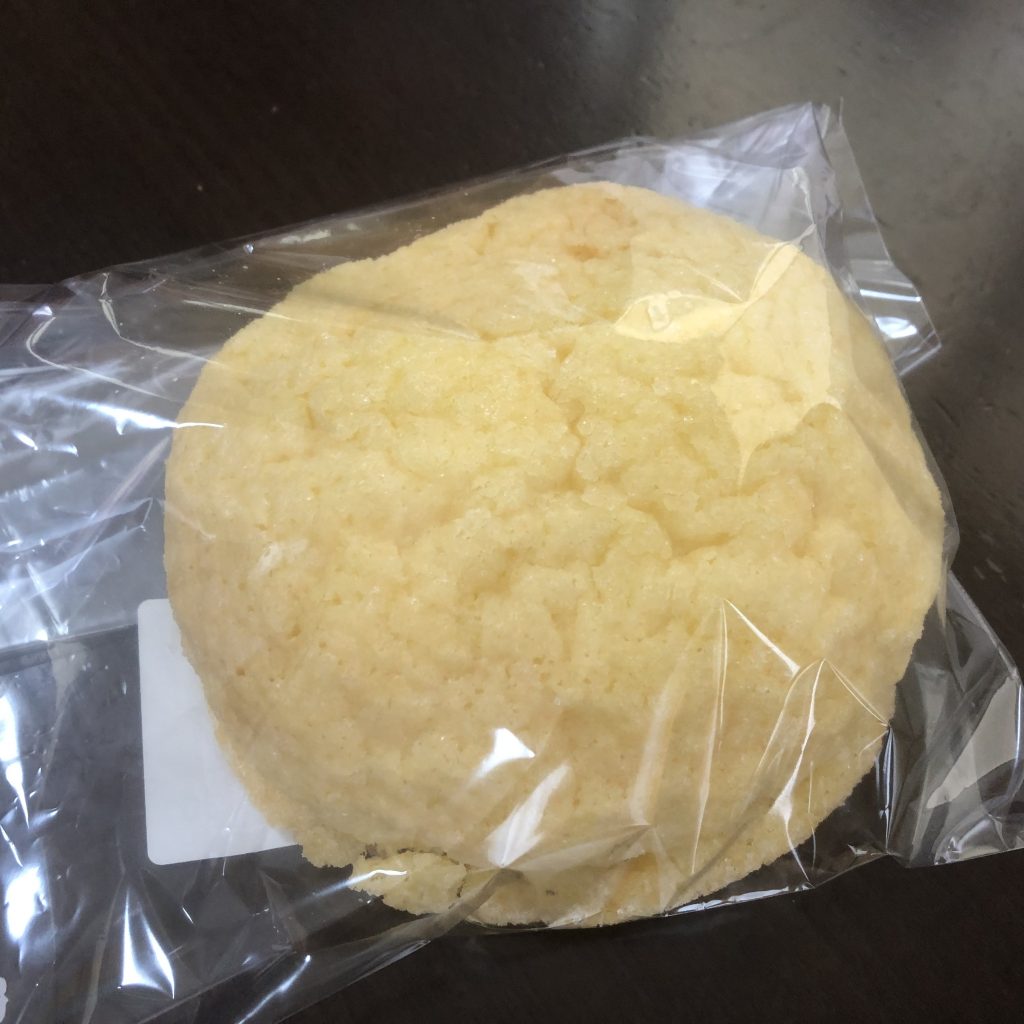
道の駅いちかわに寄ったところ、ピーターパンのパンが出品されていた。なので、久しぶりに元気印のメロンパンを買ってみた。近くにあるので、前はピーターパンによく通っていた。ただ、人が増えすぎて、まともにパンを選べなくなって、かつ会計に時間が時間がかかるようになってからは、すっかり行かなくなってしまった。近くにかもベーカリーがあるというのも影響しているけれど。
そんなわけで、数年ぶりにメロンパンを買った。


読了。なるほど、心理学的なテクニックもかなり重要。何気なく作っていたデザインも心理学的にあっているものもある。そうでないものも多いけれど。感覚的なものでも十分沿っている感じはするが、裏付けがあると心強い。全部できるわけじゃないが、意識をしておくことは重要だ。
それから、100項目に別れているので、1つのトピックスが長くなくて、読みやすい。読むのをやめやすいし、再開しやすい。デザイン的に余白が多いのは読みやすさのためでよい。
面白くてよかった。
中でも興味深かったのは、
段階的開示を行うと、利用者は何度もクリックする必要が生じます。ウェブサイトのデザインに関連して、「詳細情報にたどり着くまでにクリックする回数はできるだけ少なくしなければならない」という話を聞いたことがあるかもしれません。しかしクリックの回数は重要ではありません。むしろ、ユーザーは喜んでクリックをします。クリックのたびに適度な情報を得ながら先へ進めるのであれば、クリックしていることを意識しないでしょう。何回クリックするかを数えるよりも、段階的開示を行うことを検討してみてください。
P.78 インタフェースデザインの心理学 第2版
の部分だ。クリック数は少ないほうがよいという思い込みがあった。よくあるウェブの記事で、数ページにわたりクリックさせていくものがあるが、あれは広告効果と人間の心理をついた絶妙なものであったということが衝撃だ。たしかに気になれば、次をクリックしてしまうわけで。そういうカラクリもあるか、と。そして、集中できないからこそ、ハイパーリンクによる移動が理に叶うというのも面白い。
あとは、よくあるドーパミンの話も。脳の話にしても、インタフェースの話にしても、ドーパミンループの話はでてくる。よい意味でも、悪い意味でも、出てくるので、サービスデザインやインタフェースデザインでもかなり重要な要素だ。
「ドーパミンループ」に陥っているのを何とかやめたいと思う人もいるでしょう。ドーパミンシステムが刺激され続けると、心も体も消耗してしまいます。ループを抜け出すには情報探索環境からの離脱が必要です。つまり、コンピュータの電源を切り、携帯電話を目に入らないところに置くのです。有効な方法のひとつは、着信音やアイコンなどのお知らせ機能を停止することです。
P.149 インタフェースデザインの心理学 第2版
あえて目を引くようにして、ドーパミンを出させるか、それとも出させないようにするか、本当に考えることが多い。
この本は、続編もあるので、そちらも読んでみたい。
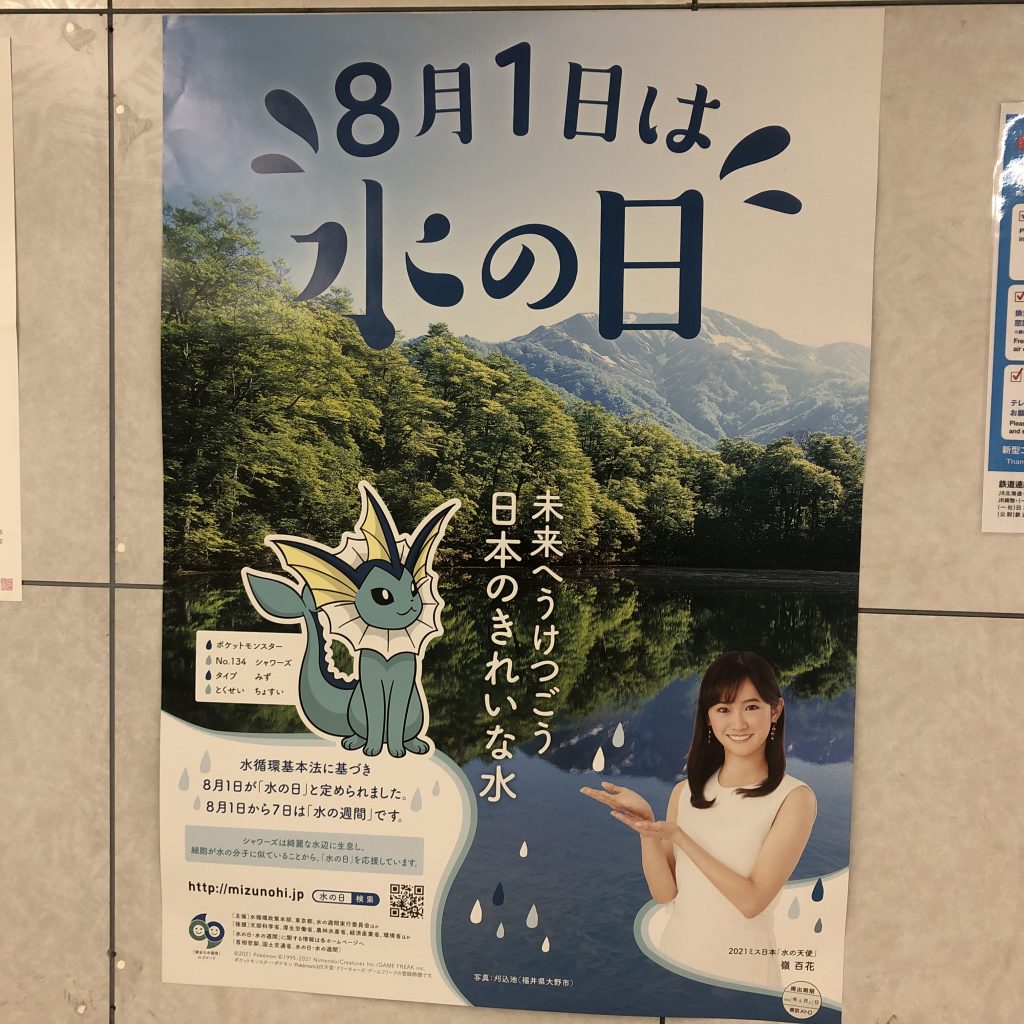
8月1日の水の日は、ポスターがポケモンとのコラボ。水ポケモンの代表で、シャワーズだそうで。水系のポケモンはいっぱいいるけれど、シャワーズになったのは知名度からかな。スイクンでもよかったような(コイキングでもよかったような)気がするけれど。
水の日にちなんで、今日のポケん家にもシャワーズが出ていた。まぁ、今朝、見るまで今日が水の日であることを忘れていたわけだが。水害続きなので、水の環境問題は身近な問題だ。これをいい機会にして考えないと。水の日が8月1日だと知ったのは、このポスターがきっかけだ。ポケモン(シャワーズ)がいなければ、たぶんポスターをスルーしていて、水の日に気が付くこともなかったと思う。キャラクターの注目を集める能力はすごい。
今日で、7月も終わりだ。車の走行距離をみてみると、1ヶ月で約250kmしか乗っていない。街乗りで、スーパーやドラッグストアなどの買い物だけでしか乗っていない。
緊急事態宣言や蔓延防止法やらで、出かけるのを自粛していたので、ドライブも行けず。東京オリンピックで交通規制が入ったせいもあるが。7月は動かないようにしていたのに、8月はCOVID-19が拡大して、緊急事態宣言の対象も増えたので、また出かけられない。なんというか非常に困る。遊びに行きたいのに、行きようがない。早く下火になってほしいものだ。
Microsoft365の「リモートワーク スターター プラン」は、TeamsとOneDriveが主要なアプリケーションとして、紹介されている。
いろいろとあって、独自ドメインで、Teamsの無料アカウントが作れないので、「リモートワーク スターター プラン」を使っている。Teamsのやり取りで、招待がメールで届いた場合にどうするのか、という疑問を抱えていた。それで、半年経って、気が付いたのだが、Microsoft365のアカウントで使える「@xxxxx.onmicrosoft.com」のアカウント用に、メールの送受信で簡易利用できるExchange Online Kioskが付いている。ここにメールが受信されているし、送信することも可能。スケジュールも可能。Exchange Online Kioskなので、メールボックスの総容量は2GBだけのようだが、Teams用のアカウントと割り切れば、十分なメールボックスサイズだ。
なぜ気がつかなかったかというと、
という理由がある。
Chromebookで、日本語配列のWindows用キーボードを使うときは、Chrombookの設定の「デバイス」の「キーボード」を開いて、CapsLockの設定を変える。CapsLockのキーに検索を割り当てれば、標準的なChromebookのキーボードのように使える。
日本語入力の切り替えは、「半角/全角」キーでできたので、そこは問題なし。
ファンクションキーのある一列は、ファンクションキーではなく、Chromebookのキーボードの特殊キーとして扱われる。ただ、普段から使い慣れていないと、どこになにがあるのかがわからない。これを試したのは、Lenovo IdeaPad Duet。