年: 2020年

  • Google Meetで開発されている新機能

    Zoomとの機能差があるので、Google Meetでも、いろいろと開発中ということが、Googleのブログで語られていた。

    https://cloud.google.com/blog/products/g-suite/introducing-some-new-meet-features

    • アウトブレイク機能
    • バーチャル背景
    • 最大49人の参加者を表示されるようにする
    • 挙手の機能
    • ミーティング中のQ&A機能(会議中に質問ができる機能)
    • 投票機能
    • MeetへのJamboardの統合
    • Google NEST HUB MAXでのMeet
    • 会議への出席確認
    • 追加モデレーターのコントロール

    アウトブレイク機能と、バーチャル背景、Jamboardの統合の3つは、早く実装してほしい。できれば、G Suite Basicで使えるようにしてくれると助かる。EducationやEnterpriseだけだとなかなか厳しい。Meetは予約が楽なので、機能的な部分だけでも、Zoomに追いついてくれると嬉しい。
  • Chrome VOXのオン/オフ

    Chrome VOXは、Chromebookに組み込まれているスクリーンリーダー(音声読み上げソフト)。

    Chrome VOXのオン/オフの切り替えは、Ctrlキー+Altキー+Zキーで行う。音声読み上げがオンになったときは、Ctrlキー+Altキー+Zキーでオフにする。左下のキーだらけなので、間違って押すとリーダーが起動してしまう。

  • 一番くじの「あつまれどうぶつの森」が売り切れてた

    昨日、セブンイレブンで一番くじの「あつまれどうぶつの森」をひいて、マグカップを当てた。今日も、セブンイレブンで、タオルとか当てたいと思い、いってきた。

    が、昼に行ったのに、売り切れていた。もともと売れ行きはよかったのだけど、たった1日で売り切れているとは。その後、セブンイレブンを3箇所行ってみたが、あつまれどうぶつの森のくじは売り切れていた。発売日の翌日になくなるとは。今回の一番くじは終わるのが早かった。

  • あつ森でエイを釣り上げた

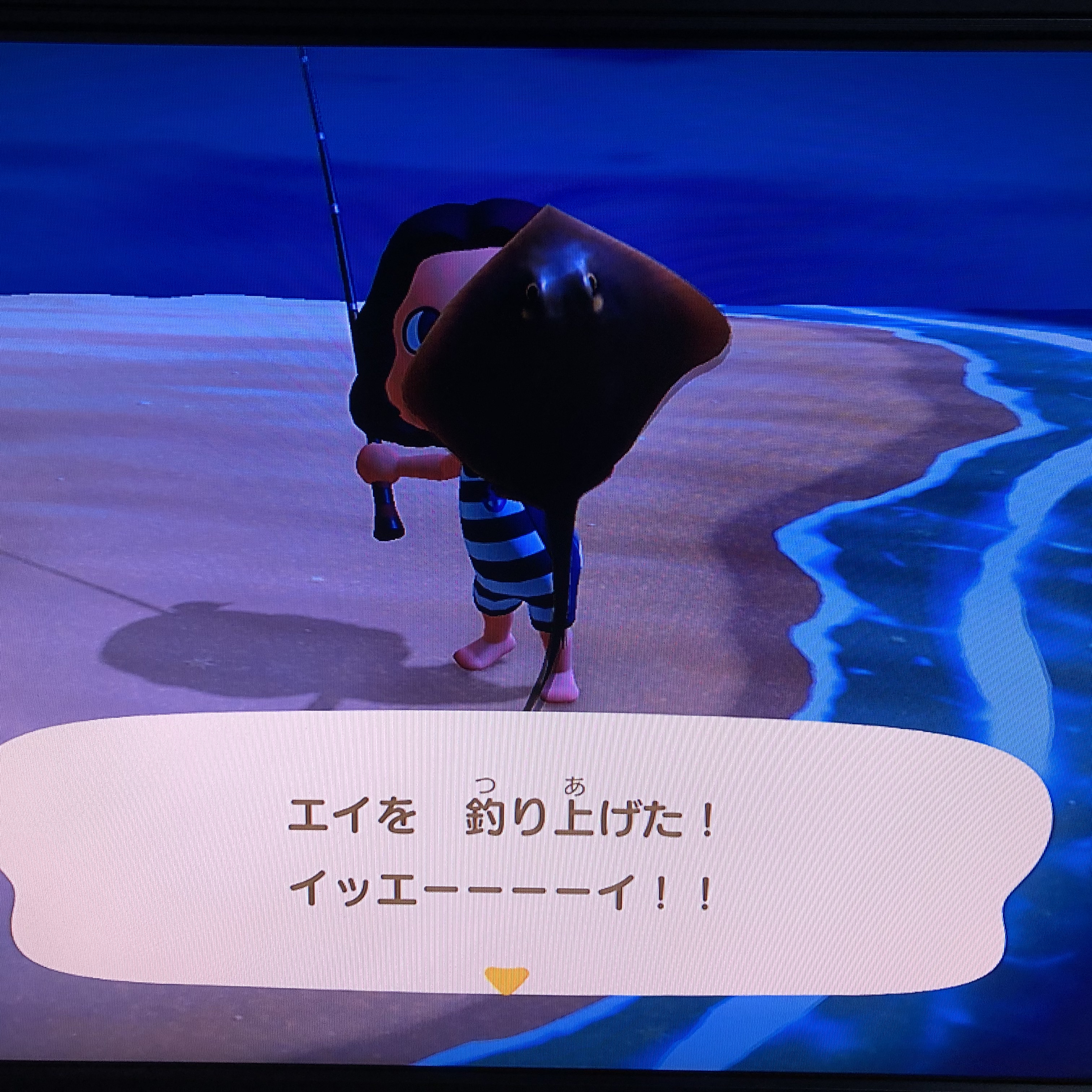
    あつまれどうぶつの森で、エイを釣り上げた。マンタではなく、アカエイのようなエイらしいエイだ。

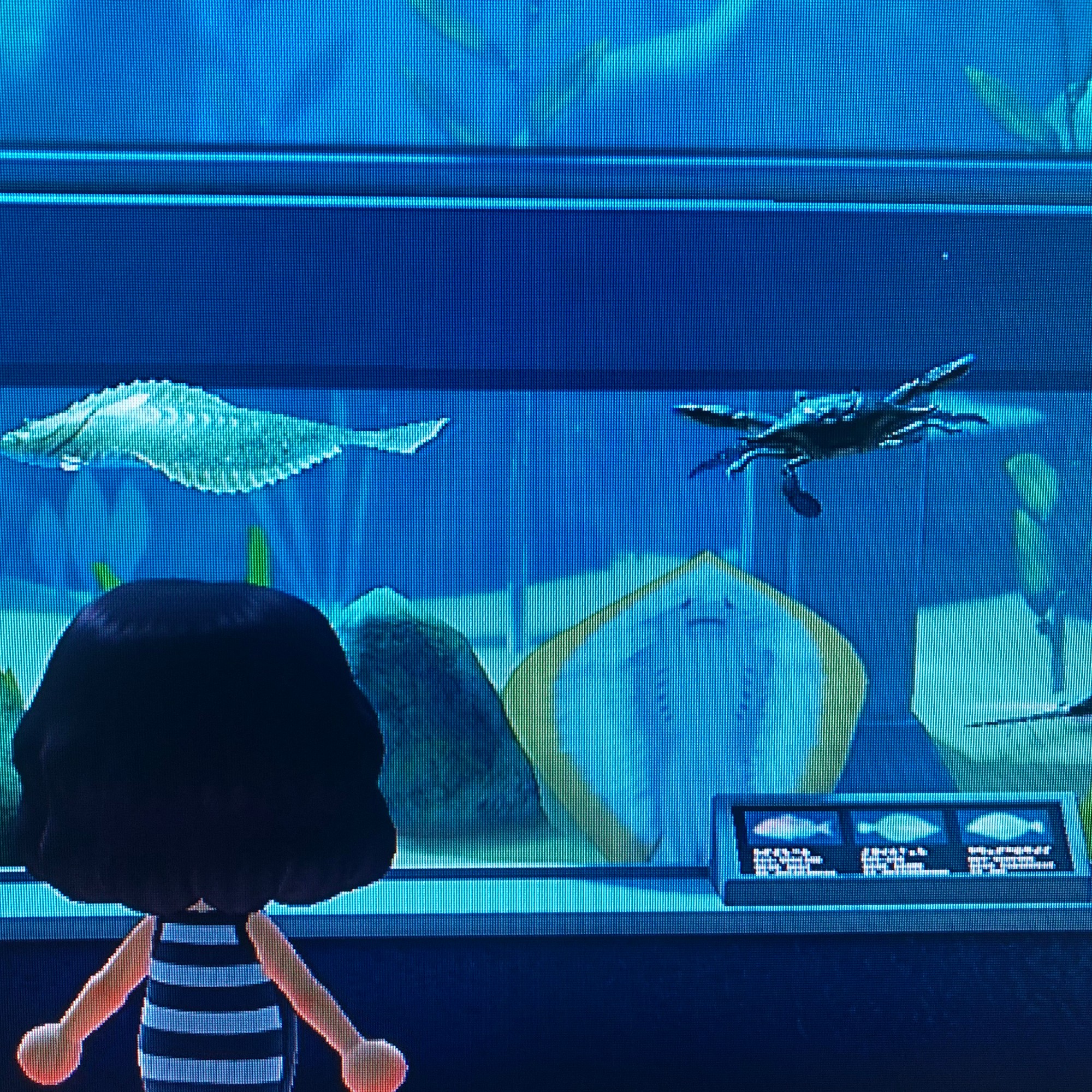
    博物館の水槽では、壁面に張り付いているので、笑っているようなエイリアンのような見た目になっているのも芸が細かい。楽しくていい。

  • 一番くじのあつまれどうぶつの森を引いてきた。

    緑色のマグカップ たぬき開発のマグカップ
    水色のマグカップ つぶとまめのマグカップ

    今日から、一番くじで、あつまれどうぶつの森が発売されるので、くじを引きにいってきた。

    あつまれどうぶつの森のくじは、セブンイレブンやイトーヨーカドーでの提供、かつ置いていないセブンイレブンもあり。1店目のセブンイレブンでは扱っていなかった。取り扱い店舗を調べたのだが、公式サイトが負荷で重くて、なかなか検索できず困った。調べてみつかった店に行ってみると、既にボトルは誰かが当てたようでなかった。昼どきということもあり、くじを引く子供が多かった。くじの売れ行きはよく、結構早いペースでなくなっていった。

    くじは2回引いて、なぜか両方ともF賞のマグカップだった。緑のたぬき開発モデルと、つぶとまめのモデルを交換してきた。人気のくじのようで、初日にくじを引きにいってよかった。

  • LinuxでわざとCPU負荷をかける方法

    Linuxで、CPU監視などのテストで、わざとCPU負荷をかける方法。ターミナルで、下記のコマンドを実行する。

    yes > /dev/null

    これで1コア分のCPUを無駄に100%使用する。複数のコアがある場合には、その数だけ、実行することで負荷のテストができる。止めるときは、Ctrl+Cで。

    なお、同じコマンドでMac OS Xでも、負荷をかけることができる。

  • 今日はボウズ(2020/8/15)

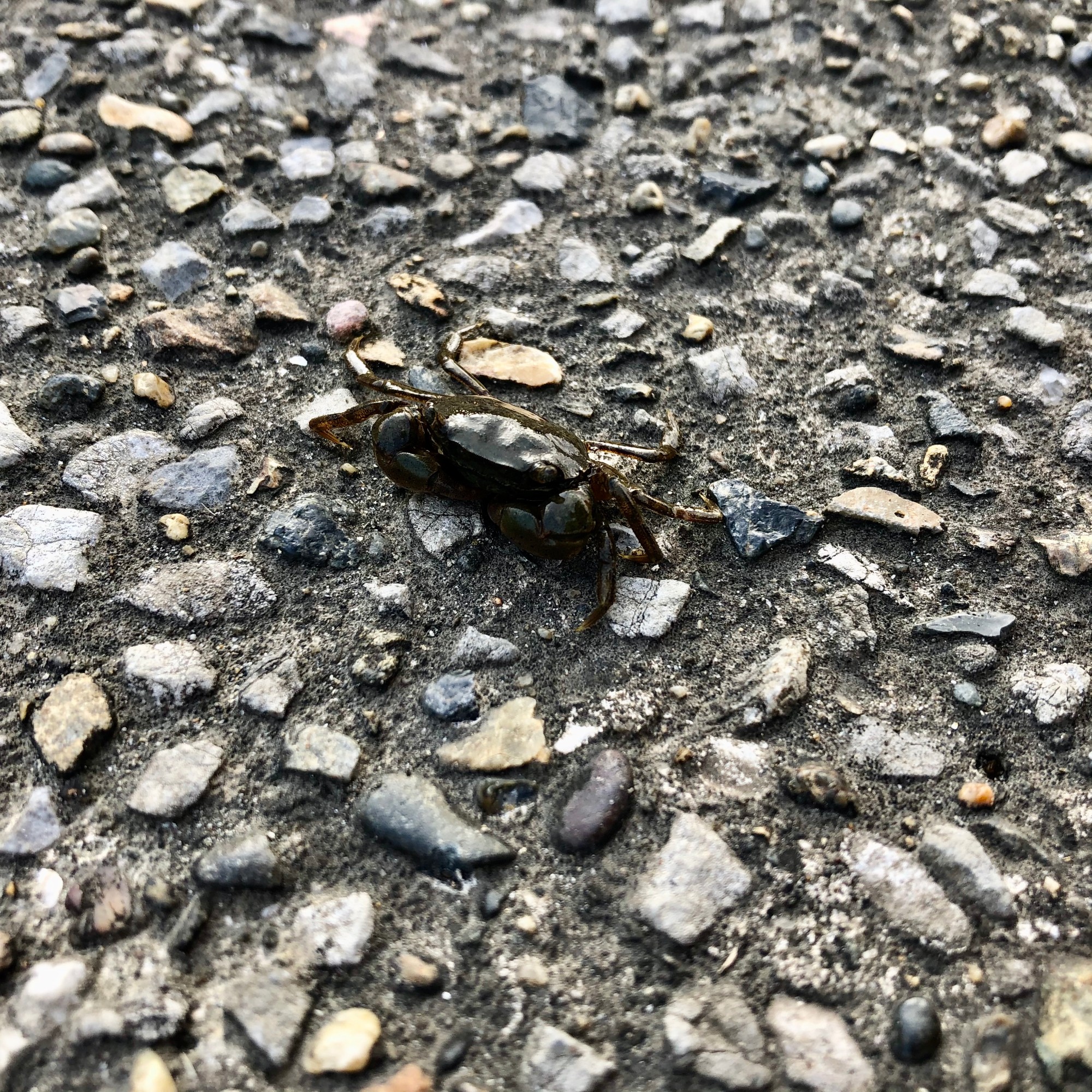
    今朝も早起きして、河口まで出かけてみたが、ボウズ。あたりが2回で、そのうち1回は、写真のカニ。

    チョメリグで巻いてきたが、牡蠣にひっかかりまくりだった。前回よりも、牡蠣ガラが多い場所だったようだ。そこが砂のほうが使いやすい。あと、今日も暑すぎる。朝の6時半の時点でフラフラ。9月までは大人しくしていたほうがよさそうだ。

  • Google Homeは、音声操作では再起動できない。

    Google Homeは、音声操作では再起動できない。「再起動して」とお願いしたが、断られ、電源ケーブルを抜けと返された。ケーブルを抜くのはめんどくさいので、音声操作で再起動できるとよかったのだけど。

    あと、iPhoneのSiriでも再起動を試してみたが、これも再起動できず。音声操作系のインターフェースでは、再起動できないのかもしれない。どこかでアレクサも試してみたいが、アレクサはないので試せない。

  • Lightningケーブルの端子をキムワイプで磨いたら、腐食部分もきれいになった

    Lightningケーブルの端子が腐食して、接触不良になった。挿して反応をしないケーブルが気がつけば3本ほど。激しく腐食していたケーブルがあるので、試しにキムワイプで磨いてみたところ、かなりきれいになって、接触不良が改善された。残りの2本もキムワイプで磨いたところ、それも接触不良が改善された。端子の中の方まで腐食してしまうと、磨いても効果はないのだろうけど、初期症状のうちから、磨くようにすれば、かなりの延命ができそうな気がする。

    今までのパターンだと、端子の部分の前にケーブル自体の接触不良になることが多かった。Owltechの高耐久モデルにして、ケーブルの強度は上がったけれど、今度のボトルネックは、Lightningケーブルの端子だった。端子の腐食問題も、キムワイプで磨くことで解消しそうだ。キムワイプすごい。

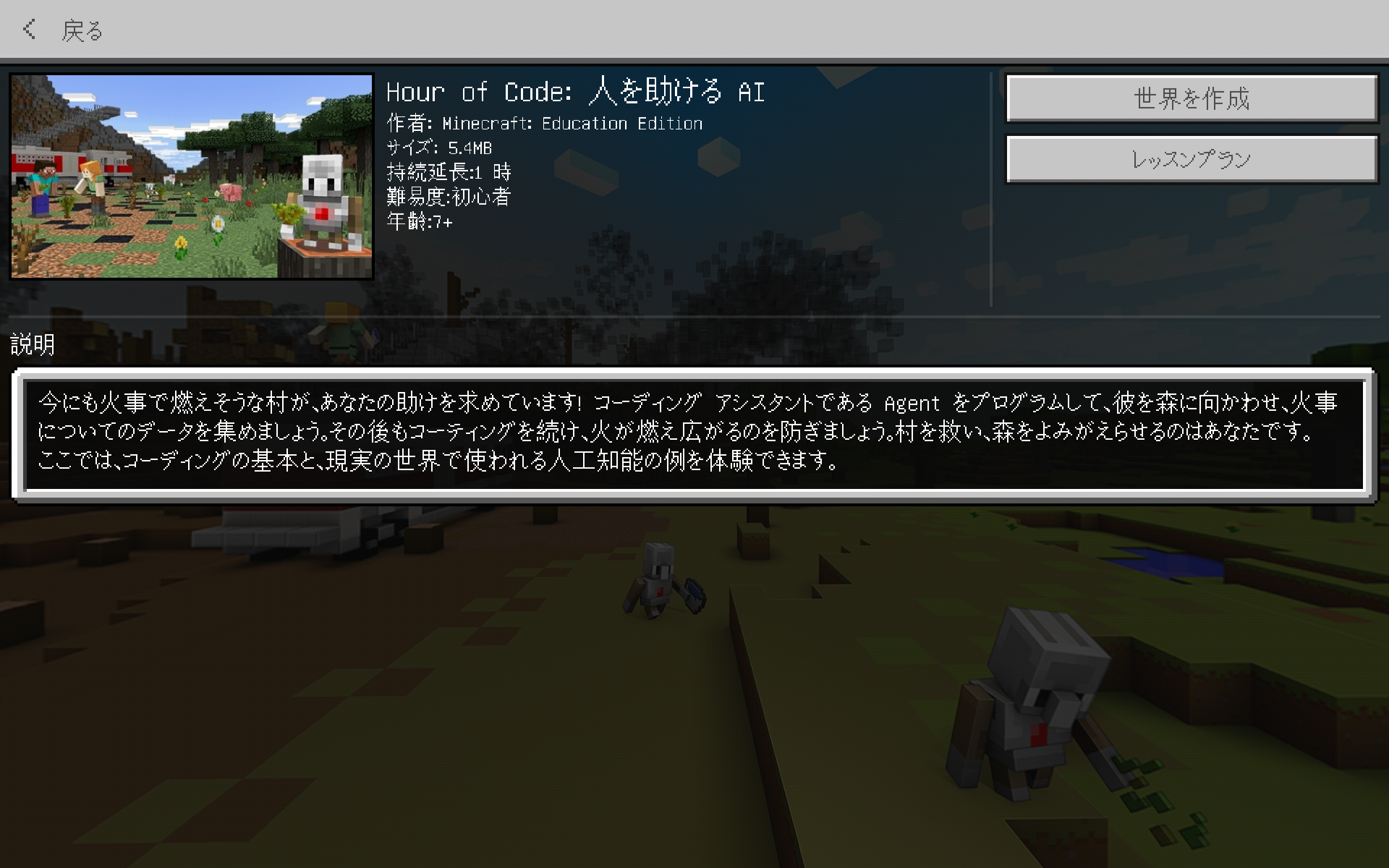
  • ChromebookでMinecraft Educationが使えるようになったので試してみた

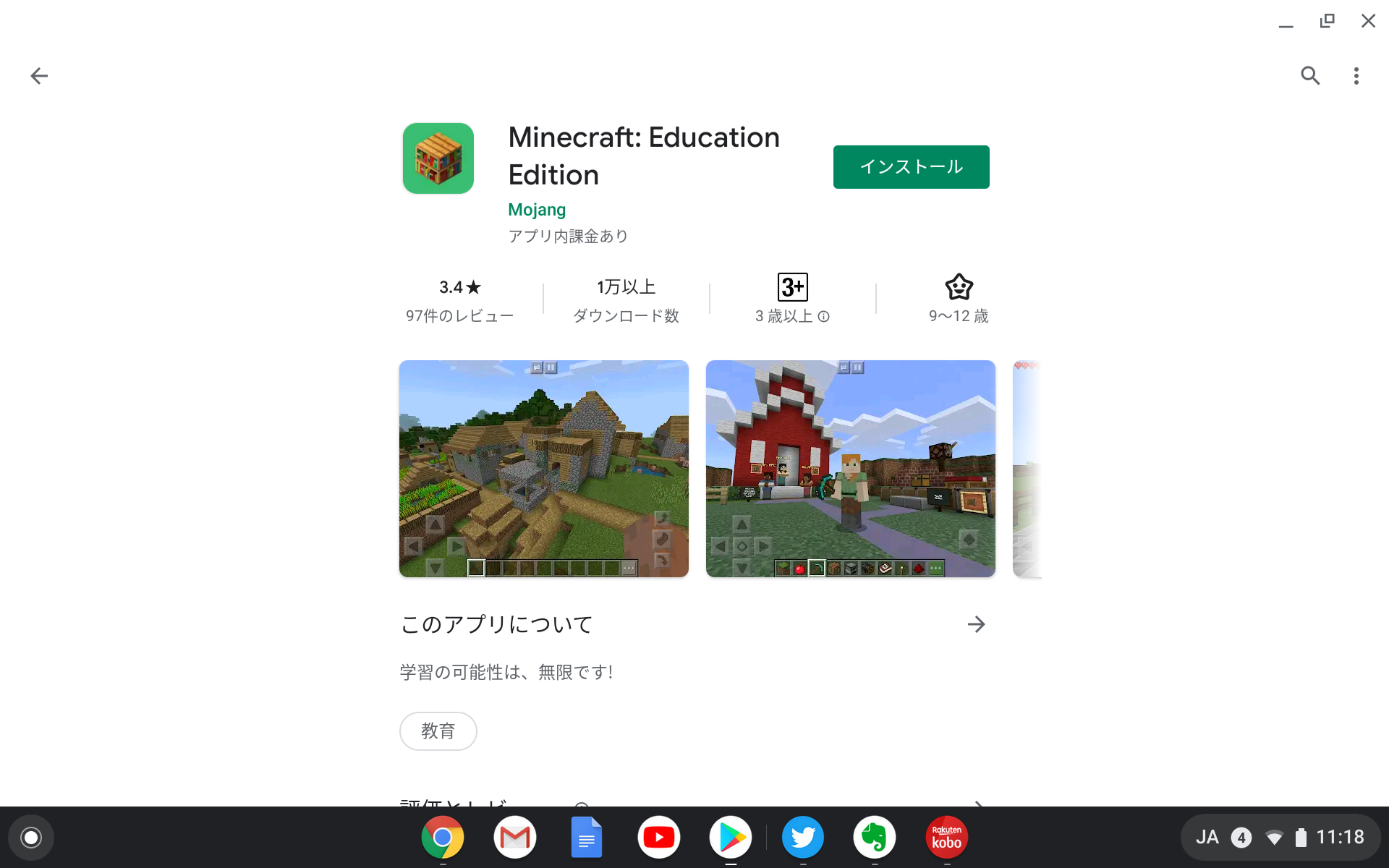
    Chromebook用のMinecraft Educationがリリースされたので、Lenovo Ideapad Duetで試してみた。

    Minecraftのインストールは、Playストアに公開されているので、Minecraftを検索して、Minecraft: Education Editionを選択してインストールを選択するだけでインストールできた。

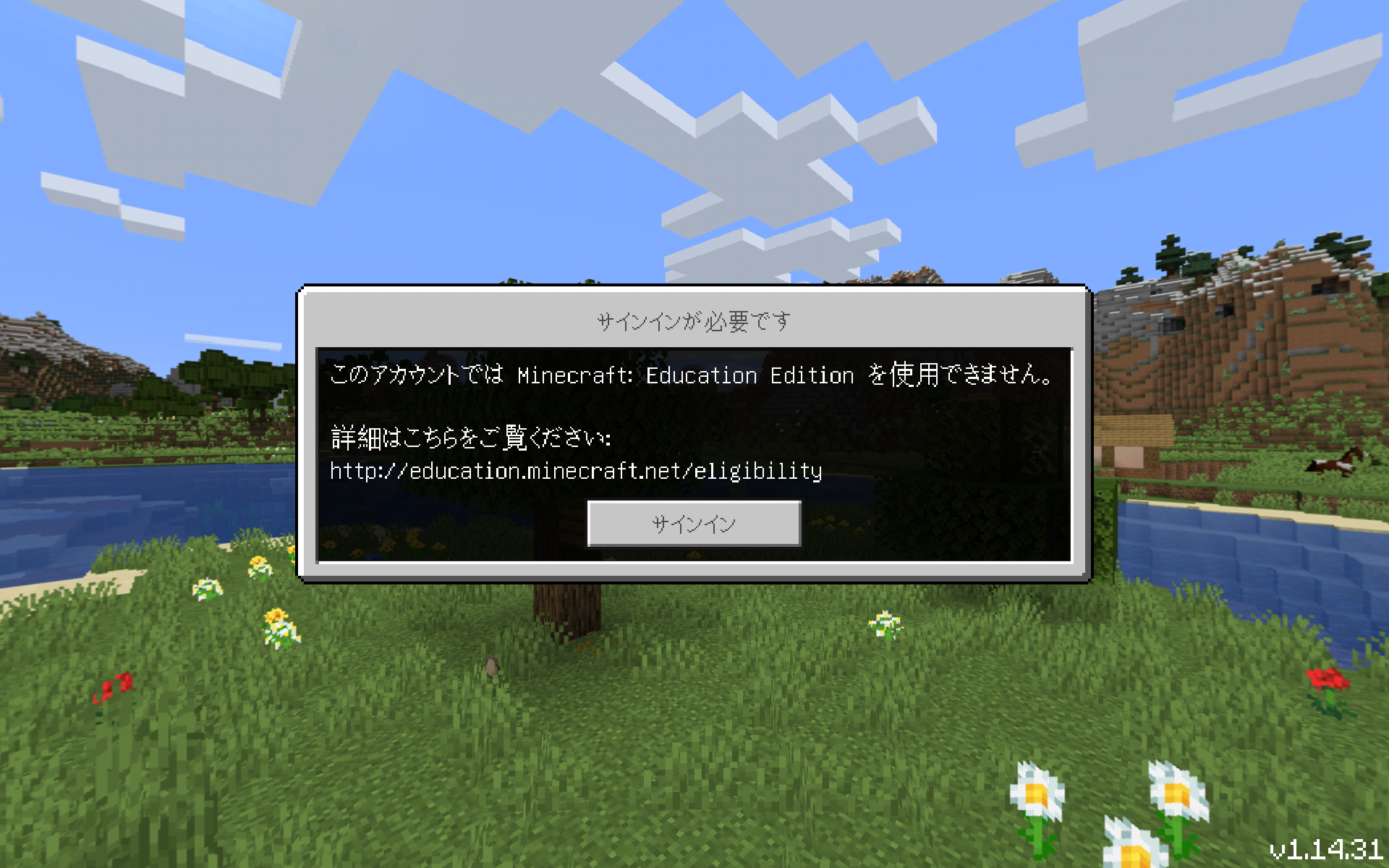
    インストールはできたので、起動してみた。Minecraft: Education Editionを起動すると、マイクロソフトアカウントでのサインインを求められたので、入れてみると、使用できないと表示される。Minecraft: Education Editionが許可されたアカウントでないと使えない。(学校などで配布されたアカウント。自習環境を自前で用意して遊ぶのは困難かも)

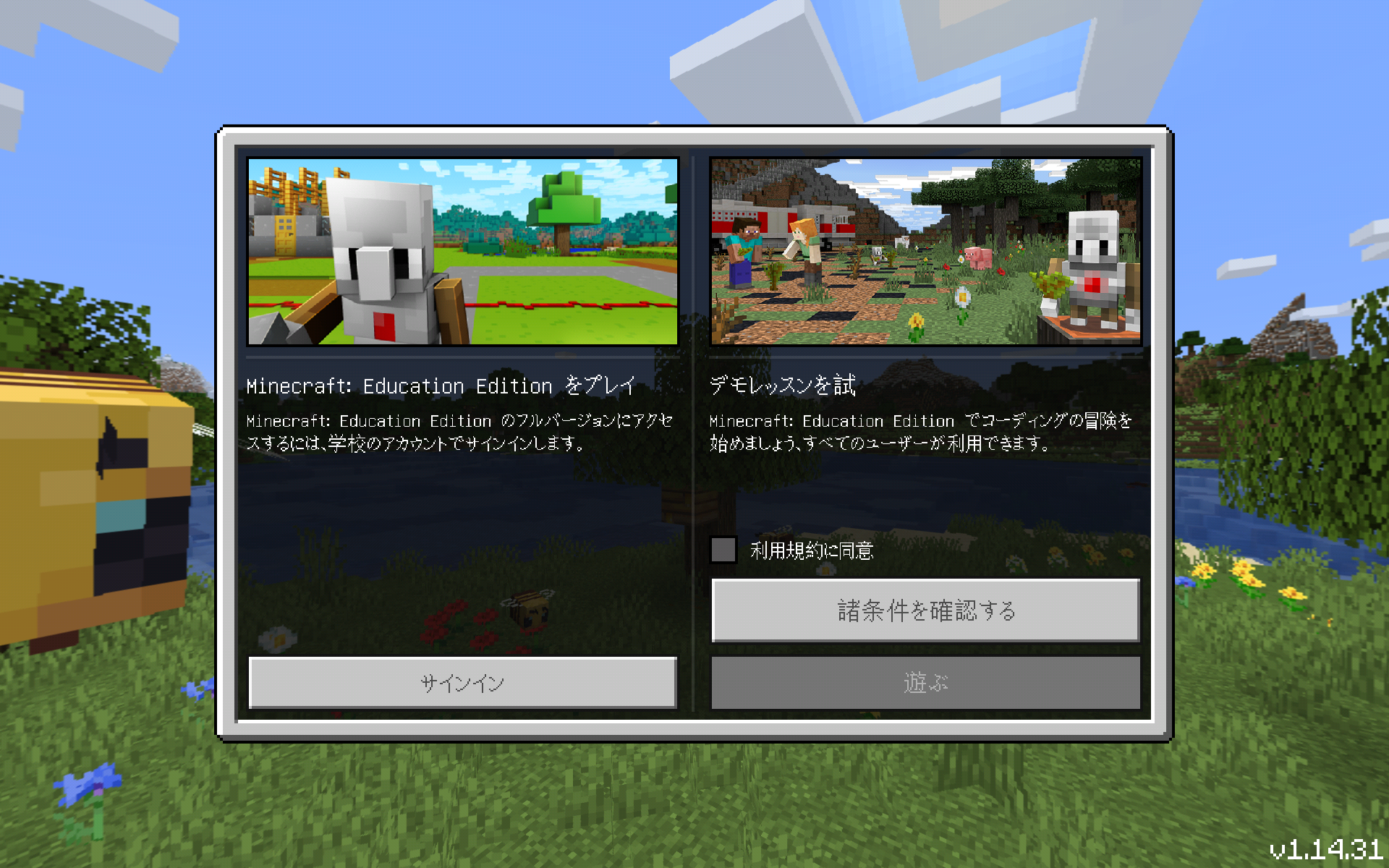
    サインインで使えない状態で、ESCキーを押すと、Minecraftが終了する。何回か繰り返すと、デモモードが立ち上がった。「利用規約に同意」を選択すると、デモレッスンの「遊ぶ」が選択できるようになる。起動中に、何回か落ちたので、Lenovo Ideapad Duetでの処理としては、重いのかもしれない。

    遊ぶを選択すると、Minecraft上でプログラミングができるモードでデモ世界を遊べるようになる。Minecraftらしく、矢印キーでは移動ができないので、画面上の方向キーをタッチして操るか、キーボードのキーで移動させる。人に話しかけるときは、右クリックが必要なのだが、Lenovo Ideapad Duetのキーボードのタッチパッドでは右クリックできず。Altキーを押しながらクリックで、右クリックになり、話かけることができた。