

市川のショップスに行ったら、マクドナルドの横の桜が咲いていた。この桜は、ソメイヨシノではなく、四季桜という桜。春と秋の2回咲く園芸品種とのこと。2回咲くとはいえ、今は春でもなく、秋でもなく、冬。狂い咲きなんだろうか。
品種は違っても、桜の花はきれいだ。寒い冬だけど、桜をみると心がなごむ。
市川のショップスに行ったら、マクドナルドの横の桜が咲いていた。この桜は、ソメイヨシノではなく、四季桜という桜。春と秋の2回咲く園芸品種とのこと。2回咲くとはいえ、今は春でもなく、秋でもなく、冬。狂い咲きなんだろうか。
品種は違っても、桜の花はきれいだ。寒い冬だけど、桜をみると心がなごむ。
長いこと主流だったWindows 7のサポートが終了した。Windows XPのサポート切れからのWindows 7への切り替えなんてこともあったけれど、そのWindows 7もサポート終了。まぁ、通常使用するPCはWindows 10に切り替えずみ。古いPCもWindows 10へのアップグレードも行ったので、バタバタした感じはない。
今後は、Windows 10のサポート切れまでは使えるわけだが、半期の大型アップデートでサポートが切られていく。アップデートされない野良Windows 10が増えていきそうな気がする。そのうち、利用可能なシステムの表記が複雑になっていそうだ。
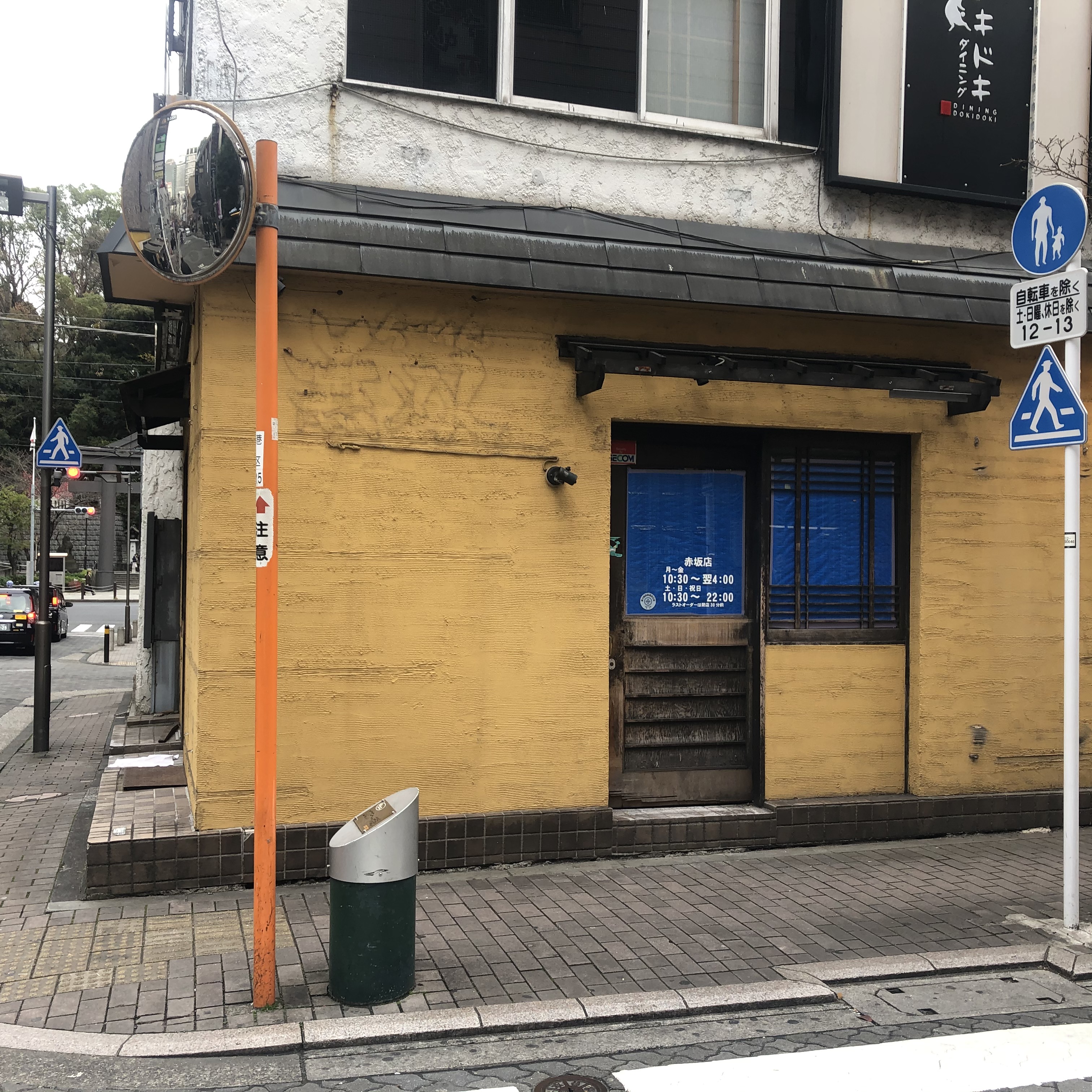
久しぶりに前を通ったら、無双の赤坂店が閉店していた。ラーメン屋の多い赤坂なので、生き残るのは大変か。道路を挟んだ先もラーメン屋だし。結局、一回もいかないまま終わったな。
Microsoft Edgeは、予定されていたようにChromiumベースのEdgeに切り替わり、世界的にはWindows Updateで廃止されるようになった。今朝から、Windows 10で、何回もWindows Updateを試したが廃止されず。そのため、Edgeのサイトから手動でアップデートを行ったところ、ChromiumのEdgeに切り替えることができた。
最初は、Windows Updateによる負荷を軽減するために、順次配信されていくのかと思っていたのだが、真相は違った。
Microsoftのブログによると、日本での自動配信は2020年4月1日以降の予定とのこと。その理由は、確定申告の対応が古いEdgeであり、ChromiumのEdgeではないことが理由だ。Microsoftに自動配信を遅らせるとは、、、日本のWindows環境って。。。
古いEdgeの場所(このEXEファイルだと起動しない。)
C:\Windows\SystemApps\Microsoft.MicrosoftEdge_8wekyb3d8bbwe\MicrosoftEdge.exe
新しいEdgeの場所(Chromium Edgeの場所)
C:\Program Files (x86)\Microsoft\Edge\Application\msedge.exe
古いEdgeを使いたいときは、Microsoft Edgeのアンインストールを行うと、古いEdgeに戻り、使えるようになる。
CoincheckがLSKのステーキングを始めたので、試してみる。とりあえず、10LSKを持っていれば、対象になるということなので、10LSKだけゲットしてみた。運用は、Coincheck側で自動的に行うので、あとはやることなし。毎週水曜日に付与(うまく行けばだけど)されるので、とりあえず1週間待ち。
さて、実験ということなので、どうなることやら。楽しみだ。
【世界初】Liskのステーキングサービス(β版)の提供を開始
https://corporate.coincheck.com/2020/01/09/85.html
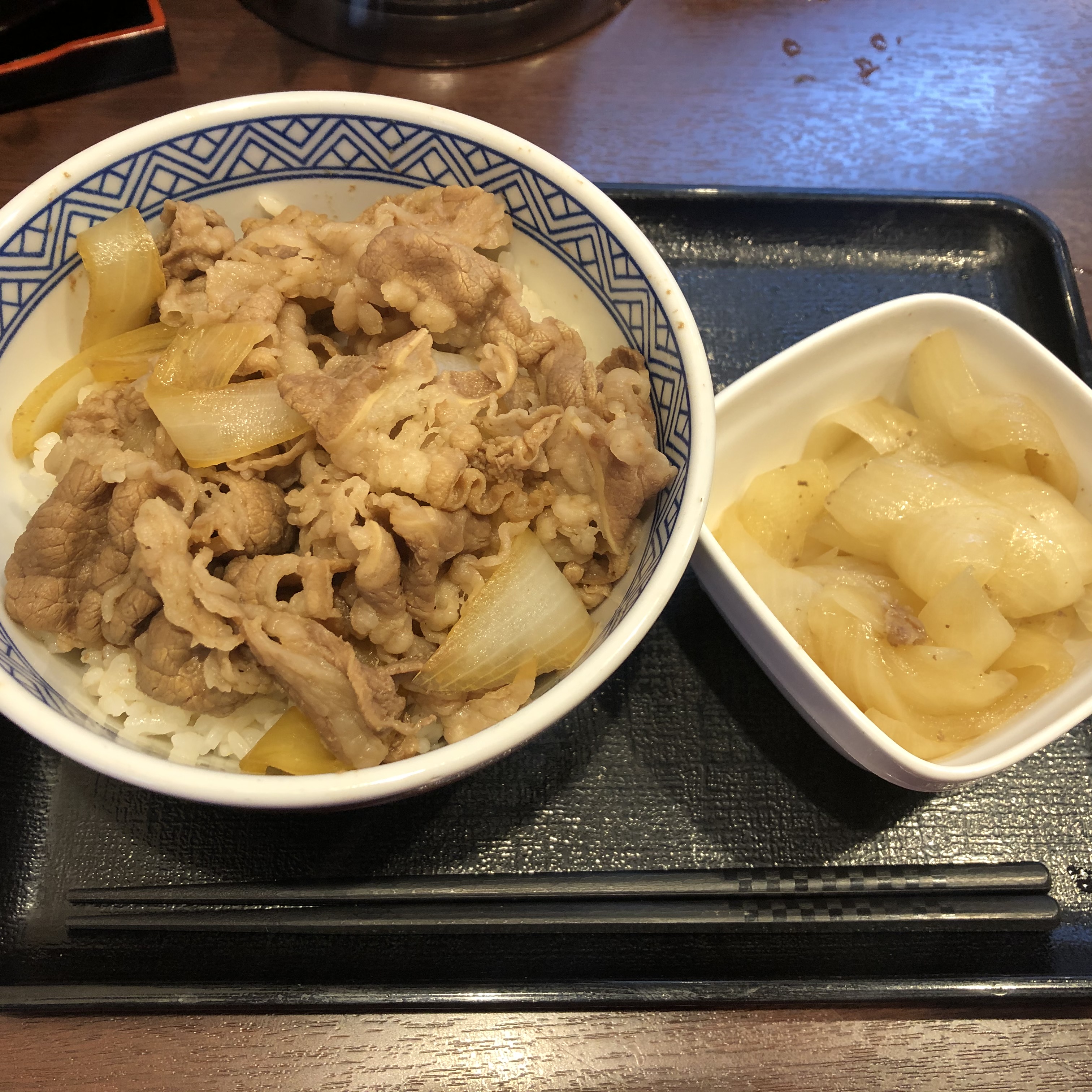
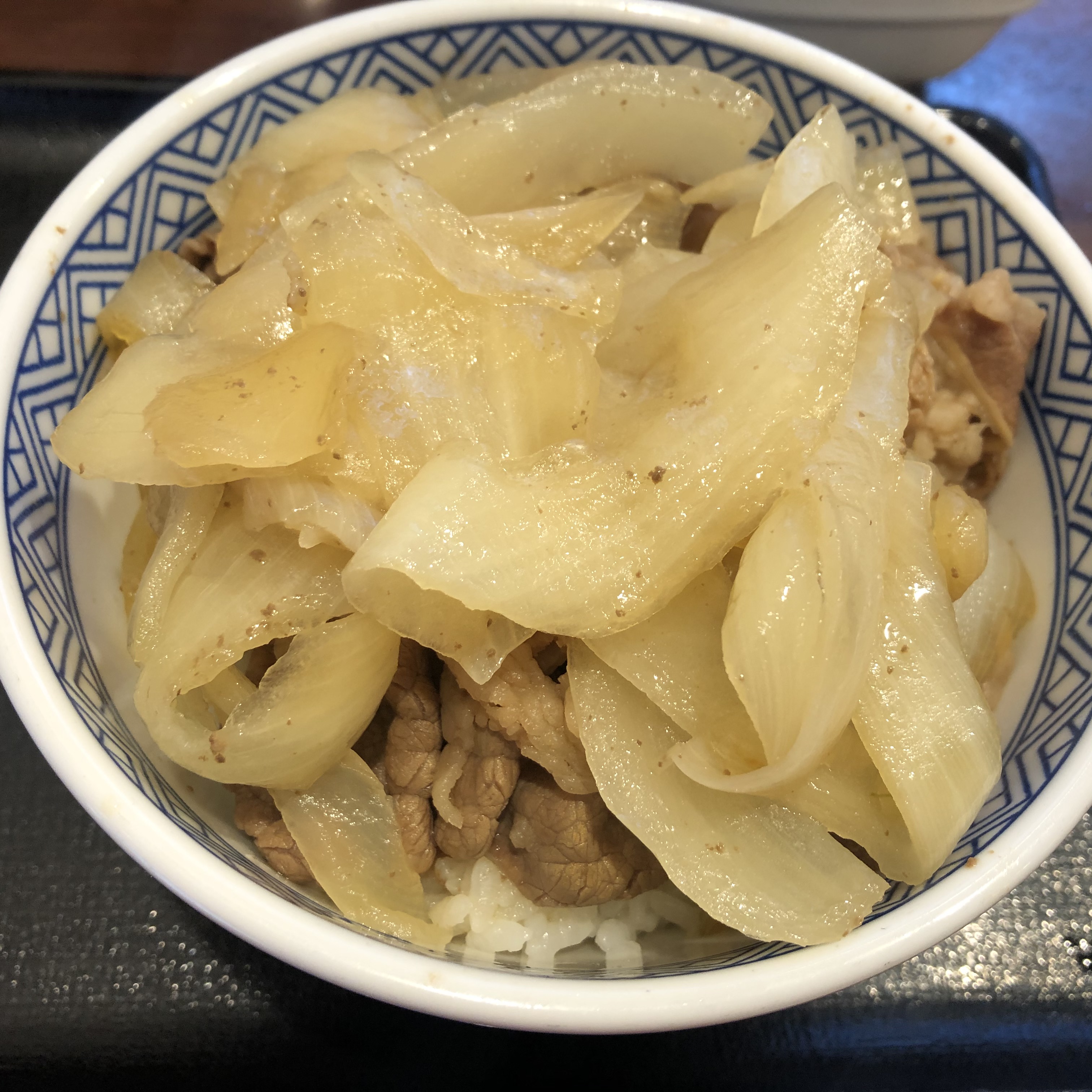
吉野家の裏メニューだったネギだく牛丼がメニューに加わったということなので、ランチに食べにいってみた。
運ばれてきたとき、ネギが別盛りになっているのに気がつかなくて、「玉ねぎが少ない!」と思ってしまった。冷静にみると、横の小鉢に玉ねぎだけがあったのだけど。正直言って、この盛り方じゃない、って感があった。それから、玉ねぎは火は通っているけれど、味がしみておらず、玉ねぎの甘みが強かった。個人的には、もうちょっと味が染みている玉ねぎがよかった。牛丼の中に混じっていた玉ねぎは味がしみていたので、それとのギャップもあり、余計に残念な感じだった。これで、通常の牛丼よりも高いのだから、残念な感じだ。これじゃない感が強い。
Windows 10(およびWindows Server 2012, 2012 R2, 2016, 2019も同じ)でのPowershellの実行時の最大メモリ数の変更手順。Powershellを実行したときに、メモリを使いすぎたので、制限する。
変更手順
作業ログ。
PS C:\WINDOWS\system32> Get-Item WSMan:\localhost\Shell\MaxMemoryPerShellMB


   WSManConfig: Microsoft.WSMan.Management\WSMan::localhost\Shell

Type            Name                           SourceOfValue   Value
----            ----                           -------------   -----
System.String   MaxMemoryPerShellMB                            2048


PS C:\WINDOWS\system32> Set-Item WSMan:\localhost\Shell\MaxMemoryPerShellMB 2048
警告: 更新された構成は、プラグインあたりのクォータの値が 2048
を超えるプラグインの操作に影響する可能性があります。登録されているすべてのプラグインの構成を確認し、影響を受けるプラグ
インのプラグインあたりのクォータの値を変更してください。
PS C:\WINDOWS\system32>
PS C:\WINDOWS\system32>
PS C:\WINDOWS\system32>
PS C:\WINDOWS\system32>
PS C:\WINDOWS\system32>
PS C:\WINDOWS\system32> ls WSMan:localhost\Plugin


   WSManConfig: Microsoft.WSMan.Management\WSMan::localhost\Plugin

Type            Keys                                Name
----            ----                                ----
Container       {Name=Event Forwarding Plugin}      Event Forwarding Plugin
Container       {Name=microsoft.powershell}         microsoft.powershell
Container       {Name=microsoft.powershell.workf... microsoft.powershell.workflow
Container       {Name=microsoft.powershell32}       microsoft.powershell32
Container       {Name=WMI Provider}                 WMI Provider


PS C:\WINDOWS\system32> Get-Item WSMan:localhost\Plugin\microsoft.powershell\Quotas\MaxConcurrentCommandsPerShell


   WSManConfig: Microsoft.WSMan.Management\WSMan::localhost\Plugin\microsoft.powershell\Quotas

Type            Name                           SourceOfValue   Value
----            ----                           -------------   -----
System.String   MaxConcurrentCommandsPerShell                  2147483647


PS C:\WINDOWS\system32> Set-Item WSMan:localhost\Plugin\microsoft.powershell\Quotas\MaxConcurrentCommandsPerShell 2048
警告: 構成の変更は、WinRM サービスを再起動しないと有効になりません。WinRM
サービスを再起動するには次のコマンドを実行します: 'Restart-Service winrm'
PS C:\WINDOWS\system32>
PS C:\WINDOWS\system32>
PS C:\WINDOWS\system32> Restart-Service winrm
PS C:\WINDOWS\system32>


今回の3月のライオンは、ちゃんと将棋をしていたので安心した。ここのところ、将棋をさすシーンがなかったので、物足りない気持ちだったので。この巻は、将棋をさしているシーンが多いので、あれることなく、堅実な感じが楽しい。タイトル戦になってほしいけれど、普通の将棋もいい。安定して強いという感じがいい。次の巻が楽しみだ。
Android Enterpriseのトークンキーを、無料のGmailで発行している場合、トークンを発行しているGmailアカウントが失効すると、Android Enterpriseで、Playストアなどが利用できなくなり、制御が効かなくなる。Gmailのアカウントは、ログインの履歴がないと、利用されていないユーザとみなされて削除や停止されてしまう。そのため、Android Enterpriseのトークンキー発行で使用したGmailのアカウントは、定期的にログインして、アカウントをアクティブな状態に保っておくことが必要。
もし、アカウントが失効した場合は、新しくGmailのアカウントを発行して、トークンキーの発行をして、MDMに設定する。
Android Enterpriseで不調な場合は、一度、トークンキー発行で使ったGmailアカウントを確認するとよい。