久しぶりにPCを乗り換えたら、Deleteキーを押したら、即ファイルが消える(ゴミ箱イン)するようになっていた。間違えることもあるので、Deleteキーを押したら確認メッセージを表示させるようにしたい。
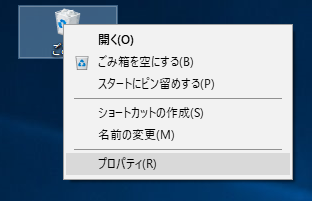
ゴミ箱を右クリックして、プロパティをクリックする。
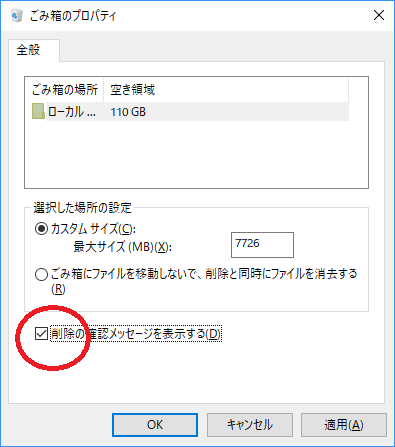
「ゴミ箱のプロパティ」で「削除の確認メッセージを表示する」にチェックをつけて、適用をクリックする。
これでおしまい。
もし、確認メッセージを表示させずに削除する場合は、「削除の確認メッセージを表示する」のチェックを外せばよい。
久しぶりにPCを乗り換えたら、Deleteキーを押したら、即ファイルが消える(ゴミ箱イン)するようになっていた。間違えることもあるので、Deleteキーを押したら確認メッセージを表示させるようにしたい。
ゴミ箱を右クリックして、プロパティをクリックする。
「ゴミ箱のプロパティ」で「削除の確認メッセージを表示する」にチェックをつけて、適用をクリックする。
これでおしまい。
もし、確認メッセージを表示させずに削除する場合は、「削除の確認メッセージを表示する」のチェックを外せばよい。
Windows 10に、April 2018 Update(RS4)を当てたあとに、Big-IP Edge Clientをインストールしたら、VPN接続できなくなった。認証先への接続は出来ているようで、新しくVPN用のインターフェースをオープンできなくて、こけているような感じだ。Big-IPのサポートフォーラムでも、RS4で接続できない問題が載っていたので、たぶん同じ問題だろう。Big-IPクライアントを最新にすれば、回避できるようだ。
ただ、問題が発生しているのは、ソフトバンクのインターネットVPNサービスの環境のため、サービス側で新しいクライアントの配布を待たないといけなさそうだ。Windows 10の大型アップデートは鬼門だ。
余談だが、CiscoのAnyConnect Clientは、RS4でも問題なくVPN接続できている。
ゴールデンウィークの課題と決めていたゼルダの伝説 BREATH OF THE WILDは、予定通りのスケジュールでクリアした。プレイ時間は、なんだかんだで長かった。50時間くらいだったかな。
クリアして、ストーリーを思い返してみると、メインクエスト系はそんなに長くなく、各々がいいストーリーだったと思う。100年前の惨劇の無念や思いが散りばめられていていい感じだ。ストーリーは、ほんとよかったし、楽しかった。まぁ、ややムカつく感じのスネ夫みたいなキャラもいたが、あれはあれでいいんじゃないかな。キャラに個性があるのはいいこと。ゼルダをちゃんとやったのは、初めてなのでなんともいえない部分はあるが、基本的にメインクエストを進めていっても、時は止まったまま、ラスボスが攻めてくるとか、世界が崩壊するとかはない。なので、リンクが使命を忘れて堕落した生活を送っていたとしても、世界は変わらない。よくもわるくも。そこの世界の動きがあったら、面白かったのかも、とか思う。
あと、個人的な感想ではあるが、ラスボスよりも、神獣についてるカースガノンの方が強かった気がする。足場が悪かったり、いろいろな制約があったり、それに比べたら、ラスボスの方が楽勝だった、時間はかかるけれど。それから、ラスボスよりも、イイガ団幹部と正面からやりあう方が厄介だった。まともにやりあうと、ちょっとした油断で即死させられるし、本当に厄介だった。
なんだかんだでゴールデンウィーク中、ずっとプレイしていた楽しいゲームでした。もうちょっと、未踏の地を旅したら、スプラトゥーン2に帰るとするかな。

お台場から見るレインボーブリッジの夜景。
幾度もレインボーブリッジの夜景を見ているけれど、たまに見たくなり見に来てしまう。見慣れている景色というか、ここに来るまでの湾岸線の夜景も含めて好きなんだな。
Hangouts Chatで、GASで作ったChat Botと会話するとき、Chat BotのGASプログラム側では”onMessage(event)”関数が呼び出されている。この関数の中で、ユーザからの送られてきたテキストの中身を処理することで、ユーザと様々なやり取りをすることができる。
function onMessage(event) {
  return { "text": "このメッセージをチャットで返す" };
}
ちなみに、ユーザ側が入力した内容は、`event.message.text`で取得することができる。
Hangouts Chatで、GASで作ったChat Botを呼び出すとき、関数のonAddToSpace(event)がHangouts Chat APIから呼び出される。このイベントが発生するのは、Chat Botを追加したときのみ。
function onAddToSpace(event) {
  return { "text": "このメッセージを返す" };
}
■Googleのサンプルプログラム。
function onAddToSpace(event) {
  var message = "";

  if (event.space.type == "DM") {
    message = "Thank you for adding me to a DM, " + event.user.displayName + "!";
  } else {
    message = "Thank you for adding me to " + event.space.displayName;
  }

  return { "text": message };
}
eventは、オブジェクトで、Hangouts Chatから渡される。このオブジェクトの中に、ユーザ名やDMかどうかなどの情報が入っている。
returnで指定した内容がユーザのチャットに返信される。
基本的に、開始から始まり、質問相手が質問をやめるまで、「進行」のステップが繰り返さされる。
開始: ウェルカムメッセージ
↓
進行: 相手を次のステップに導く質問や回答。
↓
(ユーザからの応答)
↓
進行: 相手を次のステップに導く質問や回答。
文体といっても大したことではなく、Googleの指針に従うだけ。
最後の「キャラクター化しない」は難しいところ。無機質な方がよいのか、フレンドリーな方がよいのか。欧米では無機質なインターフェースの方がよいかもしれないが、日本ではキャラクター性を持たせるというのも在り。
Botは、チャットルーム内、もしくはBotにDM(ダイレクトメッセージ)を送信して、サービスを使用できるように会話型インターフェースを提供する。
Hangouts ChatのためのBotを作成すると、他のGoogleサービス、外部サービス等を会話型インターフェイスにカプセル化できる。
Hangouts Chatは、エンドポイント経由でBotと通信する。エンドポイントは以下の2種。
Botの応答は、テキストか、カードになる。カードは、「キー/値ペア」「イメージ」「アイコン」などの見た目にこった形式で応答できる。
Chat Botをデプロイするときに、「最新」の「Deployment ID」を指定している場合、GAS上でコードを書き換えて保存されたタイミングで、自動的に最新が公開される。
そのため、バージョン管理やテスト管理を行う場合には、デプロイするときに、公開バージョンを作成して、指定したほうがよい。

