タグ: Windows10

  • Windows10のver2004はIMEの不具合が辛い

    テストもあるので、Windows10のVer2004を使っているけれど、このバージョンは不具合多すぎる。とくに痛いのがIMEに不具合があること。入力しようとしたら入力できなかったり。入力中に入力できなくなったり。タイプのし直しがかなりあるので、効率が悪い。

    そして、2020年9月のアップデートを実施してもIMEのトラブルがあるという。このVer2004は、どれだけハズレなんだろうか。もし、大規模展開していたとすると、ゾッとする。この対応だけで、めちゃくちゃ大変になっていたことだろう。

    Windows 10に累積更新。ただし、2004では日本語IMEに不具合が発覚済み
    https://pc.watch.impress.co.jp/docs/news/1275866.html
  • Windows10でいつの間にかTortoiseGitのアイコンが表示されなくなった

    原因を調べたところ、Windows 10のオーバーレイアイコンの上限は15個まで。TortoiseGitの「Icon Overlays」の「Overlay Handlers」を表示すると、「There are currently 24 overlay handlers installed besides the ones Tortoise uses.」と表示されているので、現状、24個のオーバーレイアイコンがあるようで、使っていく中で、TortoiseGitのアイコンのオーバーレイの順位が下がったために、表示されなかった。Windowsのレジストリの変更で、TortoiseGitのオーバーレイアイコンの順位はあげられるが、そこまで重要でもないのと、原因がわかったので放置する。

  • 従来型Edgeのサポート終了日が来年の3月9日

    従来型Edgeのサポート終了日が来年の3月9日と発表があった。

    「EdgeHTML」ベースの古い「Microsoft Edge」は2021年3月9日をもってサポート終了
    https://forest.watch.impress.co.jp/docs/news/1271221.html

    Windows Updateで、サポート期限までに従来型EdgeからChromium Edgeに変更されていくので、特に対応はないはず。また、秋に公開予定のWindows 10 Ver.2009では、デフォルトがChromium Edgeに変わる予定であり、大型アップデートの適用で、強制的にアップデートされる。

    これで、Chrome対応すれば、ほとんどのユーザをカバーできるようになる。良くも悪くも、ウェブの世界はChromiumに背を向けられなくなる。IEのときのようにならなければいいのだが。

  • Windows10では、フォトでビデオ編集ができる

    Windows10には、Windows Movie Makerはない。

    かわりにWindows10の標準ソフトの「フォト」のビデオプロジェクトで、Windows Movie Makerと同等のことができる。

    「フォト」を開いて、「ビデオプロジェクト」を選ぶと、Movie Makerと同じような画面になり、ビデオの編集ができる。

  • SMB1.0の共有フォルダにアクセスできるようなった

    先月、Windows 10をMay 2020 Updateにしたところ、SMB1.0(CIFS1.00)の共有フォルダにアクセスできなくなった。OSを再起動しても、改善せず、レジストリも変更してみたが、効果なし。という状態が続いていた。

    7月に配信されたWindows Updateのどれかが影響したと思うだが、SMB1.0(CIFS1.0)の共有フォルダにアクセスできるようになった。釈然としないが、アクセスできるようになったので、よかった。

    May 2020 Updateは、細かい不具合が多いという印象。WSL2は、魅力的だけれど、いろいろな不具合があって、かなり怖い。

  • Powershell上からSSH接続するとコネクションが切れる問題の対処

    Windows10のPowershell上からSSH接続して、ちょっと放置するとコネクションが切れている。Windows Terinalを入れてから、結構、Powershell上からSSH接続することが増えたので、簡単にきれてしまうのは辛い。

    packet_write_wait: Connection to xxx.xxx.xxx.xxx port 22: Connection aborted
    

    すぐに切れないようにするために、下記の設定をクライアント側でおこなった。これで定期的に通信を行って、コネクションを維持する。

    1. 下記のフォルダを開く。「.ssh」のフォルダは、一度、SSHで外部に接続していれば、「known_hosts」ファイルができているので、フォルダもある。

    C:\Users\アカウント名\.ssh\

    2. 「config」というファイルを作る(既にあれば、つくらない)

    3. 「config」のファイルに、以下を書き込む。内容としては、300秒おきに、アライブの信号を送る。それを最大10回行う。

    ServerAliveInterval 300
    ServerAliveCountMax 10
    

    Windows10だけど、SSHの設定がLinuxのような感じでできるのはよい。

  • Windows Update後、SMBv1のファイルサーバに接続できなくなった

    Windows 10 May 2020 Update(Ver.2004)で、2020年6月のWindows Updateを適用したところ、もともと接続できていたSMBv1のファイルサーバに接続できなくなった。

    May 2020 Updateの適用では問題なくSMBv1のファイルサーバにアクセスできていた。2020年6月のWindows Updateに、SMBに関連したアップデートが含まれていたので、その影響と思われる。

    対応は、レジストリをいじっていて、1回接続できるようになったのだが、検証のためにレジストリの値を戻したら接続できず。再現できず。暫くは情報が出てくるのを待つしかないか。

  • Windows10 May 2020 Updateにしたら、大型アップデートの延長メニューが消えた

    Windows10 May 2020 Update(Ver 2004)にしたら、大型アップデート(機能更新プログラム)の延長メニューが消えた。

    Windows10のレジストリ値をいじったけれど、復活しない。Ver1903のときも、一度、Windows Updateのメニューから消えて、あとから復活した。レジストリを書き換えっぱなしは危険なので、もとには戻した。マイクロソフトから情報が出てくるまでは暫く様子見。

  • コマンドから管理者モードでWindows Terminalを起動する

    コマンドラインから、Windows Terminal、Powershell、コマンドプロンプトを起動させるときのコマンドのメモ。Powershellのオプションを使って、起動するので、コマンドが長い。実際には、エリアスに登録しておくのがよい。

    ■Windows Terminalを管理者権限で起動する。

    powershell start-process wt -verb runas


    ■コマンドプロンプトを管理者権限で起動する

    powershell start-process cmd -verb runas


    ■Powershellを管理者権限で起動する

    powershell start-process wt -verb runas


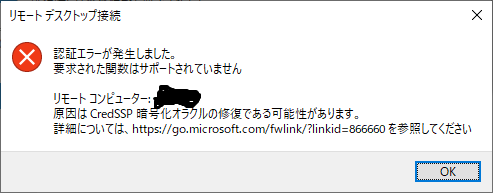
  • リモートデスクトップクライアントでアクセスするとCredSSPのエラーで接続できない

    Windows 10から、リモートデスクトップクライアント(RDC)で接続したときに、「CredSSP 暗号化オラクルの修復であるk脳性があります」と表示されて接続できない。

    認証エラーが発生しました。
    要求された関数はサポートされていません
    
    リモートコンピューター:xxx
    原因は、CredSSP 暗号化オラクルの修復である可能性があります。
    詳細について、xxxxxxx を参照してください
    

    その場合は、CredSSPの設定を書き換えることで、接続できるようになる。管理者権限のコマンドプロンプトや管理者権限のPowershellで下記のコマンドを実行する(レジストリの書き換え)。変更後は、再起動しなくても、リモートデスクトップクライアントで接続できるようになる。

    REG ADD HKLM\Software\Microsoft\Windows\CurrentVersion\Policies\System\CredSSP\Parameters /v AllowEncryptionOracle /t REG_DWORD /d 2
    

    実行したときの例。

    PS C:\Users\zen> REG ADD HKLM\Software\Microsoft\Windows\CurrentVersion\Policies\System\CredSSP\Parameters /v AllowEncryptionOracle /t REG_DWORD /d 2
    この操作を正しく終了しました。
    PS C:\Users\zen>
    PS C:\Users\zen>