タグ: Windows10

  • Windowsの設定に「Wi-Fi」の項目が表示されなくなったときの対処

    Windows10で、設定の「ネットワークとインターネット」の中で、「Wi-Fi」が表示されなくなる現象に遭遇した。ネットワークにつながらないので、ネットワークの修復を行ったら、「Wi-Fi」が消えたという。

    ネットワークアダプタを見てみると、WiFiのアダプタはある。デバイスマネージャーで見ても、デバイスは表示され、正常だという表示がされる。だが設定には表示されていない状態だ。

    試したこと1

    1. WiFiアダプタ(Intel WiFi6 AX201)のドライバが古いので、最新のドライバに更新。

    2. その後、OSを完全シャットダウンして、起動して確認。

    3.  変化なし。

    試したこと2

    1. デバイスマネージャーを開く。

    2. 「ネットワークアダプタ―」から「Intel WiFi6 AX201」(これは環境によって読み替える)を右クリックし、「デバイスのアンインストール」を選択して、アンインストールする。

    3. デバイスマネージャーの「ネットワークアダプタ―」を右クリックし、「ハードウェア変更のスキャン」を実施する。

    4. WiFiの設定やWiFiのアイコンが出てくるようになった。

    なんともめんどくさいが、とりあえず正常にWiFiがつかえるようにはできた。
  • 「NTLM」が全バージョン非推奨になるようで。

    Windows NTや、Windows 98がなければ、NTLMを無効化されても、影響はないだろうと思ったのだが。NASの設定によっては、NTLM認証でアクセスしているものもある、ので非推奨から廃止になったら、小さな混乱はありそうだ。

    Microsoft、「NTLM」全バージョンを非推奨に
    https://forest.watch.impress.co.jp/docs/news/1597143.html

  • Win11のVS2019からSQL Server 2005に接続できない

    開発環境をWindows10からWindows11にアップグレードした。Windows11のVisual Studio 2019の開発環境のコードから、Windows Server 2003 R2上のSQL Server 2005に対して、接続ができなくなった。接続時のセキュリティの不一致のため。

  • Windows10でKB5034441がエラーになる

    Surface Pro 7(Windows 10 22H2)で、2024年1月のWindows UpdateのKB5034441が、コード 0x80070643でエラーになる。

    回復領域のサイズ不足で、このエラーが発生するとのこと。対応は手動で、回復領域を拡張する必要があるとのこと。Surface Pro 7は、ディスク領域とかは初期状態から変えていないのだが。この問題に直面する人は多そう。めんどくさいな。

    参考: https://forest.watch.impress.co.jp/docs/news/1560171.html

  • Windows PCの挙動が怪しいときはシステムファイルチェッカーを試すといい

    利用中のWindows PCの挙動が怪しいときは、システムファイルチェッカーを使ってみる。ファイルの破損等が問題の場合は、システムファイルチェッカーを使うことで修復が行われ、システムが安定する可能性がある。

    1. Windows Updateを行って最新の状態にする。

    2. コマンドプロンプトを管理者モードで起動する(右クリックして「管理者として起動する」を選択する)。

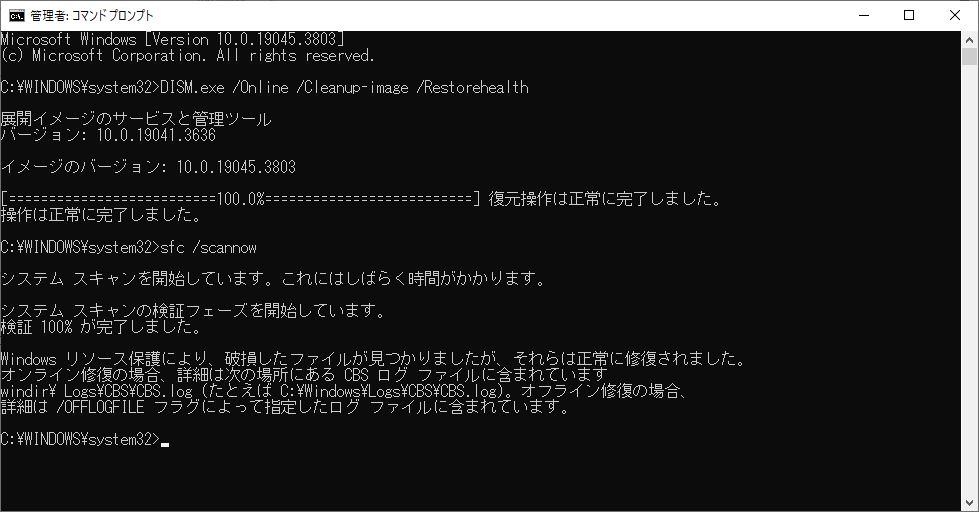
    3. `DISM.exe /Online /Cleanup-image /Restorehealth` を実行する。

    4. 3の部分が正常実行されたら、次に `sfc /scannow` を実行する。

    5. なにか問題があれば自動修復された旨が表示される。

    実行例は下図。

    参考: Windows でのシステム ファイル チェッカーの使用 – Microsoft サポート

    https://support.microsoft.com/ja-jp/windows/windows-%E3%81%A7%E3%81%AE%E3%82%B7%E3%82%B9%E3%83%86%E3%83%A0-%E3%83%95%E3%82%A1%E3%82%A4%E3%83%AB-%E3%83%81%E3%82%A7%E3%83%83%E3%82%AB%E3%83%BC%E3%81%AE%E4%BD%BF%E7%94%A8-365e0031-36b1-6031-f804-8fd86e0ef4ca

  • HP 350コンパクトマルチデバイスBluetoothキーボードでファンクションキーを常時有効にする。

    HP 350コンパクトマルチデバイスBluetoothキーボードは、最上段のキーがスマートキーになっている。通常モードは、音量のUP/DOWNや明るさの調節キーになっている。Fnキーを押しながらだと、F2とかF4などのファンクションキーとして動作する。

    Excelなどを使う場合には、Fnキーを押しながらの選択だと、とてもめんどくさい。なので、最上段の通常の動作をスマートキーとファンクションキーで入れ替える。やり方は、

    「Fn」キーを押したまま、左側の「Shift」キーを押す。

    これで、Fnキーがロックされて、Fnキーを押さなくても、F2やF4として動作する。このとき、音量などを調整する場合には、Fnキーを押しながらf2キーやf3キーを押す。

    キーボードのドライバやツールで入れ替えるのかと思って探したけれど見つからず。結局、キーボードの表示をみて、なんとなく対処したら、それがやりたいことの正解だった。

  • TEPRA Labe Editor SPC10のソフトから説明を開くとエラーになる。

    TEPRA Labe Editor SPC10のアプリ内からマニュアルを表示させようとすると、下記のURLが開くのだが、名前解決でエラーになる。404エラーでもなく、表示のところでネットワークエラー扱いだ。

    https://kingjim.jp/spc10-guide/

    で、調べてみると、キングジムのサイト自体は、下記のURLだ。

    https://www.kingjim.co.jp/

    ドメインの部分だけを変えてアクセスしてみても、404エラーになる。古いバージョンというわけではなく、キングジムのサイトからダウンロードしてインストールしたばかりのソフトウェアだ。それで、いろいろと調べていくと、下記のURLでマニュアルをダウンロードできた。

    https://www.kingjim.co.jp/download/manual/tepra/

    https://www.kingjim.co.jp/resource-files/download/manual/tepra/SPC10-guide.pdf

    まったくもってURLが違う。検索エンジンで探したほうが早いということか。

  • wbxcacheフォルダ

    Windowsのローカルディスク(Cドライブ)の容量が枯渇してきたので、調べたところ、「wbxcache」のフォルダが数GBの容量を使っていた。

    容量をたくさん使っていたwbxcacheのフォルダパス

    %USERPROFILE%\AppData\Local\WebEx\wbxcache

    このフォルダは、ウェブ会議ツールの、Cisco WebEXのキャッシュのフォルダだった。このフォルダの中は、キャッシュ情報だけとのこと。エクスプローラーで選択して、削除する。

    参考: https://help.webex.com/ja-jp/article/WBX9000035301/Windows-%E3%81%A7-Cisco-Webex-Meetings-%E3%81%AE%E3%82%AD%E3%83%A3%E3%83%83%E3%82%B7%E3%83%A5%E3%82%92%E6%B6%88%E5%8E%BB%E3%81%99%E3%82%8B%E3%81%AB%E3%81%AF%E3%81%A9%E3%81%86%E3%81%99%E3%82%8C%E3%81%B0%E3%82%88%E3%81%84%E3%81%A7%E3%81%99%E3%81%8B?

  • WSL2のUbuntuのイメージ保存場所

    WSL2で、実際のデータがどこにあるのか気になって調べたので、メモ。

    デフォルト設定では、ユーザアカウントの「AppData¥Local¥Packages¥」の下に、フォルダ分けされて保存されていく。WSL2の場合は、「ext4.vhdx」で保存されるのだが、WSL1でLinuxを展開して、WSL2に変換した場合は、下記のように「rootfs」フォルダの下にファイルが展開される。WSL(WSL1)の場合も同じフォルダだ。

    C:\Users\%USER%\AppData\Local\Packages\CanonicalGroupLimited.UbuntuonWindows_79rhkp1fndgsc\LocalState\rootfs

    ※ %USER% の部分は、自分のユーザ名に置き換えてアクセスする。

    最初からWSL2の場合は、vhdxファイルで下記のフォルダに展開されているはず。

    C:\Users\%USER%\AppData\Local\Packages\CanonicalGroupLimited.UbuntuonWindows_79rhkp1fndgsc\LocalState\

    参考:  https://learn.microsoft.com/en-us/windows/wsl/disk-space

  • 2023年3月のWindows Update後、MSPEAPの無線LANで接続エラー

    今月(2023年3月)のWindows Update後、MS PEAPで接続している無線で、急に接続できないエラーが多発した。メーカーや機種については、ばらつきがあるので、機種固有の問題ではなさそう。接続できているPCも多いので、トリガーをWindows Updateが引いただけで、今回のアップデートに何かがあるというわけでもなさそう。

    1回、無線LANの接続を消して、MS PEAP接続を再設定すると接続できるようになる。ただ、既存の接続設定だと、RADIUSの認証ではじかれてしまう。

    ちなみに、無線LANのAPは、Meraki。Merakiでは、下記のエラーが出ていた。

    Client made an 802.1X authentication request to the RADIUS server, but it did not respond.