タグ: vSphere

  • ESXi8.0u2をインストールしたときにKB82794のワーニングが出た

    VMware vSphere ESXi 6.7が動作していたサーバを初期化して、ESXi 8.0 u2 をクリーンインストールした。インストーラーを起動して、インストールを行ったときに、KB82794のWarningメッセージが表示された。Warningなので、Continueでインストールはできた(成功した)。
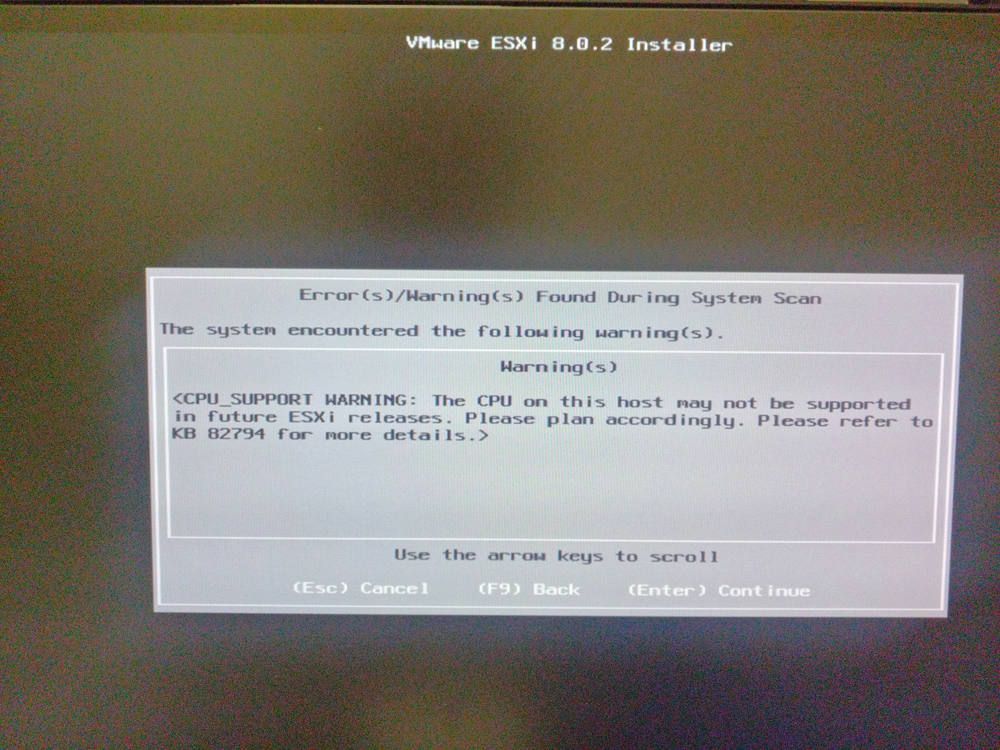
    確認してみると、利用しているサーバのCPUのXeon Silver 4110(Skylake-SP)が、 ESU (End of Servicing Update) / EOSL (End of Servicing Lifetime) と発表されたため、ESXi 8.0.u2で非推奨になったとのこと。KB82794は、そのことが書かれたナレッジだった。

    https://knowledge.broadcom.com/external/article?legacyId=82794

    SkylakeシリーズのCPUは vSphere 8.0系統がサポートされているうちは大丈夫。次のバージョンでは、vSphereが対応してこないので、バージョンアップはできないかもしれない。

  • vSphere8.0でVMの自動起動設定を調べる方法

    vSphere8.0でESXiの起動時(電源ON時)にVMも起動させる設定がされているVMを調べる方法のメモ

    1. vCenter Server にログインする。

    2. 「ホストおよびクラスタ」のメニューを開く。

    3. 自動起動させたいホストを選択する。

    4. 「構成」タブを選択する。

    5. 「仮想マシンの起動およびシャットダウン」を選択する。

    6. 「仮想マシンの起動およびシャットダウン」のメニューに「自動順位付け」「自動」の選択項目があるので、それぞれを選択する。

    7. 起動の部分が「有効」になっているVMが自動起動するVM。起動遅延時間や起動順番を確認すると、どの順番でVMが起動してくるのかがわかる。

  • vSphere8.0でESXiの起動時にVMも起動させる設定

    vSphere8.0でESXiの起動時(電源ON時)にVMも起動させる設定のメモ。

    自動起動は、「ホストがvSphere HAクラスタの一部である場合、仮想マシンの自動起動とシャットダウンが無効になります。」という仕様があるので注意すること。

    vSphere8でのホスト起動時の自動VM起動設定

    1. vCenter Server にログインする。

    2. 「ホストおよびクラスタ」のメニューを開く。

    3. 自動起動させたいホストを選択する。

    4. 「構成」タブを選択する。

    5. 「仮想マシンの起動およびシャットダウン」を選択する。

    6. 「仮想マシンの起動およびシャットダウン」のメニューに「自動順位付け」「自動」「手動での起動」の選択項目があるので、「手動での起動」を選択する。ここで表示されている仮想マシンは自動起動設定がされていないVMである。

    7. 「編集」をクリックする。

    8. 画面内のポップアップで「仮想マシンの起動/シャットダウン設定の編集」が開く。

    9. 「手動での起動」を選択し、一覧から自動起動させる仮想マシンを選択する。

    10. 「移動先」をクリックし、「自動」または「自動順位付け」を選択する。(移動先の場所はわかりにくいので注意)

    11. 上記で選択した「自動」/「自動順位付け」を選択し、選択した仮想マシンが表示されていることを確認する。

    12. 確認後、「OK」をクリックする。(クリック前の起動の表示は無効になっているが、これでよい)

    13. ポップアップが閉じるので、「仮想マシンの起動およびシャットダウン」で、「自動」/「自動順位付け」を選択し、選択した仮想マシンの起動が有効になっていることを確認する。

    もし、自動起動やシャットダウンのタイミングを変更する場合は、編集画面で、起動時間とシャットダウンの時間の秒数を変更する。

  • アンチアフィニティルールを使うことで同一ホストでホットスタンバイのサーバが稼働するリスクを避けることができる。

    VMware(vSphere)のDRS環境で、同じホスト(同じハードウェア)で稼働させたくないサーバ群がある場合は、アンチアフィニティルールを設定する。

    アンチアフィニティルールを使うことで、クラスタを組んでいるサーバが同一のハードウェアで稼働しないようになる(仮想サーバ間の稼働ホストの排他制御のようになる)。これにより、ホストの物理サーバで障害が発生しても、クラスタを組んでいるサーバが一斉にダウンするということは避けられる。クラスタを組んでいなくても、ホットスタンバイのサーバも同時にダウンすることをアンチアフィニティルールの設定でさけることができる。

    アフィニティルールのマニュアル
    https://docs.vmware.com/jp/VMware-vSphere/8.0/vsphere-resource-management/GUID-94FCC204-115A-4918-9533-BFC588338ECB.html

  • 分散仮想スイッチはvCenter Serverに設定されるリソース

    分散仮想スイッチは、vCenter Serverに設定されるリソース。そのため、vCenter Serverをリプレイスするときに、前の設定を引きつながない場合には、再設定が必要になる。

    分散仮想スイッチは、ESXiのホストやクラスタの設定ではないので、注意が必要。忘れるのでメモ。

  • 「VMware vSphere7インテグレーションガイド」のおまけがよい。

    「VMware vSphere7インテグレーションガイド」のサイトからダウンロードできる付録というか追加情報の「vSphere7へのアップグレードについて」がよい。

    VMware vSphere7インテグレーションガイド – インプレスブックス (impress.co.jp)

    vSphere7(vCenter Server 7 やESXi7)へアップグレードするときの考慮事項や順番、それにやり方がかいてあり、なかなかしっかりしている。本の内容というか、vSphere7の機能の話もいいのだけど、実際に困ったりするのは、アップグレードだったりするので、このおまけは役に立つ。

    無料公開されているおまけの価値がすごいと思う。

  • VMwareのEVCモードって

    EVC = Enhanced vMotion Compatibility

    EVC機能を使用すると、ホストのCPUの世代が異なったときに、CPUの互換性がないときにvMotionが失敗することを防ぐ。これは、ESXiでクラスタを組むときに、世代の異なるCPUが混じったときに有効。EVCモードでは、クラスタのすべてのホストのCPUがベースラインとなるCPUの機能セットを提供するように構成する。より新しいCPUの場合は、前の世代の機能になるようにマスクされる。

    参考:https://docs.vmware.com/jp/VMware-vSphere/6.0/com.vmware.vsphere.vcenterhost.doc/GUID-9F444D9B-44A0-4967-8C07-693C6B40278A.htmlhttps://docs.vmware.com/jp/VMware-vSphere/7.0/com.vmware.vsphere.vm_admin.doc/GUID-77A0EE88-779E-4244-A017-2F527740AB9E.html

  • Veeam BackupがvSphere7のバックアップに対応していた

    Veeam Backup & Replication10の累積パッチ2が、2020年5月27日に出ている。このパッチを当てることで、公式にVMware sSphere7がサポートされる。

    そろそろ、Veer Backup & Replicationのバージョンを上げて、vSphere7も試そうかな。

    Veeam Backup & Replication 10 Cumulative Patch 2.
    https://www.veeam.com/kb3161

  • Veeam Backupで仮想マシンのバックアップでWarning終了する

    Veeam Backupで、VMware ESXi上の仮想マシンのバックアップを取得したところ、いくつかがWariningで終了した。メッセージを見ていると、下記のようになっていた。

    Changed block tracking cannot be enabled: one or more snapshots present.
    

    対処としては、ESXiやvCenter Serverにて、Warningになった仮想マシンのスナップショットを見る。そして、スナップショットを削除する。Warningでも、バックアップは取得できている。差分バックアップによる効率化ができないだけ。スナップショットを削除できない場合は、Warning状態を受け入れる選択もある。

    対処手順

    1. ESXiやvCenter Serverにアクセスする
    2. Veeam Backup で Warningが発生した仮想マシンをサイドメニューで選び、右クリックし、「スナップショット」「スナップショットの管理」をクリックする。
    3. 取得されているスナップショットを選択し、「削除」をクリックする。もし、消しては行けないスナップショットの場合は、消さない。Veeam BackupのWarning状態を受け入れる。
    4. Veeam Backupでバックアップを取得する。

    ■参考

    https://forums.veeam.com/vmware-vsphere-f24/change-block-tracking-mode-limitation-with-snapshot-t2251.html#p9448

  • vCenter Serverのアラームで「ステータスがgreenからgrayになりました」が多発する

    vCenter Serverでアラームを設定していると「ステータスがgreenからgrayになりました」というアラームが多数通知される。状況を確認しているうちに、「ステータスがgrayからgreenになりました」と正常化したメールが届く。

    このアラームが頻発に発生する場合は、vCenter Serverが稼働しているサーバのメモリ使用率を確認する。もし、メモリ使用率が高い場合、vCenter Serverに割り当たっているメモリが不足しており、不安定になっている可能性が高い。

    アラームが頻発する場合は、メモリの使用率を調べて、不足していそうならば、メモリを追加する。