タグ: SEP

  • アンチウィルスから「unwanted browser notification website 21」が通知される

    ブラウザで、ウェブサイトにアクセスしているときに、Symantec Endpoint Securityが下記のアラートを通知する。

    unwanted browser notification website 21

    これは、不要なブラウザ通知を購読することを強制するサイトにユーザーを導くウェブサイトを検出したというメッセージ。つまり、これが表示されたときにアクセスしていたウェブページに攻撃が仕込まれており、それをSymantec Endpoint Securityが遮断したということ。

    これが表示されているということは、正常にアンチウィルスソフトが機能しているので問題なし。念のため、他の攻撃が通っていないかを確認するために、フルスキャンを実施しておくとよい(気休めに近いが)。購読の機能も使う攻撃があるので、攻撃手段が多様化している。

    https://jp.broadcom.com/support/security-center/attacksignatures/detail?asid=31855
  • BroadcomのSymantec Endpoint Protectionでライセンスがあるのにライセンス切れ表示

    ユーザ側で、Symantec Endpoint Protectionの画面で下記が表示されたときの対処。

    All content downloads will discontinue on YYYY/MM/DD. 
    Please contact your Administrator to Purchase a Symantec Endpoint Protection License.

    Symantec Endpoint Securityのクラウドの管理画面にログインし、ライセンスを確認する。ライセンスがきれていなければ、割り当てミスか、通信エラーで、ライセンスの日付がおかしくなったか。この状態のときは、管理画面上でも、デバイスの詳細で、ライセンスがないことが表示されていた。

    ポリシーでいくつか古いものがあり、警告が出ていたので、それらは最新化を行い、ポリシーグループに紐づけを行った。

    対象のPCをデバイスの中から探し出して、管理画面の上から、強制的にLIVE UPDATEを実行する。あとは、対象のPCがネットワークにつながれて、アップデートされて正常になった。

    クライアントのバージョンは、正常なPCも、異常なPCも、同じだったので、クライアントのバージョンではないと思われる。配布されているポリシーが古いかの差と思われる。

    なんだかんだで、BroadcomのSymantec Endpoint Securityは不安定。情報も少ないのが痛い。管理画面は英語だし。

  • Symantec Endpoint SecurityのクライアントをDisableにできない

    SEP Cloud(Symantec Endpoint Protection Cloud)が終息するので、SES(Symantec Endpoint Security)の設定をアレコレ試している。SESの管理画面でポリシーの設定をして試用してるが、SESのクライアントで「Disable Symantec Endpoint Protection」がグレーアウトして選択できない。

    いろいろとポリシーを確かめた結果、「Default Intrusion Policy」で、変更のLockをしていると、「Disable Symantec Endpoint Protection」が選択できなくなる。これのLockを解除すると、選択でき、Disableにできる。

  • SEPクラウドのインストーラをWindowsServer2019を使うとエラーになる

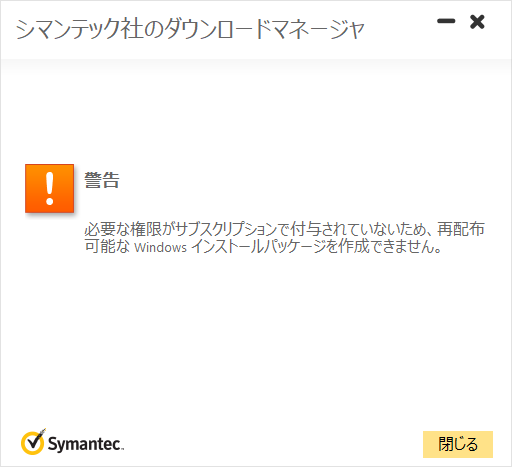
    SEPクラウド(Symantec Endpoint Protection Cloud)の対象OSには、Windows Server 2019が含まれている。サーバにインストールするために、グループを作って、ポリシーも作って、再不可能なインストールイメージも作成した。インストーラを起動させたところ、下記のエラーが表示される。

    必要な権限がサブスクリプションで付与されていないため、再配布可能なWindowsインストールパッケージを作成できません。
    
    必要な権限がサブスクリプションで付与されていないため、再配布可能なWindowsインストールパッケージを作成できません。

    デバイスライセンスなので、残りのライセンスをも確認したが、残っていた。ライセンスの画面をみても、デバイスのことしか書いていない。いろいろと調べた結果、SEPクラウドではWindows Serverは別ライセンスで、これが購入されていないとインストールできないとのこと。エラーメッセージは、隆に間違ってはいなかった。

    • Windows ServerでのSEPクラウドのインストールに必要なライセンス
      • ライセンス名: Symantec Endpoint Protection Cloud (Per Server)

    参考: https://support.symantec.com/jp/ja/article.howto124309.html

  • Symantec Endpoint Protection CloudのWindows Serverの対応OS

    SEP Cloud の Windows Server の対応OSは、2019年8月時点は下記。

    • Windows Server 2008 R2 Standard SP1 以降
    • Windows Server 2019 まで

    参考:https://support.symantec.com/jp/ja/article.HOWTO124319.html

  • Symantec Endpoint Protection Managerのログインで、エラーが表示されて使用できない

    Symantec Endpoint Protection Managerのログインで、「予想外のサーバーエラー。」のエラーが表示されて使用できない。

    原因は、Cドライブの枯渇で、空き容量がないため、SEPMが起動できず、予想外のサーバーエラーが発生した。Cドライブの容量を確保し、OSを再起動し、再度、ログインを行ったところ、正常にログインでき起動することができた。