タグ: G Suite

  • Google WorkspaceでIE11のサポートが終了と発表

    Microsoft 365でもIE11(Internet Explorer 11)のサポート終了が発表されていたが、GoogleからもGoogle WorkspaceでのIE11のサポート終了が発表された。

    https://forest.watch.impress.co.jp/docs/news/1293936.html

    https://workspaceupdates.googleblog.com/2020/12/ending-support-for-ie11-for-all-google-workspace.html

    Google WorkspaceでのIE11のサポート終了は来年の3月15日(2021年3月15日)。Googleらしく、終了までの期間が短い。IE11だと、動作が悪いし、そもそもフル機能を使おうと思うとChromeが必要なので、よく今までIE11をサポートとしていたな、と思う。

    いろいろなサービスがIE11への対応を終了していっている。IE11本体のサポート終了こそ発表されていないが、IE11が使えるサービスが減りつつあるので、じわりじわりとIE11の死期が近づいている気がする。もうIE11の余命もわずかという感じか。
  • Google ドライブのワークスペースって。

    Google ドライブのワークスペース追加とは、作業中のファイルを集めた場所へのショートカットを作ること。ワークスペース=作業中のファイルを集めたグループ、と考えればいい。ワークスペースは複数作れるので、作業ごとに分けることもできる。

    ワークスペースに登録しておくと、作業中のファイルに素早くアクセスできる。ずっと得体がしれなくて試してみなかったのだが、わかってしまうと使えるかも。

  • チームドライブは名前が変わっていた。

    G Suite Business(Google Workspace Business Standard)のチームドライブは、共有ドライブに名前が変わっていた。英語だと、Team Drives からshared drivesに変わっている。

    Googleのサイトでみても、チームドライブの名前がなかったので、変だなと思っていたら、名前が変わっていた。しかも、2019年4月に。共有ドライブよりも、チームドライブの方がわかりやすくてよかったのだけど。

    Google Workspace Updates: Team Drives is being renamed to shared drives (googleblog.com)

  • G SuiteでGoogle Cloud Platformを使う設定、使わせない設定

    G Suiteのユーザで、Google Cloud Platformを使う設定、および使わせない設定を行うには、G Suiteの管理画面で、「Google Cloud Platform」のサービスをオン/オフする。

    1. G Suiteの管理者で、G Suiteの管理画面にログインする。
    2. 「アプリ」を選択する。
    3. 「その他のGoogleサービス」を選択する。
    4. 「Google Cloud Platform」を選択する。
    5. 組織単位、または全体で、サービスのオン/オフを行う。
  • G Suiteから「Alert: Spike in user-reported spam」が届いた

    G Suiteから、「Alert: Spike in user-reported spam」のメールが届いた。メールを開いてみると、下記のことが記載されていた。

    You have an admin alert about Spike in user-reported spam that requires your attention. 
    Please view alert details in G Suite Alert Center.

    ユーザーからの迷惑メール報告が急増しているときに、このメッセージが管理者宛(管理者宛にメールが届く)に届くようだ。メールにあるリンクを開くと、G Suiteのアラートセンターが開く。迷惑メールの報告者と日付と件名や本文のハッシュだけみることができる。頻度はみれるが、当然、中身は不明なので、注意は促されるものの対応が必要かどうかは、このメールからは判別できない。

  • Googleスライドは、G Suiteの容量を消費しない

    今更感はあるのだが、Googleスライド、Googleスプレッドシート、Googleドキュメントで作成したデータは、G Suiteの個人容量を使用しない。Googleスライドに写真を多くいれたので、どのくらいの容量かと思ってみてみたら、

    使用容量

    0 バイト(Google スライドのファイルは容量を消費しません)

    と、なっていた。

    ある意味、使い放題だったということに初めて気が付いた。

  • G SuiteのGmailでも送信日時の指定ができるようになりました

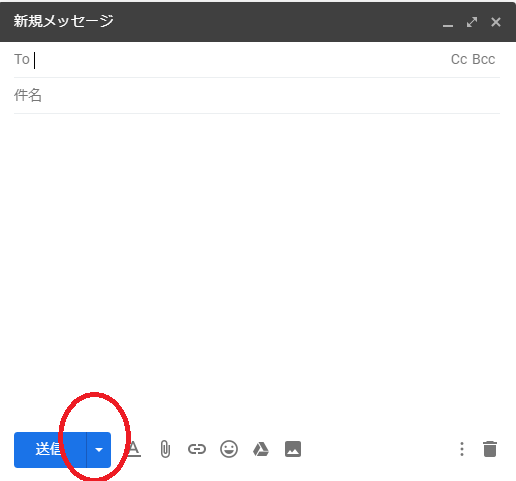
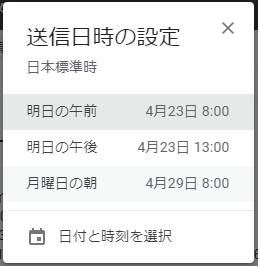
    Gmailをブラウザで使用したときに「送信日時の設定」ができるようになりました。Googleが、ちょっと前に対応を発表していましたが、なかなかG SuiteのGmailで使えるようにならず、待ちぼうけ。週が明けたら使えるようになっていた。

    使い方は簡単

    1.メールを書きます

    2.送信ボタンの横にある「▼」をクリックし、「送信日時を設定」を選択

    3.送信時間を設定します

    注意点としては、送信日時の設定に、「日本標準時」の設定がされているかどうかを確認するところです。言語設定などを変えている人は、ここが日本以外になっている可能性があります。日本以外の場合は、その国の時間で送信されてしまうため、自分が意図した時間に送信されません。

    純正で送信日時指定できるのはありがたい、これで夜にメールを書いて、明日の朝に送信みたいなことや、夜メールを送るのに、ちょっと気が引けるなんてことがなくなるので。

  • “G Suite”にPINコードを利用したドキュメント共有機能が追加されるかも

    “G Suite”にPINコードを利用したドキュメント共有が導入へ ~ベータ版でテスト

    https://forest.watch.impress.co.jp/docs/news/1159100.html

    ワンタイムのコラボレーションは、とてもうれしいが、操作ミスで事故にならないかどうかが心配。使えるようになってみないとわからないが、組織縛りで外部共有を禁止していたら、使えないだろう。仮に使えるとしたら、それはそれでセキュリティの抜け穴になるので、怖い。どちらにしても、技術的な部分は良いけれど、使う人に高度なリテラシーが求められそうだ。操作が簡単だとしても、セキュリティの意識が低ければ、抜け穴になる。

    さて、実際に実装されたとして、どう検証するか。セキュリティを保ちつつの落としどころを考えるのが、大変そうだ。試してみないとわからないな。