タグ: ChromeOS

  • ASUS Chromebook CX14に変えた

    LenovoのChromebook Duetが結構不安定になってきたので、ASUS Chromebook CX1405CTAに乗り換えた。

    ASUS Chromebook CX1405CTAはAmazon限定モデルで、ブラックフライデーセールで安くなっていたのが決め手。Lenovoの2in1を狙っていたけれど、発売開始から1年でも値崩れしなかったので、2in1は諦めて発売早々でセールになっていた。ASUSに決めた。

    タブレットとしては、利用できないけれど、普段はiPhoneを使うのでタブレットが必要な機会はあまりなく。ラップトップとして使うほうが多かったので、14インチサイズで満足。15インチの方がいいのだけど、テンキーがつくとそれは邪魔(と考えてしまう派)なので、14インチにした。Chromebookの乗り換えは、ネットワークに繋いでログインだけで、移行が終わったので楽だった。前のChromebookからメモリも倍(4GBから8GB)になり、今のところ快適。

    Amazon: https://amzn.to/4pI0vy7
  • モリサワのUDフォントがChromebookで利用できるようになった。

    モリサワのUDフォントがChromebookで利用できるようになったという。

    https://forest.watch.impress.co.jp/docs/news/1440673.html

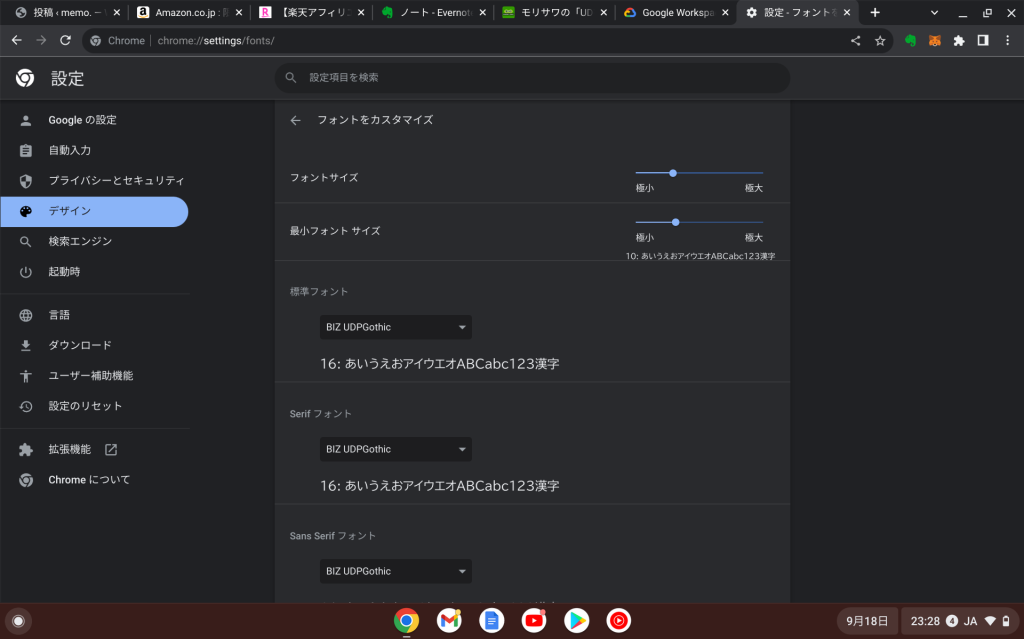
    早速、Chromebookで設定変更を試してみた。

    Chromebookの設定には、フォントの設定はなく、ブラウザのChromeの設定のデザインにあるフォントで設定を変えた。アドレスバーに直接入力するなら下記。

    chrome://settings/fonts

    標準フォントなどを選ぶところで、「BIZ UDPGothic」を選ぶ。

    最初は何も考えず、全部「BIZ UDPGothic」にしたけれど、Serifフォントだけ、あとから「BIZ UDPMincho」に変えた。

  • Chrome OSのLinux開発環境がDebian11に。

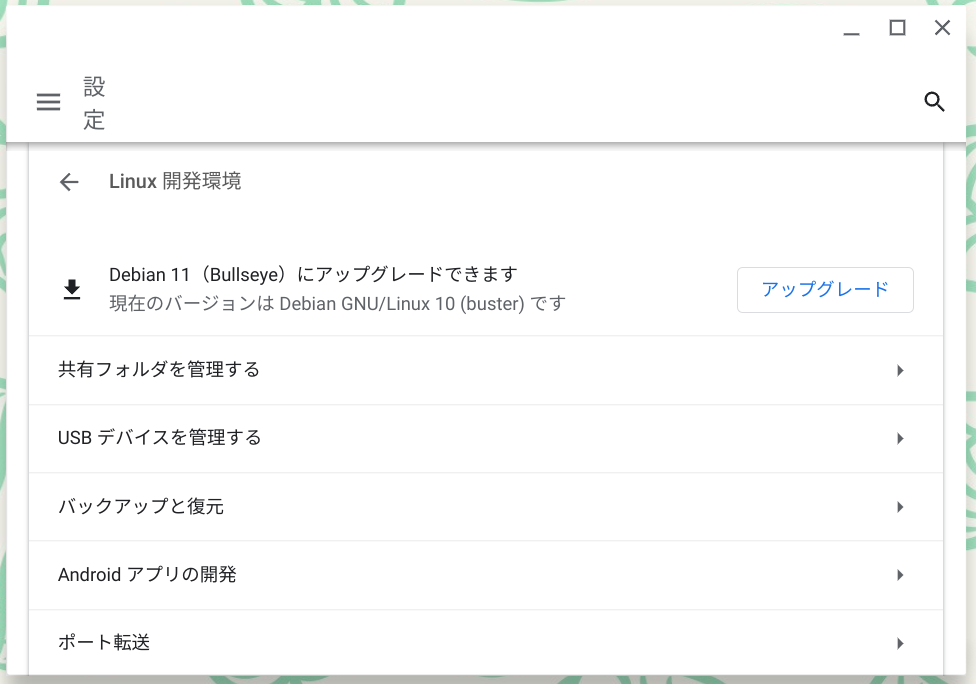
    ChromebookのChroms OSのアップデートをしたところ、Linux開発環境のアップグレードの通知が出た。

    もともとDebian GNU/Linux 10 (buster)だったのが、Debian 11 (Bullseye)になるとのこと。ちゃんと通知してくれるのだから、便利。

  • ChromebookとYamahaマイク/スピーカーの接続させた

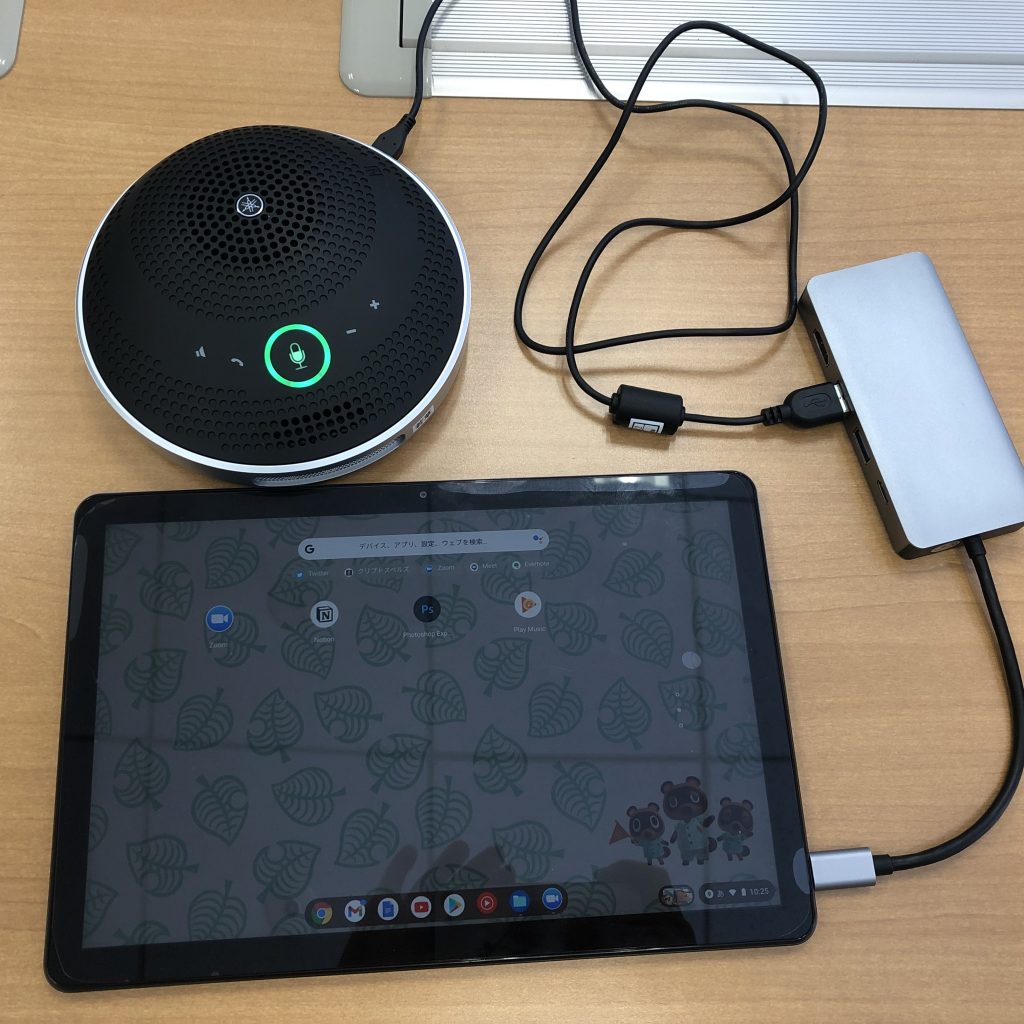
    Chromebookでも、会議用のマイク・スピーカーでウェブ会議が円滑にできるのか、が気になって、Lenovo Ideapad Duetに、USB Type-Cのハブ経由で、YAMAHAのYVC-200をUSB接続させてみた。

    結果としては、問題なく接続できて、Chromebook上でもマイクとスピーカーとして認識される。イヤホンマイクのように、USB経由のマイクとスピーカーとして認識される。Google MeetやZoomでも使うことができた。YAMAHAのマイク・スピーカーなので、集音性もよく、ミーティングも問題なし。

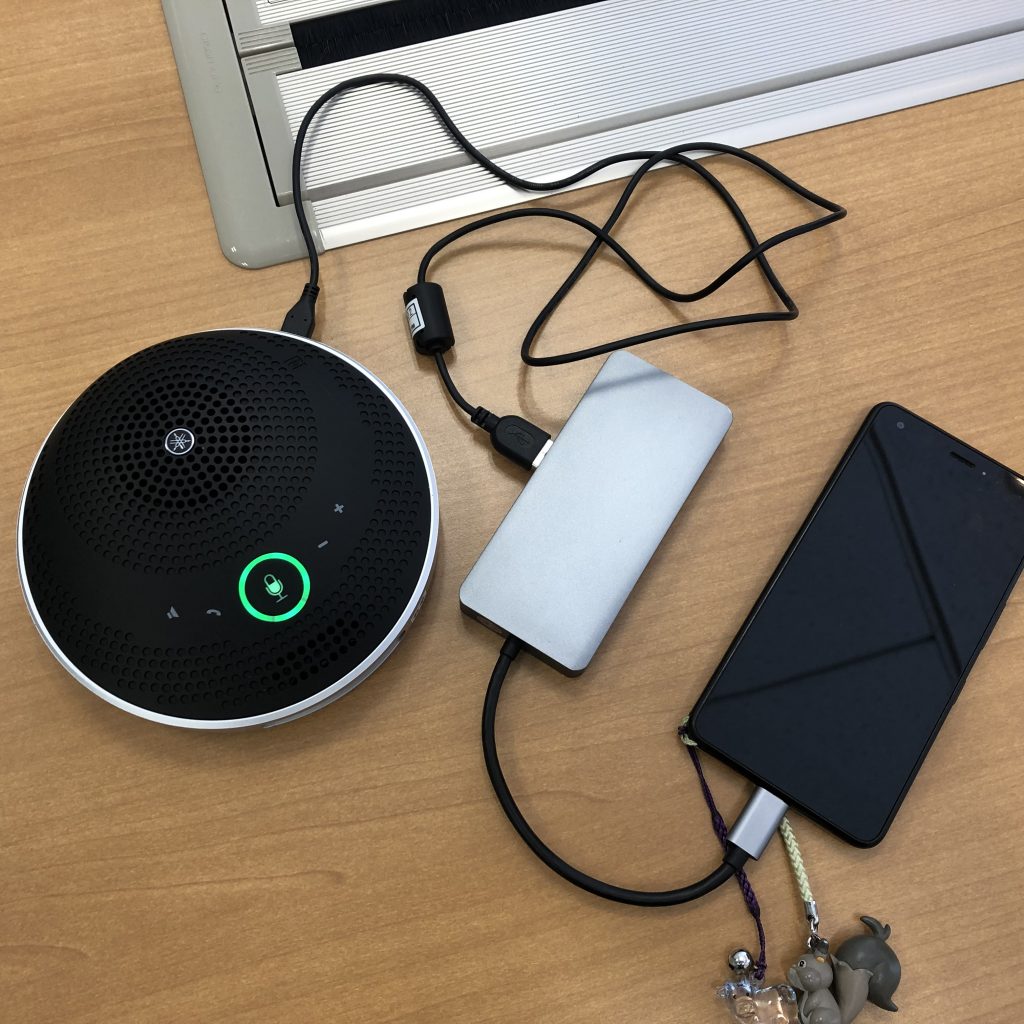
    このときの次いでとして、Androidのスマートフォンにも同じように接続させてみた。Androidのスマートフォン(京セラ Digno J、Digno BX)でも、同じようにYAMAHA YVC-200はマイクとスピーカーとして認識された。USB Type-Cハブ経由での拡張性は高い。

  • Chromebookでスクリーンショットを取る

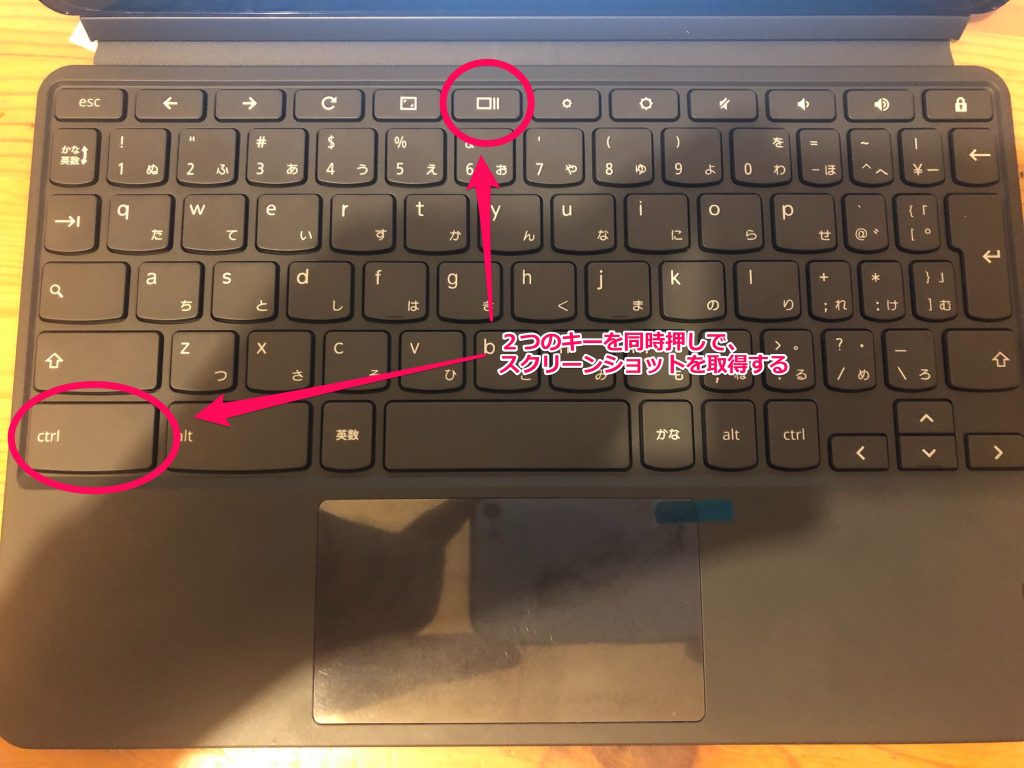
    Chromebookで画面のスクリーンショット(プリントスクリーン)を取る方法は、Ctrl +ウィンドウを表示 のボタンを同時に押す。「ウィンドウを表示」ボタンは、□|| の見た目になっているキーだ。

  • Chromebookでタスクマネージャを開く

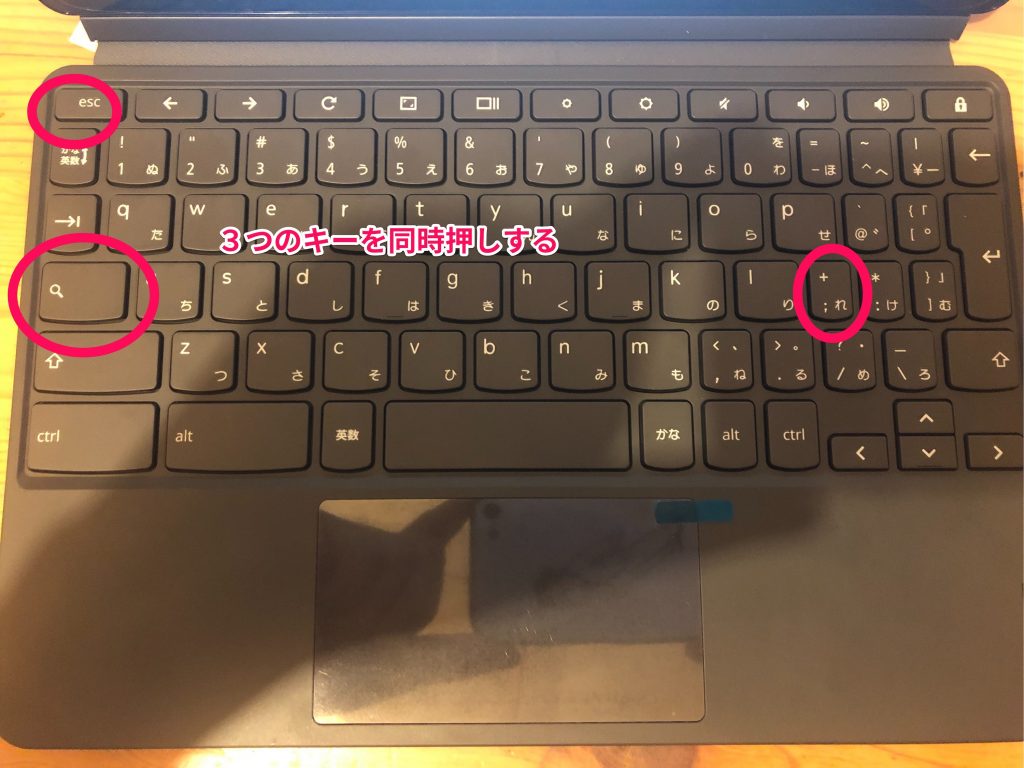
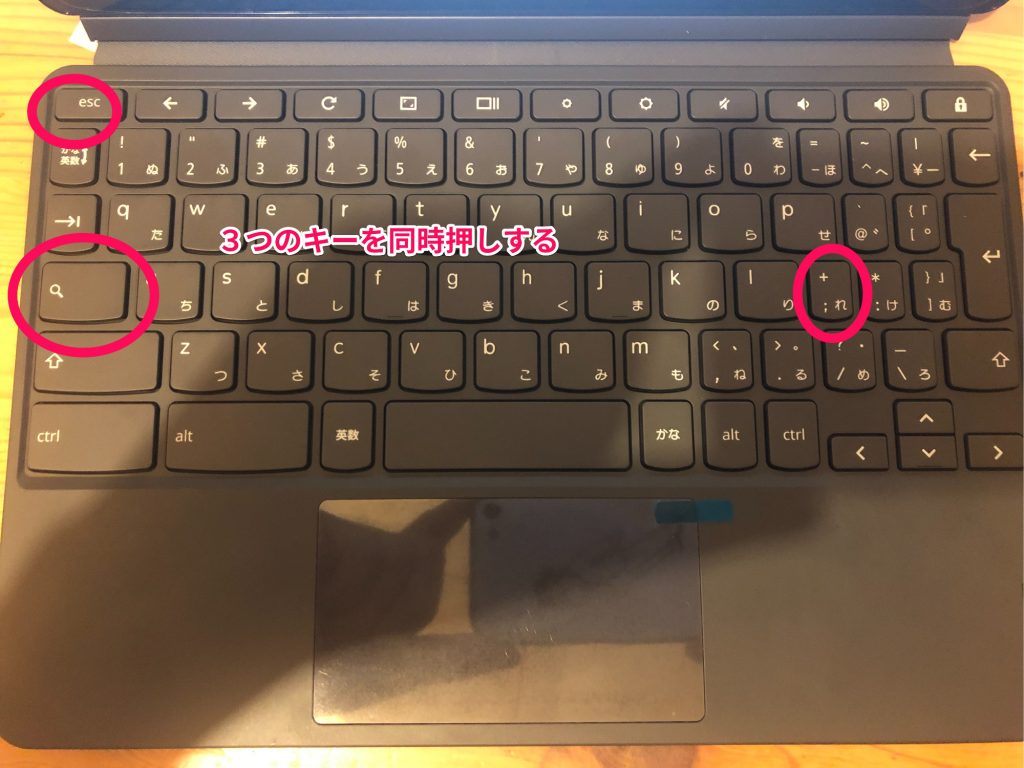
    Chromebookで「タスク マネージャ」を開くには、「検索キー」と「+キー」と「Escキー」を同時押しする。

  • Chromebookでタスクマネージャを開く

    Chromebookで「タスク マネージャ」を開くには、「検索キー」と「+キー」と「Escキー」を同時押しする。

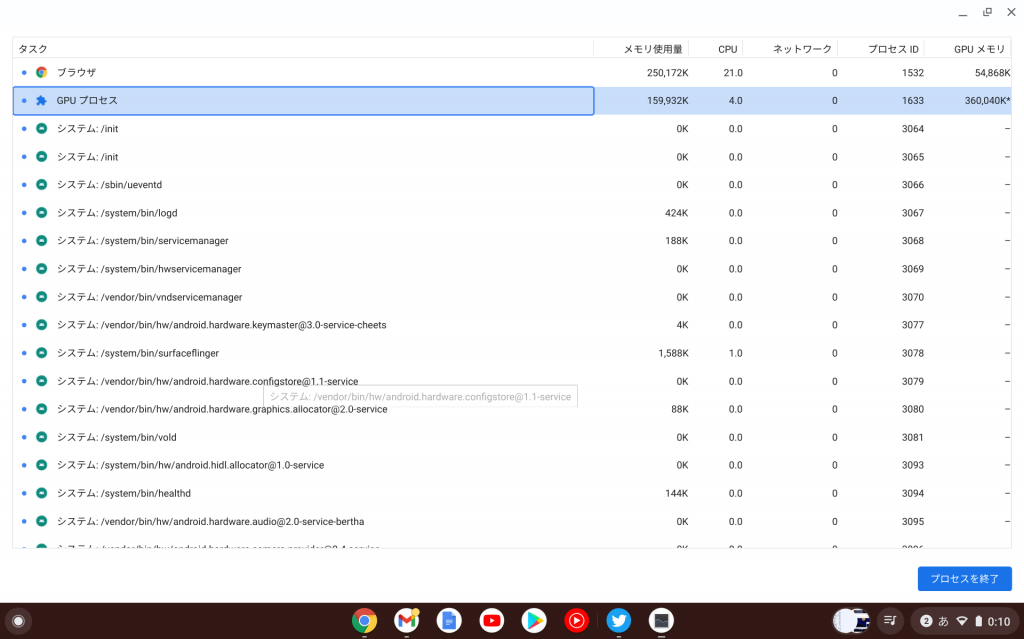
    タスク マネージャが開く。タスクマネージャでは、プロセスのCPU使用率やメモリ使用量をみることもできる。選択して、「プロセスを終了」を選択することで、プロセスを終わらせることもできる。

  • Chromebookでメモリの使用量を確認する方法

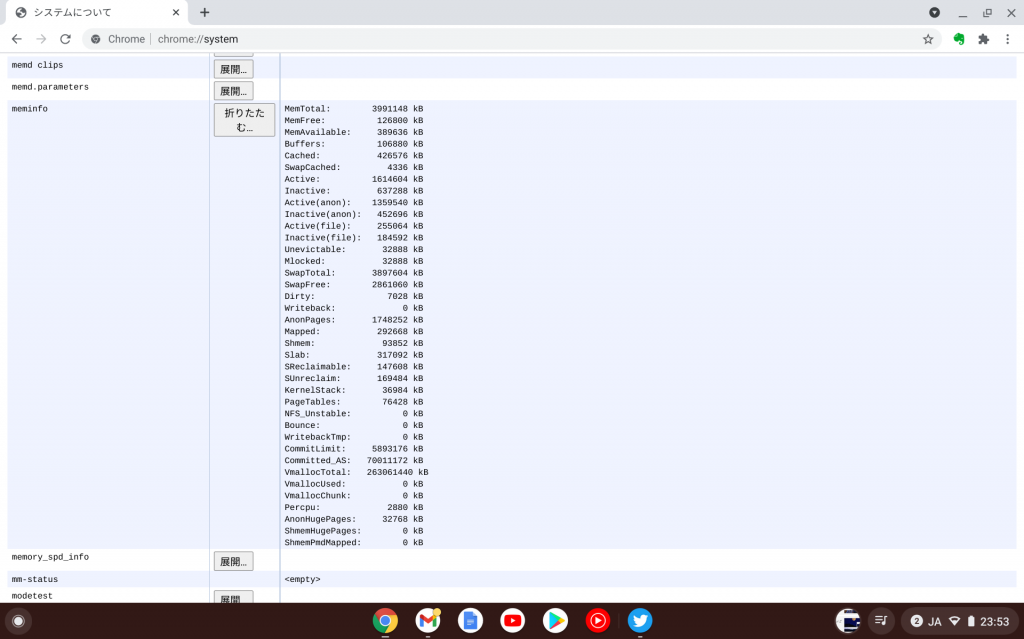
    Chromebookでメモリの使用量を確認するには、chromeのアドレスバーに「chrome://system」と入力する。

    そうすると、下図のように「システムについて」が開くので、その中から「meminfo」を探して、「展開…」をクリック(タップ)する。

    これで、トータルメモリの量と、現在の空きのメモリが表示できる。他にもSWAPの量などもわかる。

    この「chrome://system」は、表示されるまでに結構時間がかかる。読込中のまま、待っていれば表示される。

  • Chrome OSのリリース頻度が4週間に1回に変更される

    Chrome OSのリリース頻度が6週間から4週間に変わるとのこと。体感的には、もっと更新が多いイメージだった。気がつくとChrome OSのアップデートでリブートを求められるので。

    https://blog.chromium.org/2021/06/changes-to-chrome-oss-release-cycle.html

    ブラウザのChromeも、Chrome OSも、これで更新頻度とタイミングは同じになるわけだ。

  • Googleの認証系が落ちているときにChromebookを再起動してもログインはできた

    Googleで大規模障害が発生して、ログインができない状態だった。そのような状況はあまりないので、Chromebook(Lenovo Ideapad Duet)の再起動を試してみた。

    結論としては、Chromebookがネットワークにつながっていても、ログインはできた。ローカル上のキャッシュかなにかを使っているようだ。機能は制限されるけれど、とりあえず再起動はしても問題なし。