タグ: Chromebook

  • ChromebookでMinecraft Educationが使えるようになったので試してみた

    Chromebook用のMinecraft Educationがリリースされたので、Lenovo Ideapad Duetで試してみた。

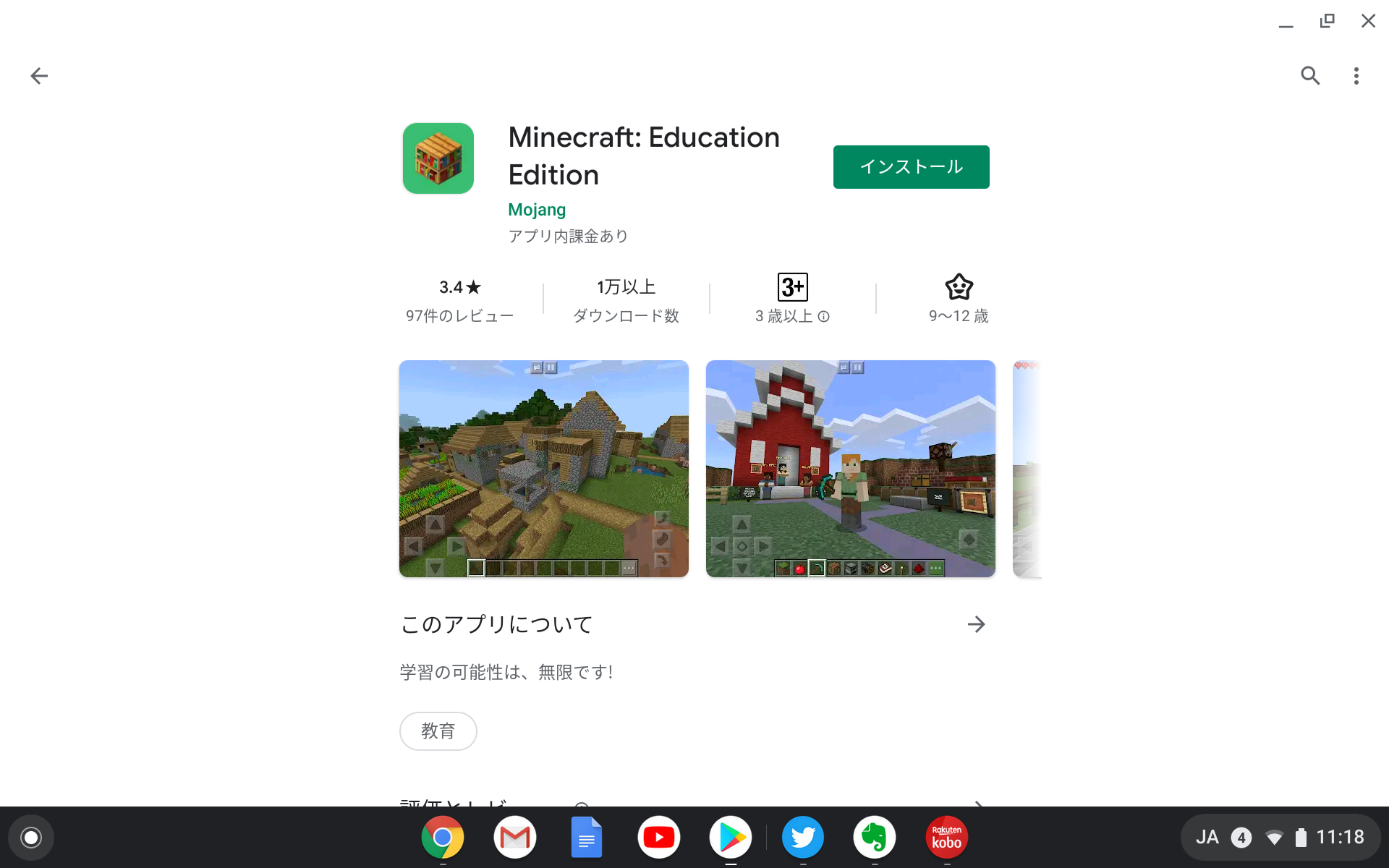
    Minecraftのインストールは、Playストアに公開されているので、Minecraftを検索して、Minecraft: Education Editionを選択してインストールを選択するだけでインストールできた。
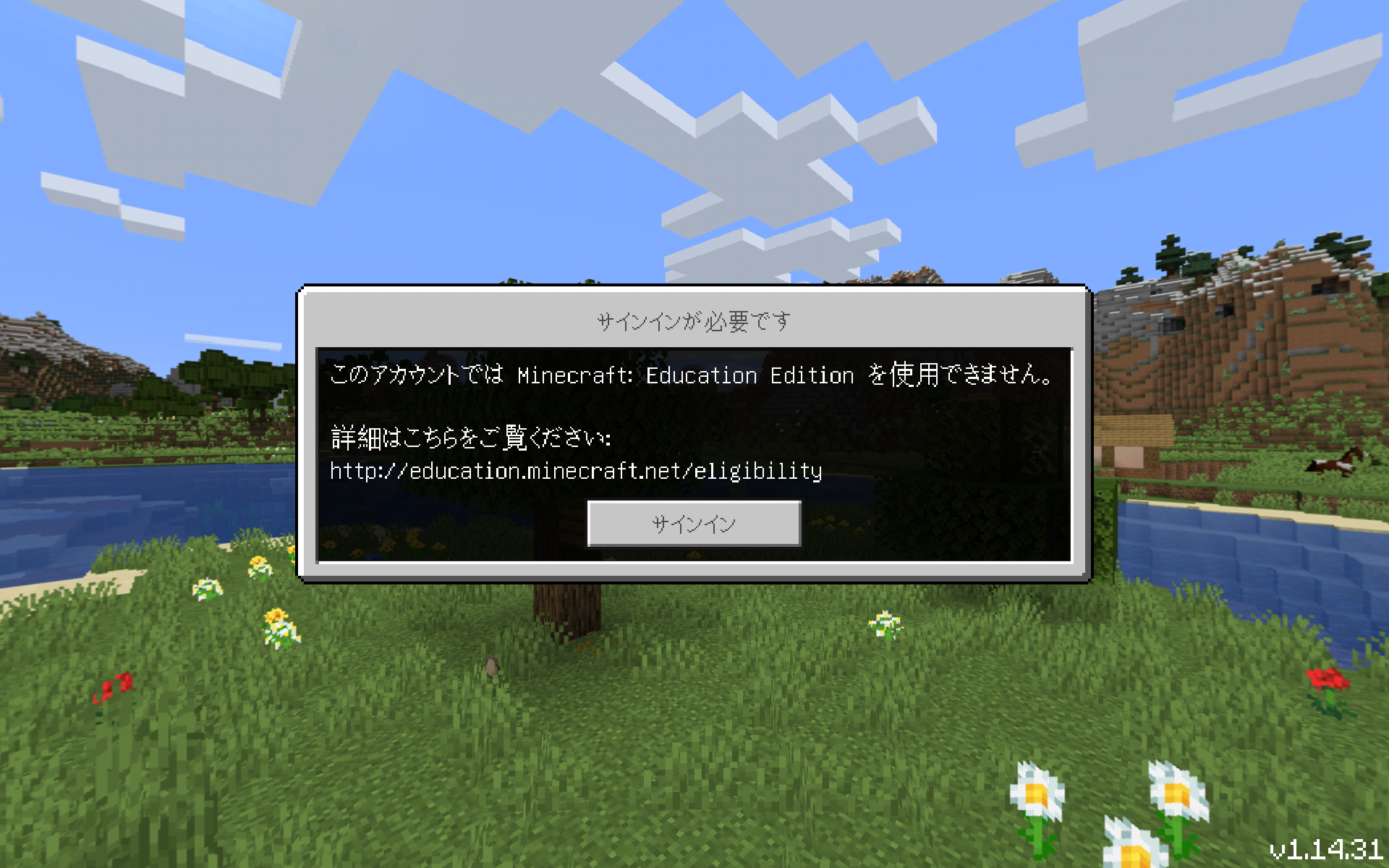
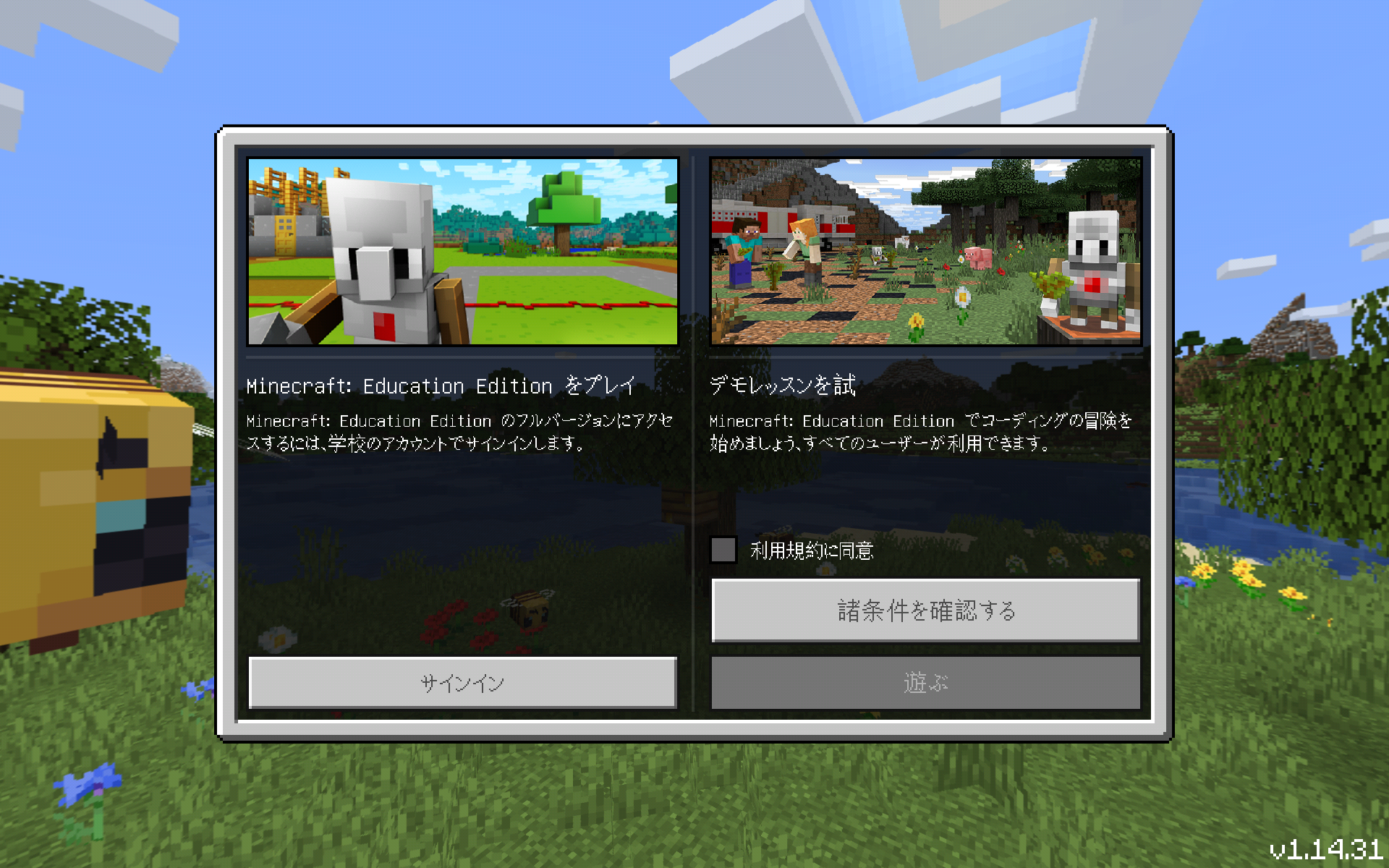
    インストールはできたので、起動してみた。Minecraft: Education Editionを起動すると、マイクロソフトアカウントでのサインインを求められたので、入れてみると、使用できないと表示される。Minecraft: Education Editionが許可されたアカウントでないと使えない。(学校などで配布されたアカウント。自習環境を自前で用意して遊ぶのは困難かも)
    サインインで使えない状態で、ESCキーを押すと、Minecraftが終了する。何回か繰り返すと、デモモードが立ち上がった。「利用規約に同意」を選択すると、デモレッスンの「遊ぶ」が選択できるようになる。起動中に、何回か落ちたので、Lenovo Ideapad Duetでの処理としては、重いのかもしれない。
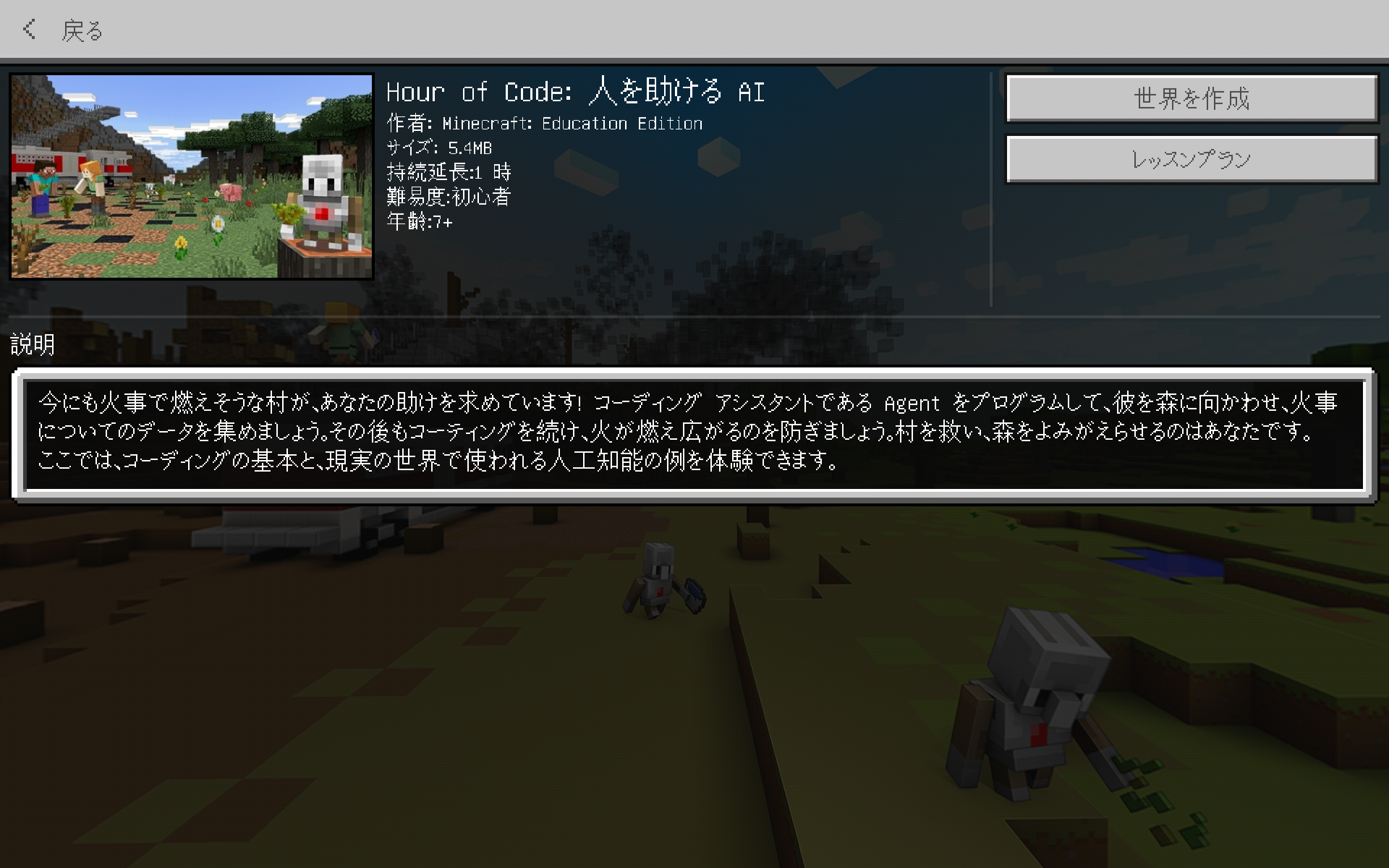
    遊ぶを選択すると、Minecraft上でプログラミングができるモードでデモ世界を遊べるようになる。Minecraftらしく、矢印キーでは移動ができないので、画面上の方向キーをタッチして操るか、キーボードのキーで移動させる。人に話しかけるときは、右クリックが必要なのだが、Lenovo Ideapad Duetのキーボードのタッチパッドでは右クリックできず。Altキーを押しながらクリックで、右クリックになり、話かけることができた。
  • ChromebookがオフラインのときKOBOが使えない

    Chromebook(Lenovo Ideapad Duet)にKOBOのアプリを入れて本を読んでいる。Chromebookがオンラインの時は動作として問題がないが、オフラインの時は本が読めない。

    オフラインの時にKOBOを起動すると、ネットワークに繋がっていないのに、ライブラリの更新を行なって、起動しないか起動が遅い。起動した後も、ダウンロード済みの本を開くと、本が表示されない。ChromebookのKOBOは、ネットワークの状況を見てないのか、というくらい酷い。何回か移動している時に試しているが、状況は変わらず。移動中に読めないのは、痛い。

  • ChromebookのLinux上のEmacsで無理やり日本語入力する

    Chromebook(Lenovo Ideapad Duet)のLinux上で、emacsを使うとき、ターミナル内でEmacsを起動(EmacsをNo Window System)で起動させると、Chromebookの日本語入力を使用することができる。ターミナル内で起動させるには、`emacs -nw` で起動させる。

    ただし、日本語の入力はできるのだが、入力中に表示が崩れる。かなり使いにくい。どうしても使いたいとき向けかもしれない。崩れた表示は「ctrl+l」で表示をリセットすると、正しい表示に戻るので、入力できなくはない。

    メモをとったりするのも、EvernoteやGoogleドキュメントを使えばいいので、そんなに需要はないかもしれない。

  • Chromebookでキーボードアサインをかえる

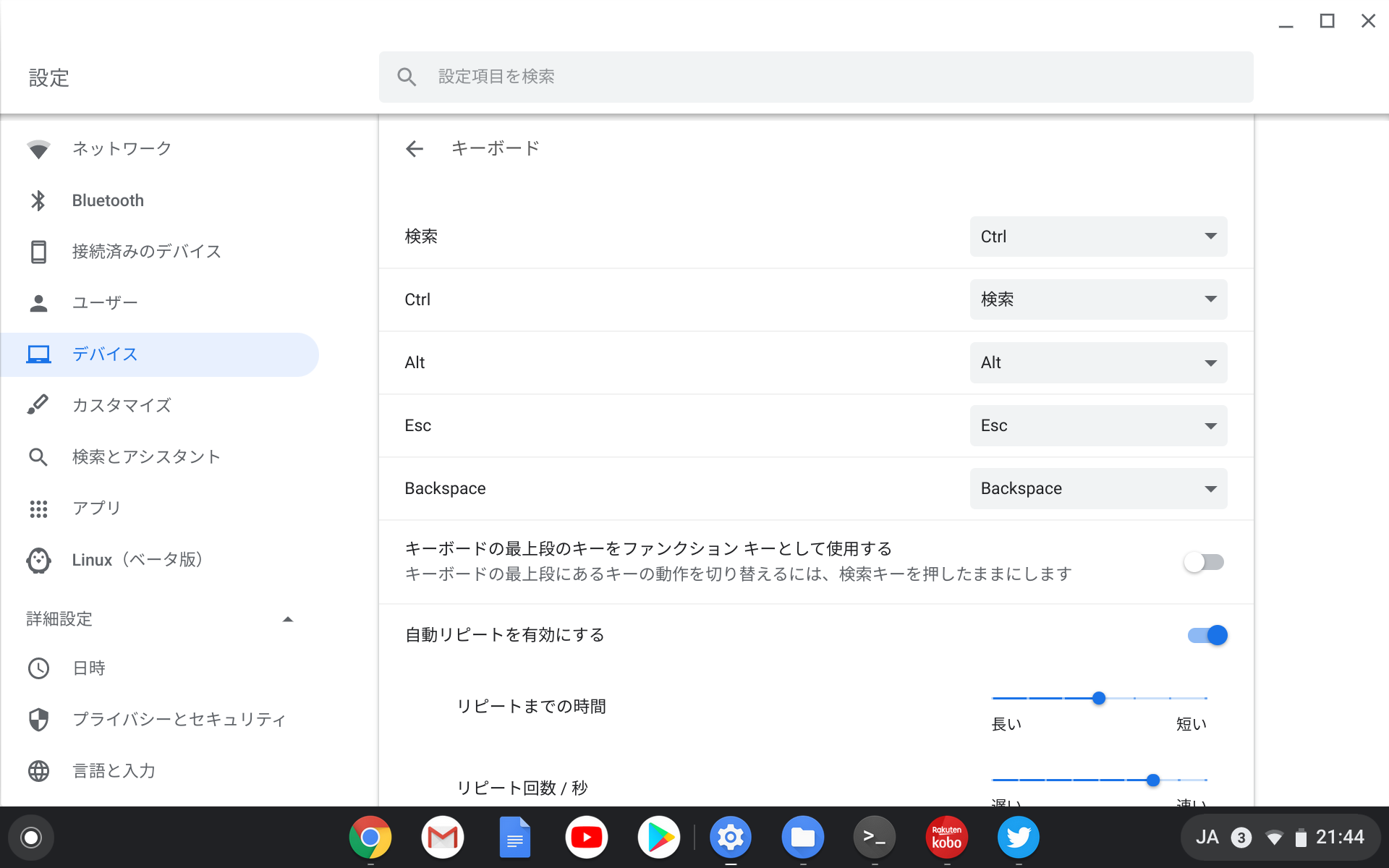
    Chromebook(Lenovo Ideapad Duet)で、キーボードのCtrlキーの場所を変えたくて、設定を見ていたら、デバイスのメニューの中に、キーボードのキーアサインの変更の項目があった。これで、Altキーや検索キー、Ctrlキーの場所をかんたんに変更できた。

    1. 「設定」を開く。
    2. 「デバイス」の項目にある「キーボード」を選択する。
    3. キーごとに変更できるので、好きなように変更する。

  • ChromebookからMiracastできない

    Chromebook(Lenovo Ideapad Duet)から、Microsoft Display Adapter V2に接続できない。Miracastなので、対応しているはずなのだが、Chromeのキャストの画面に出てこない。いろいろと試してみたが、接続できなかった。

    あと、切り分けのために、Androidのスマートフォン(Android 8.1.0)でも試してみたが、接続できず。前は、Androidのスマートフォンから接続ができていたので、なぜだろうか。

    Windows10の端末からは接続できるので、MSDisplay Adapterは壊れてはいない。

    試したこと

    • MSDisplay Adapterの再起動
    • MSDisplay Adapterのファームの確認(V.2.0.8384)
    • Chromebookの再起動
    • Androidスマートフォンからの接続テスト(接続できず)
    • Windows10からMSDisplay Adapterへの接続(接続でき、画面を映せた)
    • キャストは、Chromeのキャストから。リストに出てこない。
  • Lenovo Ideapad Duetに外部ディスプレイをつなげる

    USB Type-Cから、HDMIに変換するアダプタをかまして、外部ディスプレイの接続を試してみた。

    テストとしては、認識され、モニタの接続ができた。デフォルトの状態では、拡張ディスプレイとして認識され、設定のディスプレイから、ミラーリングも選択できた。接続後、モニタが映るまでに、少し時間(10秒弱くらい)がかかった。

    4Kのディスプレイを接続したが、フルHDまでしか設定できなかった。

  • ChromebookでSSHやEmacsを使う

    Chromebook(Lenovo Ideapad Duet)で、SSHやEmacsなどを使う方法。仮想的なLinuxが動くので、SSHやEmacsだけでなく、いろいろなものが動く。もちろん、Vimなども。結構便利。

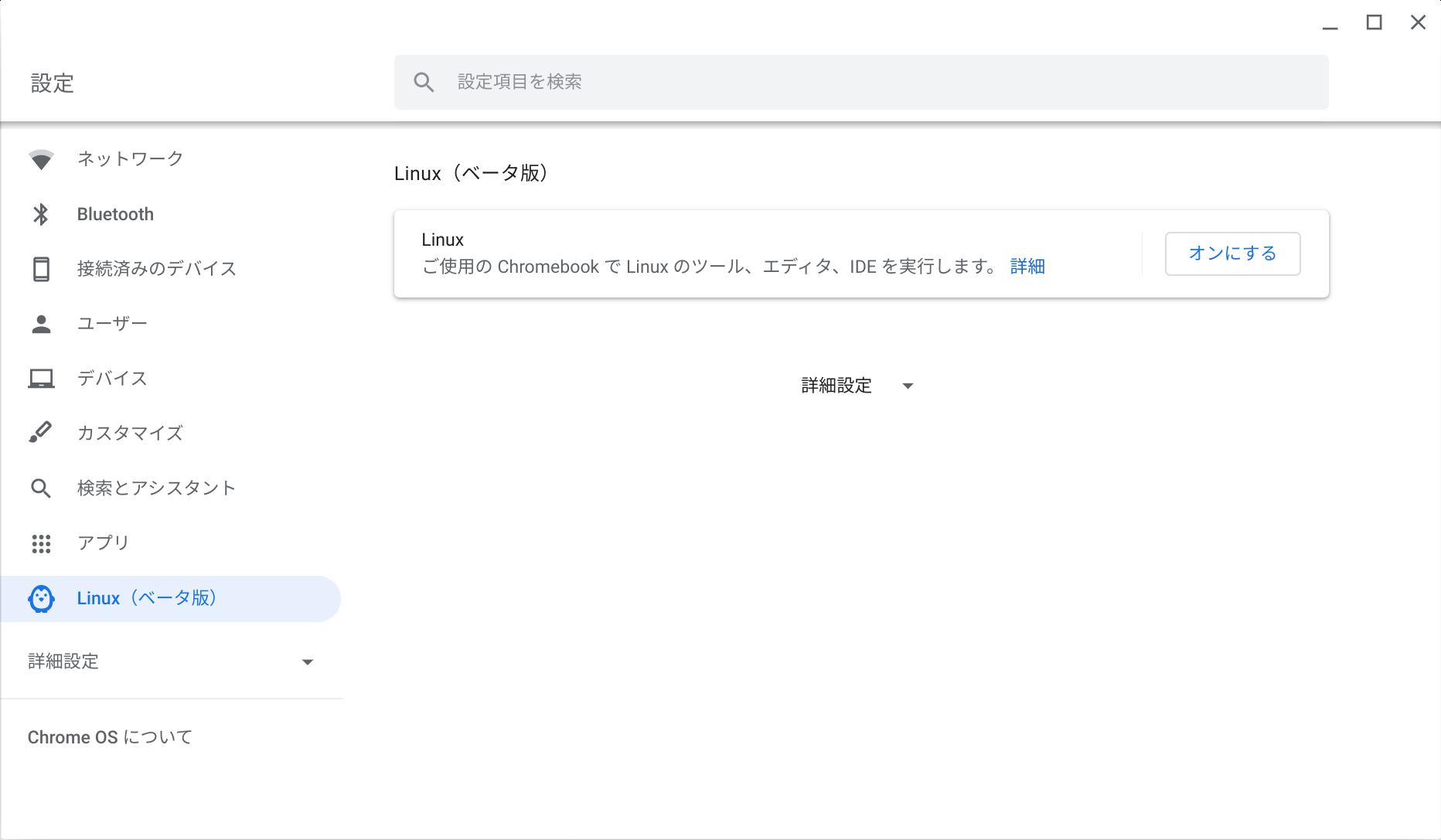
    1.Chromebookで設定を開く

    2.「Linux(ベータ版)」のところを選択する

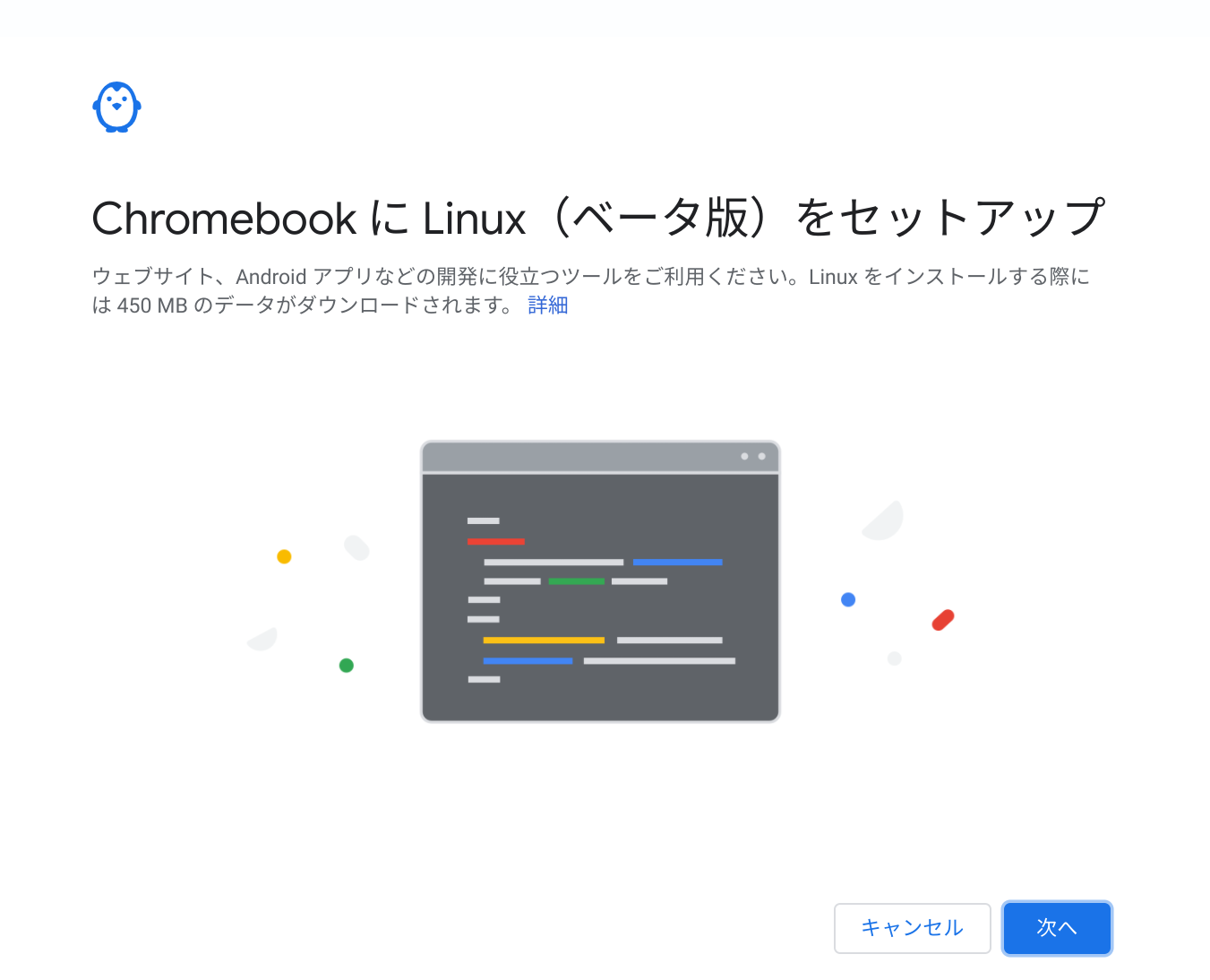
    3.「オンにする」をタップすると、Linuxの機能が有効になる

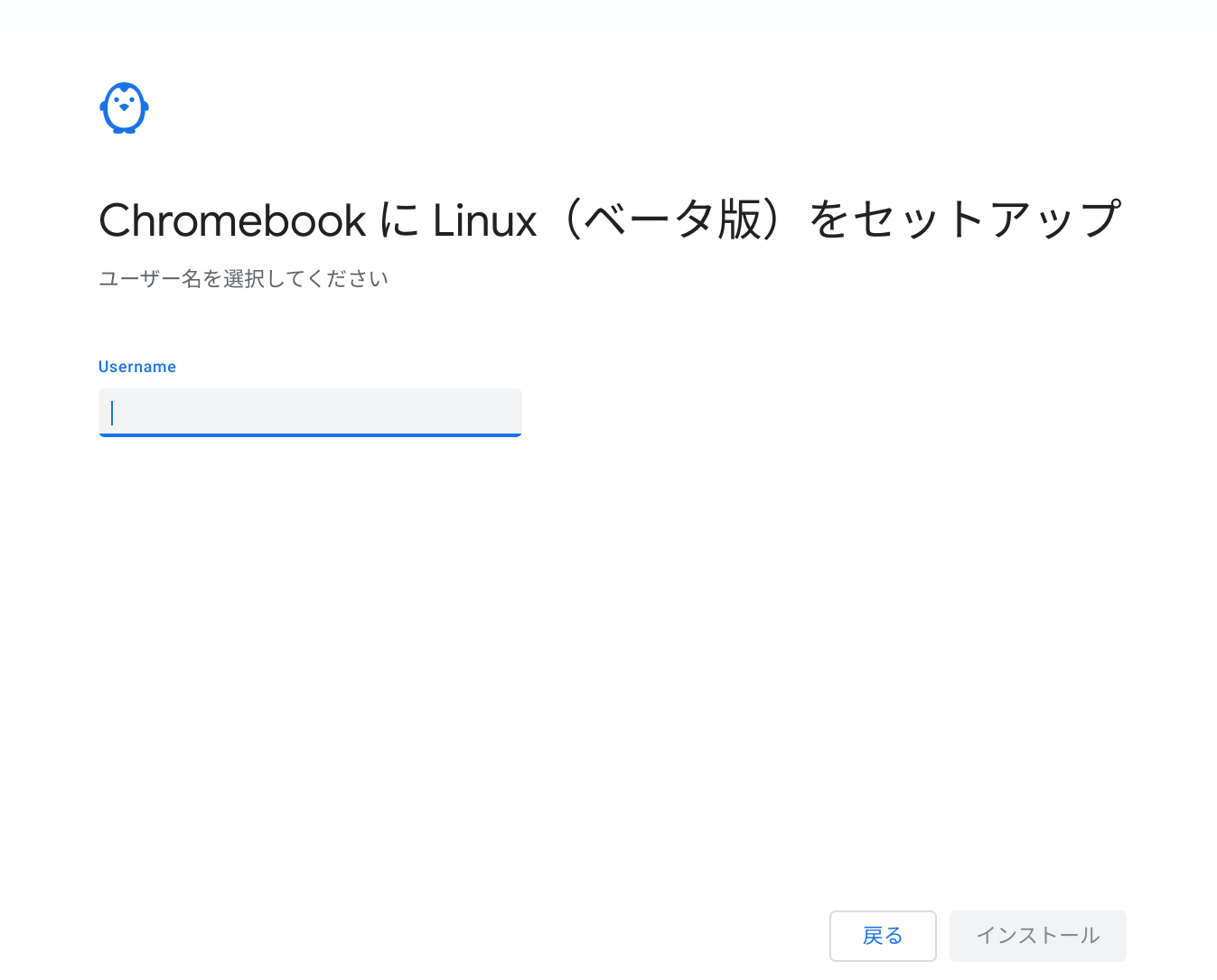
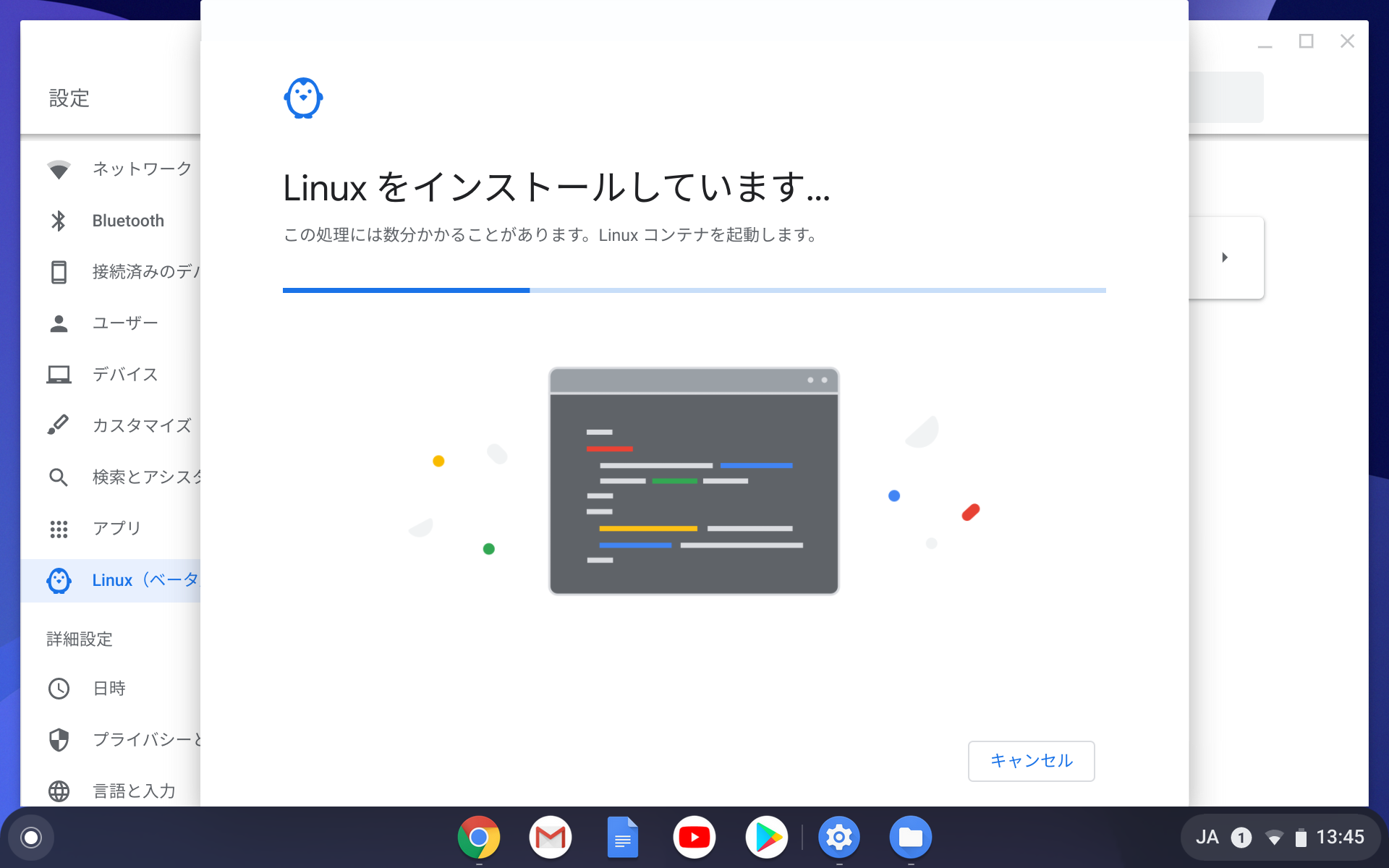
    4.ウィザードが起動するので、確認しながら入力する

    5.Linuxの機能が有効になると、ターミナルのアイコンができる

    6.ターミナルを起動すると、Linuxのコマンドが使える、SSHもできる。

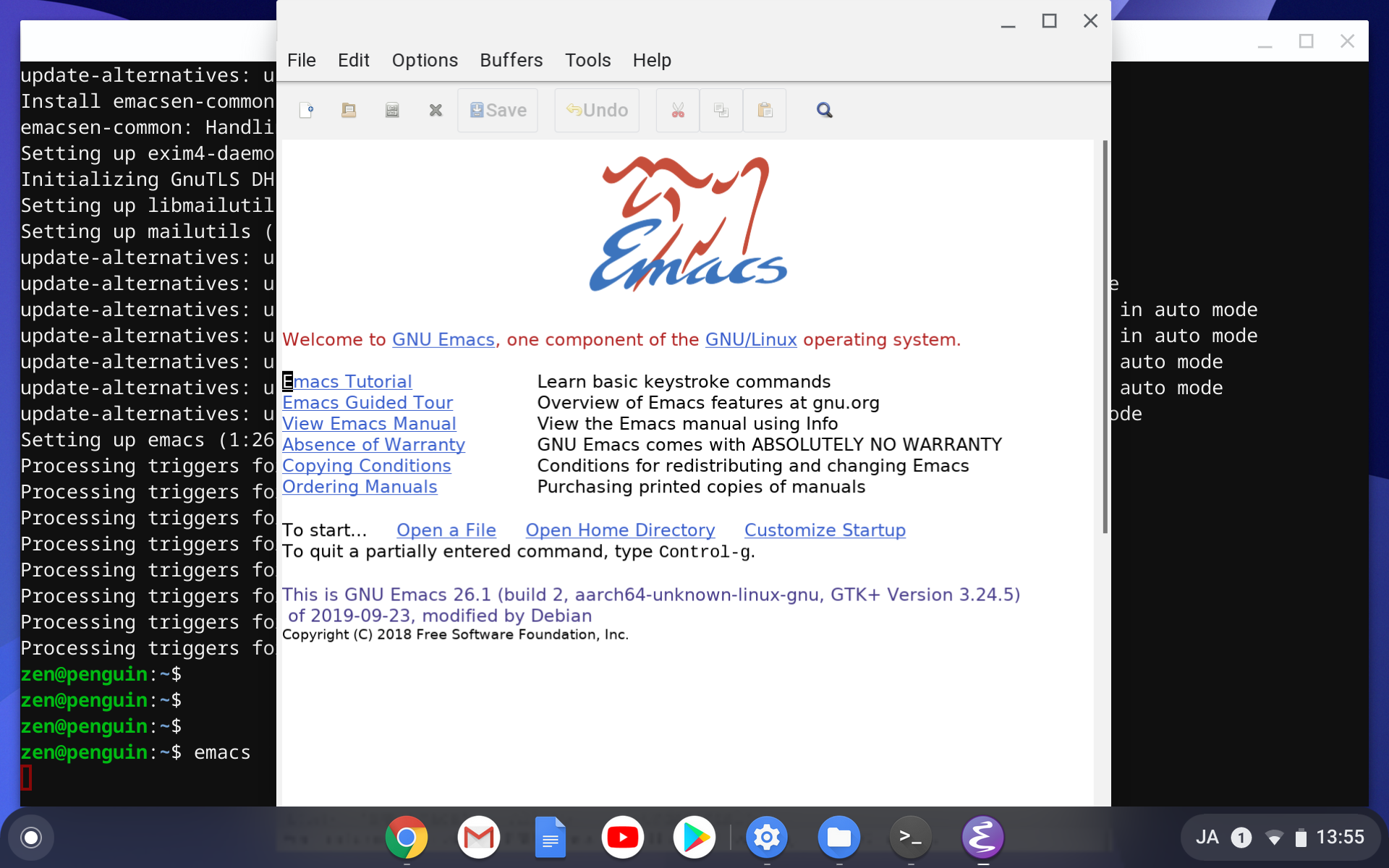
    ターミナルでは、aptコマンドが使えるので、Emacsはaptからインストールした。XwindowでEmacsが起動しているので、X対応のアプリも使えそうである。難点としては、日本語入力ができない。まだ、対応していないとのこと。Linux上でいろいろとインストールして設定してみたが、いまのところ、日本語は使えない。

    SSHで他のマシンにつなぎ、Emacs使って、日本語入力する分には使えるので、問題はなし。

  • ChomebookでGoogle Homeを使う

    展示会でもらったまま、あけてもいなかったGoogle HomeをChromebok(Lenovo Ideapad Duet)で設定、つなげてみた。

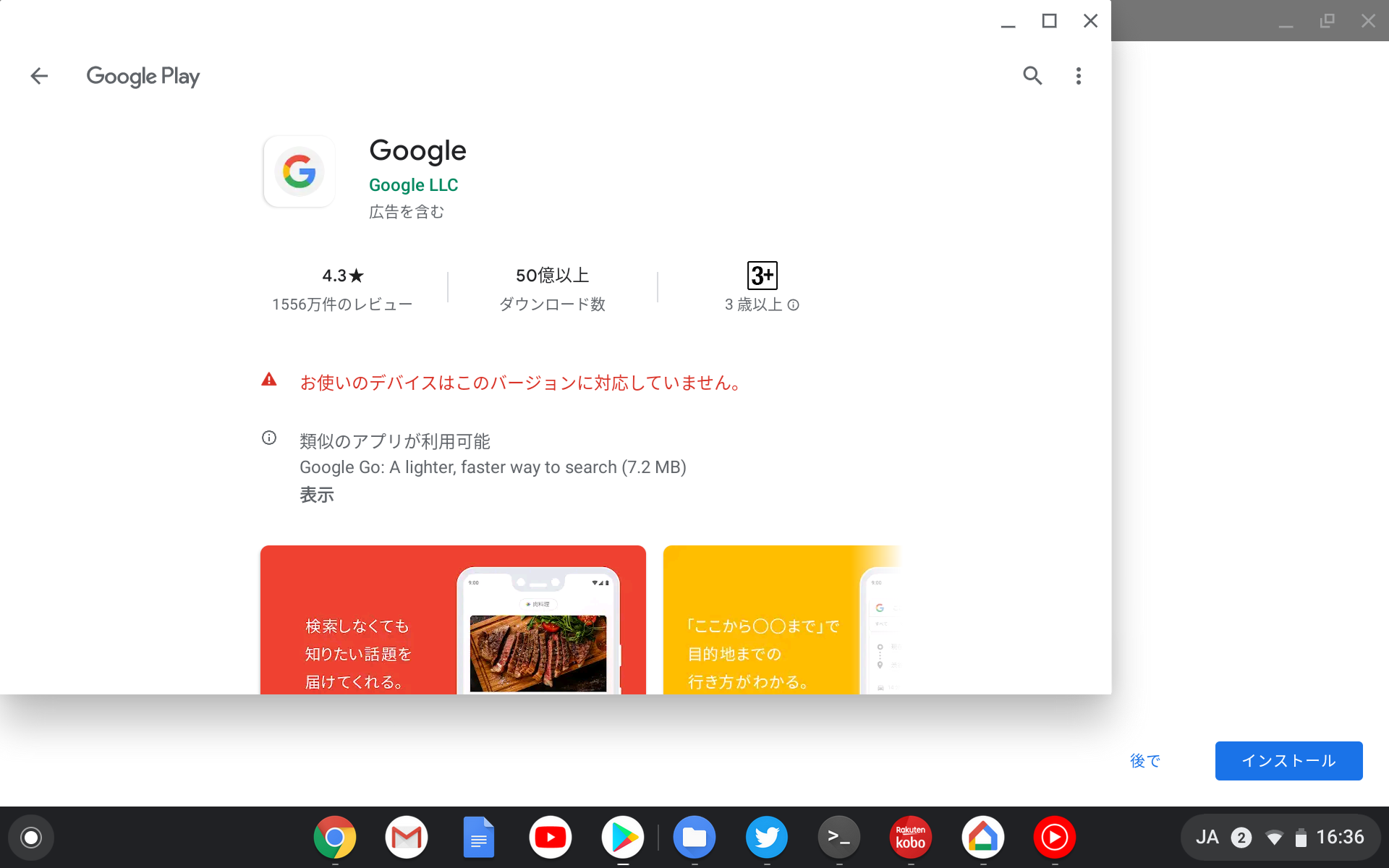
    Google Homeの設定は、アプリから行うので、「Playストア」から「Google Home」のアプリをダウンロードして、設定する。設定の中で、Googleアプリのインストールがあるのだが、ChromebookではGoogleアプリが使用できないと表示され、完全には設定ができない。なので、Google Homeのフル機能は使用できない。

    Googleアプリは使えないが、Google Homeで、「音楽を再生して」「今の時刻を教えて」などは使えた。なお、連携させているアカウントは、G Suiteのアカウントではなく、通常のGmailアカウントだ。Chromebookで再生する音楽をGoogle Home側にキャストもできるので、スピーカーとしては悪くない。

    Chromebookから、Youtube Musicの音楽をキャストしようとすると、プレミアムの契約を求められるので使えない。最初に選んだ好きなアーティストを参考にしての自動再生はできるから、放置。好みにあっているかどうか、バックミュージックを垂れ流すくらいでいいのかもしれないけど。

    スマートスピーカーは、周辺のサービスも含めて、ロックインされないと、便利に使えない。iPhoneユーザなら、Appleのhome podなのかも。もしくは、Googleに変えるか。

  • タブレットで使うもの

    本当に必要なものを整理していったら、アプリも含めて大して必要なものがなかった。普段から使うサービスなどが少ないためかもしれない。

    • ブラウザ(Chromeでも、Safariでも、Silkでも、いい)
    • Evernote(メモツールとして)
    • Twitter(情報収集やつぶやきなど)
    • sshできるツール
    • kobo(koboでマンガをたくさん買ってしまっているから)
    • マップ(iPhoneがあるからなくてもいい)
    • メールツール(iPhoneがあるからなくてもいい)
    • 音楽(iPhoneで別のことをやるときがあるので予備)

    調べ物したり、メモをしたり、電子書籍を読んだり、ブログを書いたりするだけなので、とても少ない。ゲームを考慮しないと、本当に少ない。新しいサービスは別にして、使い方がほとんど固定されている感じだ。

    今回は、Chromebookにしたけれど、iPadでも結局使うものは変わらないはず。今まで、Kindle Fire HDをハックして同じことをやれていたわけなので、安いタブレット十分ということなんだろう。

  • Lenovo Ideapad Duetの感想(初回)

    Ideapad Duetが届いてから、ちょうど1週間。使い始めの感想を書いてみる。

    • Chrome OSのタブレットモードのとき、アプリのログイン画面で入力できない。キーボードをつなげると入力できるので、OS側の不具合?
    • キーボードの右側の記号やEnterキーが打ちにくい。
    • キーボードとスタンドカバーをつけると重い。この2つつけなければ、軽いタブレット。
    • 思っていたよりも、USB Type-Cが1つだけというのは使いにくい。USBハブを買わなければ。
    • 画面のスクロールを考えると、マウスがほしい。
    • 画面がきれい。
    • 膝の上で、PCモードだと使いにくい。それは、Surface GOやSurface Proでも同じだが。
    • タブレットのとき、電源ボタンを押してから、画面がつくまでのラグが長い。
    • キーボードをつけてしまえば、ブラウザも使えるし、調べ物やいろいろな作業もできる。文章を書いたり、簡単な資料を作ったりする分には、安いChromebookでもなんとかなりそう。
    • ChromeOSなので、Androidと比べると動作しないアプリもあるが、タブレットとしても問題なく使える。
    • RAMの容量なのか、CPUなのか使い始めが重い。
    • サブPCがわりによい感じ。
    • 通勤中は、タブレット使用なので、キーボードもスタンドカバーも外して、本体だけの持ち運びがいい。

    なんだかんだで、安いこともあり、満足しています。