タグ: Chromebook

  • ASUS Chromebook CX14に変えた

    LenovoのChromebook Duetが結構不安定になってきたので、ASUS Chromebook CX1405CTAに乗り換えた。

    ASUS Chromebook CX1405CTAはAmazon限定モデルで、ブラックフライデーセールで安くなっていたのが決め手。Lenovoの2in1を狙っていたけれど、発売開始から1年でも値崩れしなかったので、2in1は諦めて発売早々でセールになっていた。ASUSに決めた。

    タブレットとしては、利用できないけれど、普段はiPhoneを使うのでタブレットが必要な機会はあまりなく。ラップトップとして使うほうが多かったので、14インチサイズで満足。15インチの方がいいのだけど、テンキーがつくとそれは邪魔(と考えてしまう派)なので、14インチにした。Chromebookの乗り換えは、ネットワークに繋いでログインだけで、移行が終わったので楽だった。前のChromebookからメモリも倍(4GBから8GB)になり、今のところ快適。

    Amazon: https://amzn.to/4pI0vy7
  • モリサワのUDフォントがChromebookで利用できるようになった。

    モリサワのUDフォントがChromebookで利用できるようになったという。

    https://forest.watch.impress.co.jp/docs/news/1440673.html

    早速、Chromebookで設定変更を試してみた。

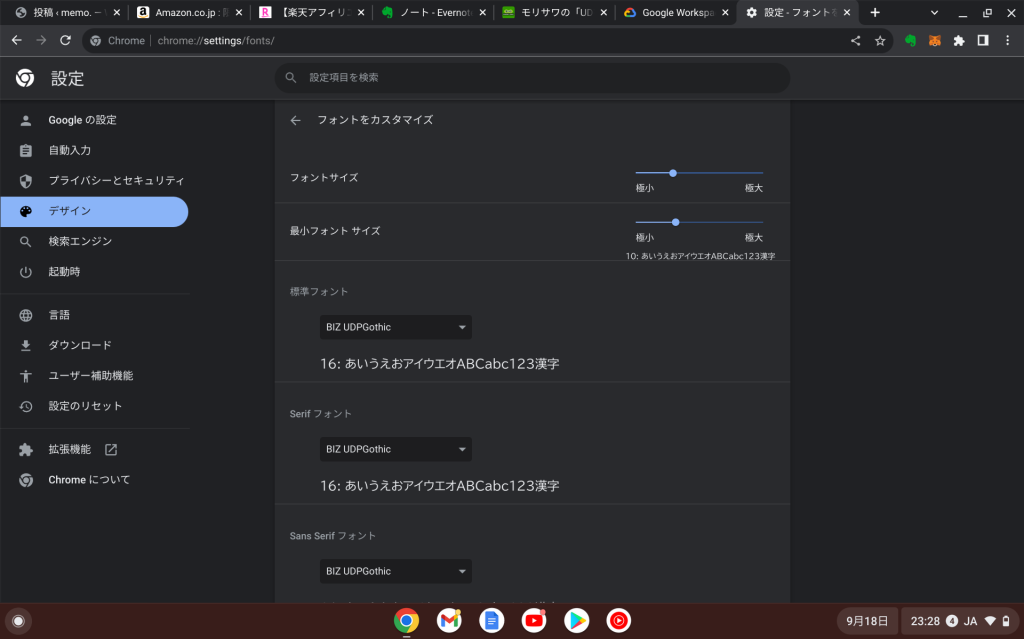
    Chromebookの設定には、フォントの設定はなく、ブラウザのChromeの設定のデザインにあるフォントで設定を変えた。アドレスバーに直接入力するなら下記。

    chrome://settings/fonts

    標準フォントなどを選ぶところで、「BIZ UDPGothic」を選ぶ。

    最初は何も考えず、全部「BIZ UDPGothic」にしたけれど、Serifフォントだけ、あとから「BIZ UDPMincho」に変えた。

  • Chrome OSのLinux開発環境がDebian11に。

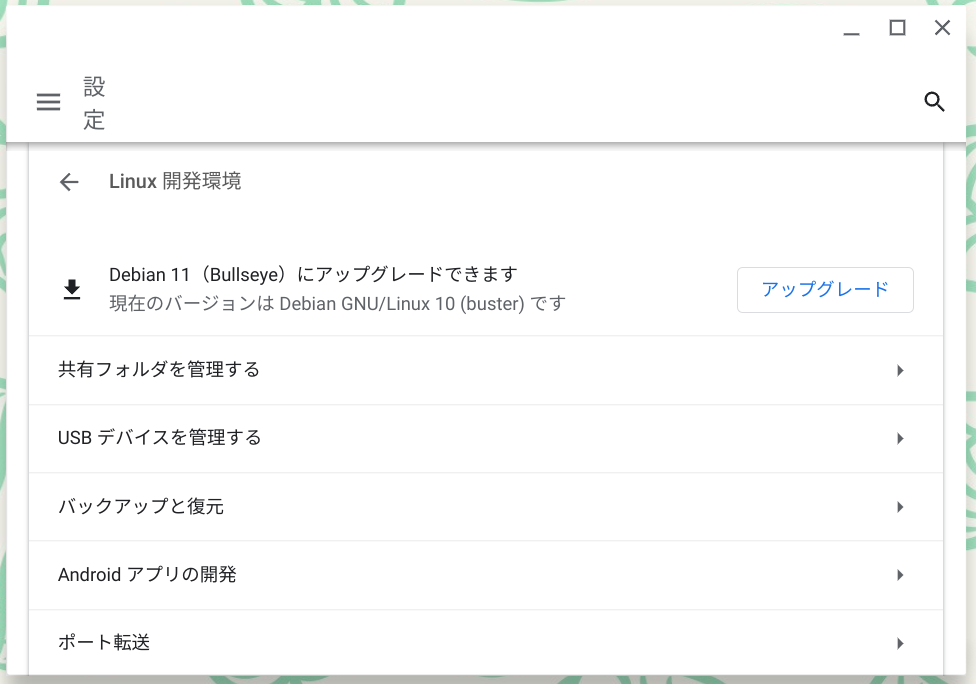
    ChromebookのChroms OSのアップデートをしたところ、Linux開発環境のアップグレードの通知が出た。

    もともとDebian GNU/Linux 10 (buster)だったのが、Debian 11 (Bullseye)になるとのこと。ちゃんと通知してくれるのだから、便利。

  • Chromebookを一年使ってみて。

    ChromebookのLenobo Ideapad Duetを使い初めて、1年が経つ。そのまとめ。

    • メモリ4GBでは、Chromebookでも足りない。
    • Chromebookでも、メモリ8GBやもっと多いものがいい。
    • Chromeが大量にメモリを使用するので、メモリが足りなくなると遅くなる。Chrome(ブラウザ)だけを使っていれば良いのだろうが、スリープからの復帰時にChromeが最小化されていたりすると、復帰に時間がかかる。
    • アプリが少ないので、遊び向きではないが、仕事や勉強(学校での利用)用としては、問題なし。
    • Linuxのターミナルを使用できるのはよい。Xwindowに対応したアプリも使える。ただし、Xwindowのアプリへの日本語入力はできない。ターミナルでインラインで起動したものならば、なんとかできる。
    • Chromebookがオンライン前提ということもあり、ローカルのファイルシステムが使いにくい。ネットからのダウンロードはできるけれど、ファイルを作っておいたり、場所を変えたりするのには制約が多く、できないことが多い。Google Drive上に保存して参照するのが楽(この場合はオンラインにしておく必要がある)。
    • 画像の編集もChromebook上のギャラリーアプリでできる。簡易な編集であれば、これで問題はない。少し高度なことを行おうとすると、別のアプリが必要だが、そのアプリを選ぶのが大変。特に無料のアプリは選びは。
    • オフライン状態で、Chromebookを使おうとすると、起動しないアプリや不安定になるアプリがある。オフラインでの利用制限がきつい。
    • PWAアプリが多いので、メモリを使用量をみると、Chromeがたくさん使っている。
    • ブログ書いたり、文章書いたり(この場合はEvernoteとかGoogle Docとかがいい)、ウェブで調べ物をすることには、Chromebookは適している。ゲームがインストールできないかったりするので、誘惑が少なくなる。
    • Chromebookに音楽を入れて聞こうとするのは大変。結局、YouTube Musicに音楽をいれて、オフラインで再生できるように設定する必要あり。めんどくさいので、そんなことをするくらいならば、サブスクリプションでYouTube Musicを契約した方がいい。
    • 2in1タブレットとして、タブレット利用するときは、Chrome OSの制約で、Androidタブレットよりもできることが少ない(例えば、Google Homeのはアプリは対応しているが、Googleアプリが対応していないので設定できることが限られる)。Androidタブレットの置き換えにはならない。
    • Androidタブレットよりも、使えるアプリが少ないので、ビジネスユースむき。ものを書いたり、調べたりするには、邪魔なアプリをインストールできないので便利。
    • 使い始めにころにも書いたが、初回のログインユーザは気をつける必要あり。Google Workspaceのユーザだと、特典などを受け取れないため。

    総括して、個人的な使い方としては、調べ物をしたり、ブログかいたり、メモかいたりする使い道がメインなので、満足している。Google Home系の対応は不満だが。それに電子書籍を読むのにも困らないので、2in1の使い方として、重宝している。Chromebookは、つぎも2in1タイプでよさそうだ。あとは、ストレージよりも、メモリが8GBや16GBのモデルの方が安定感があってよいかもしれない。

  • Ideapad DuetでGoogle Meetのバーチャル背景が使えない

    ChromebookのLenovo Ideapad Duetで、Google Meetをすると、背景のぼかしやバーチャル背景を使えない。たぶん、CPUの性能のためなんだろうけれど、不便。設定にも出てこない。映りなどに問題はないので、ここは残念だ。

    それから、Chromeでも、Google Meetアプリでも同じくできない。PWAアプリだから、差があっても困るけれど。

  • ChromebookとYamahaマイク/スピーカーの接続させた

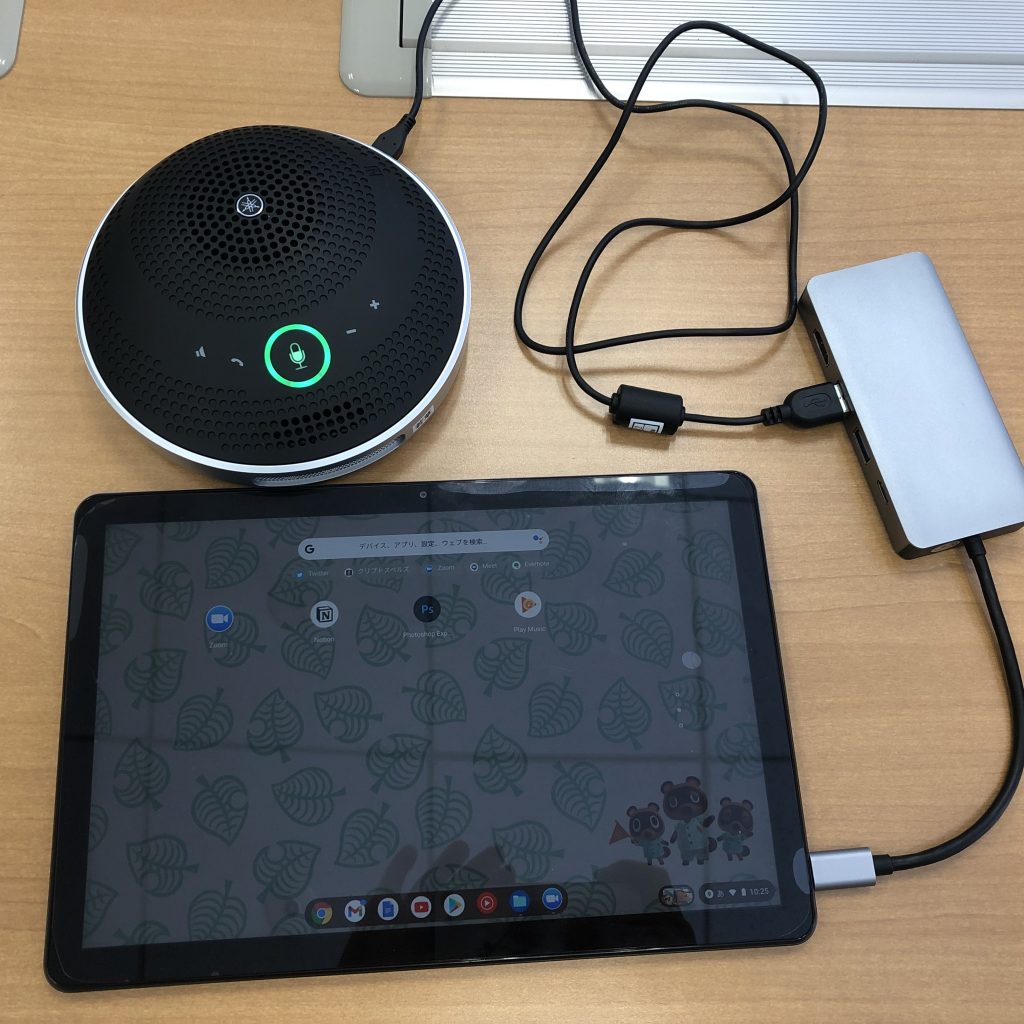
    Chromebookでも、会議用のマイク・スピーカーでウェブ会議が円滑にできるのか、が気になって、Lenovo Ideapad Duetに、USB Type-Cのハブ経由で、YAMAHAのYVC-200をUSB接続させてみた。

    結果としては、問題なく接続できて、Chromebook上でもマイクとスピーカーとして認識される。イヤホンマイクのように、USB経由のマイクとスピーカーとして認識される。Google MeetやZoomでも使うことができた。YAMAHAのマイク・スピーカーなので、集音性もよく、ミーティングも問題なし。

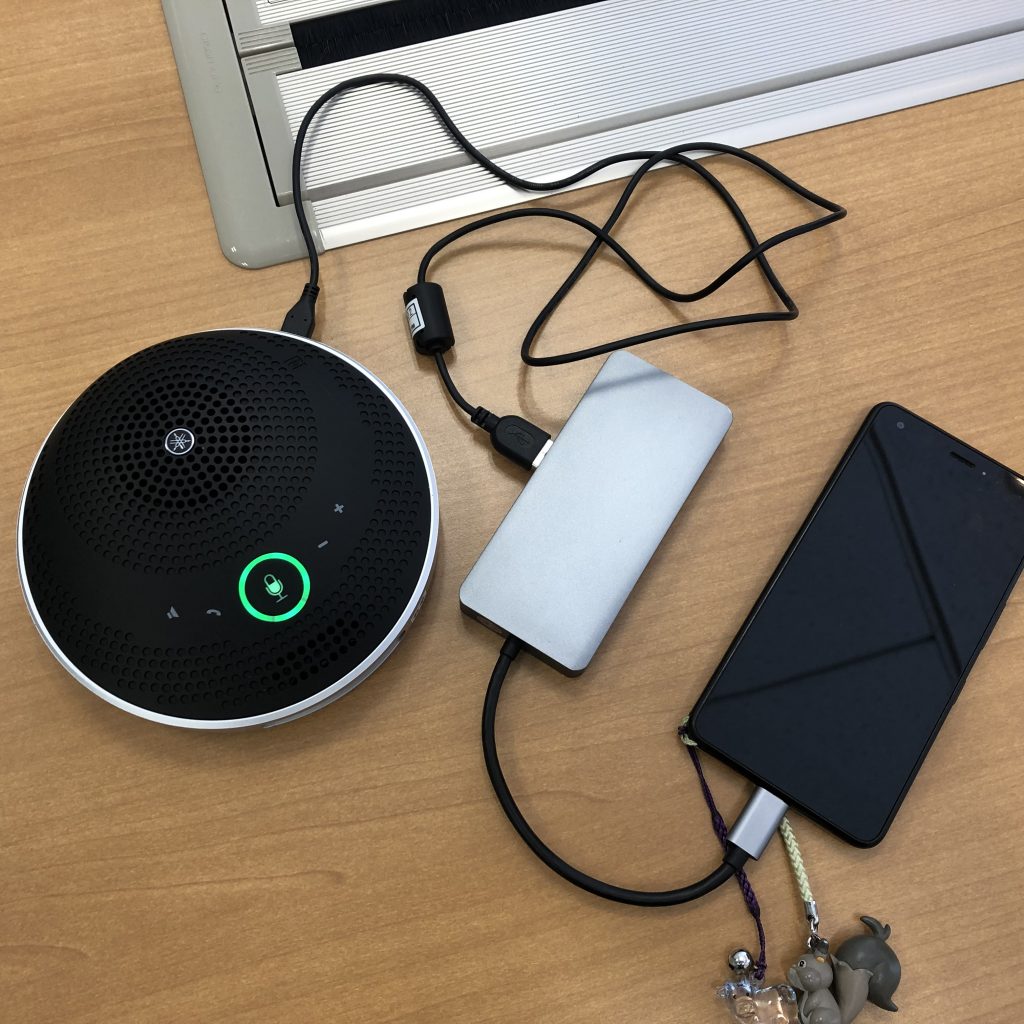
    このときの次いでとして、Androidのスマートフォンにも同じように接続させてみた。Androidのスマートフォン(京セラ Digno J、Digno BX)でも、同じようにYAMAHA YVC-200はマイクとスピーカーとして認識された。USB Type-Cハブ経由での拡張性は高い。

  • ChromebookでWindows用キーボードを使うときの注意

    Chromebookで、日本語配列のWindows用キーボードを使うときは、Chrombookの設定の「デバイス」の「キーボード」を開いて、CapsLockの設定を変える。CapsLockのキーに検索を割り当てれば、標準的なChromebookのキーボードのように使える。

    日本語入力の切り替えは、「半角/全角」キーでできたので、そこは問題なし。

    ファンクションキーのある一列は、ファンクションキーではなく、Chromebookのキーボードの特殊キーとして扱われる。ただ、普段から使い慣れていないと、どこになにがあるのかがわからない。これを試したのは、Lenovo IdeaPad Duet。

  • Chromebookでスクリーンショットを取る

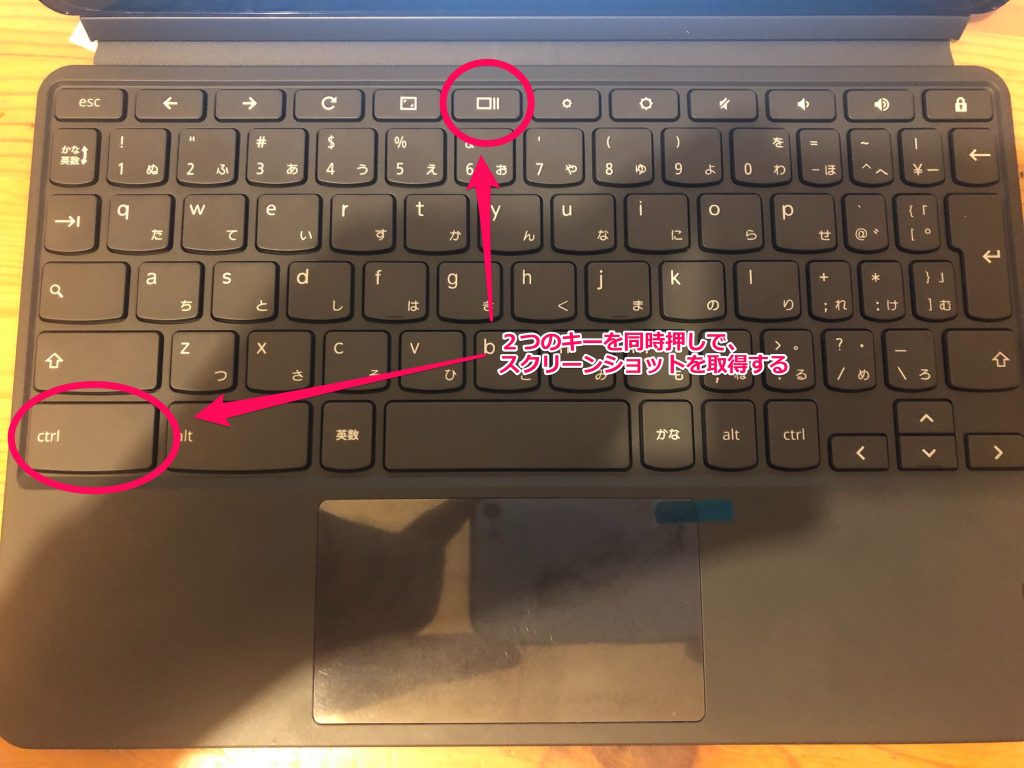
    Chromebookで画面のスクリーンショット(プリントスクリーン)を取る方法は、Ctrl +ウィンドウを表示 のボタンを同時に押す。「ウィンドウを表示」ボタンは、□|| の見た目になっているキーだ。

  • Chromebookでタスクマネージャを開く

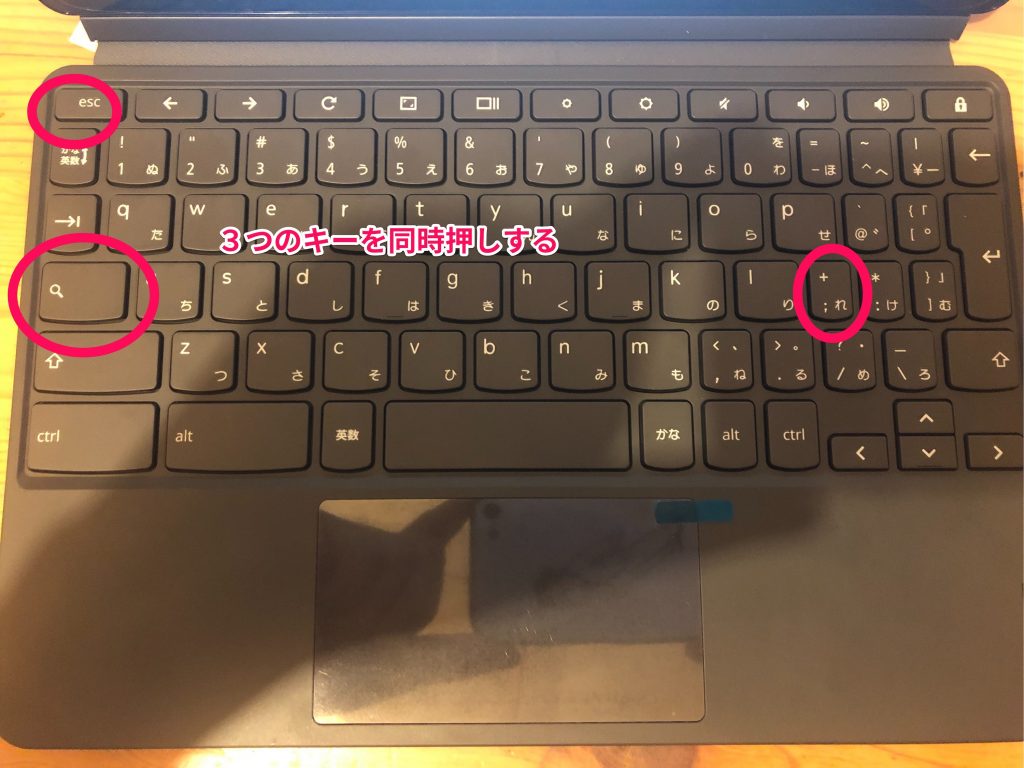
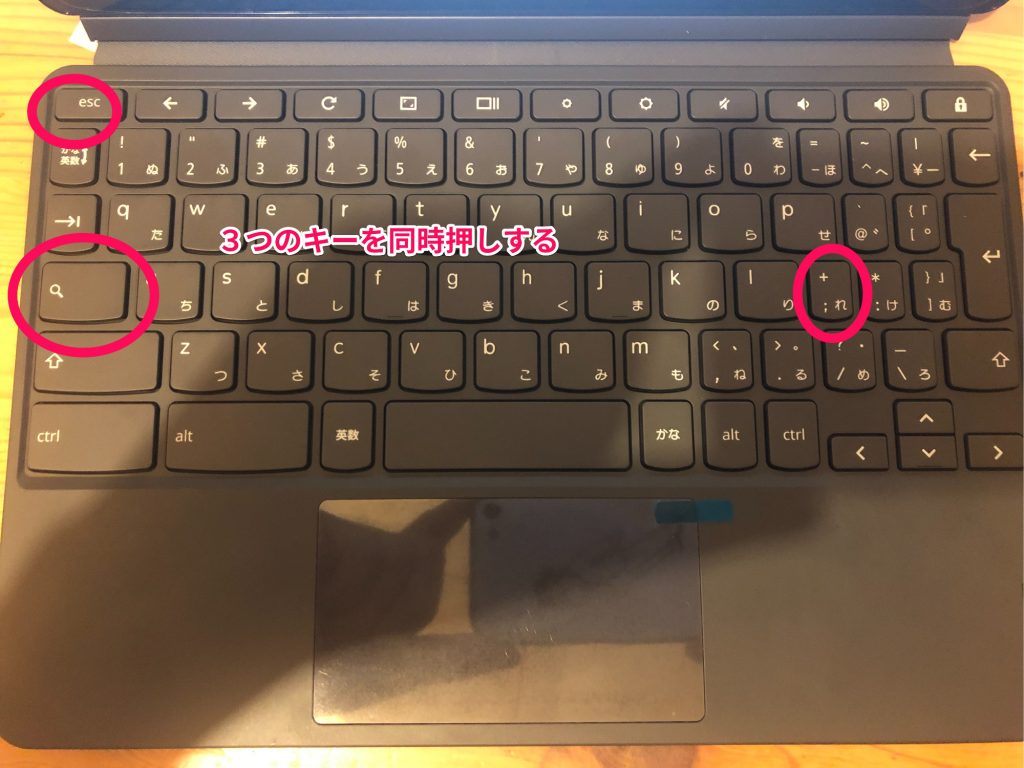
    Chromebookで「タスク マネージャ」を開くには、「検索キー」と「+キー」と「Escキー」を同時押しする。

  • Chromebookでタスクマネージャを開く

    Chromebookで「タスク マネージャ」を開くには、「検索キー」と「+キー」と「Escキー」を同時押しする。

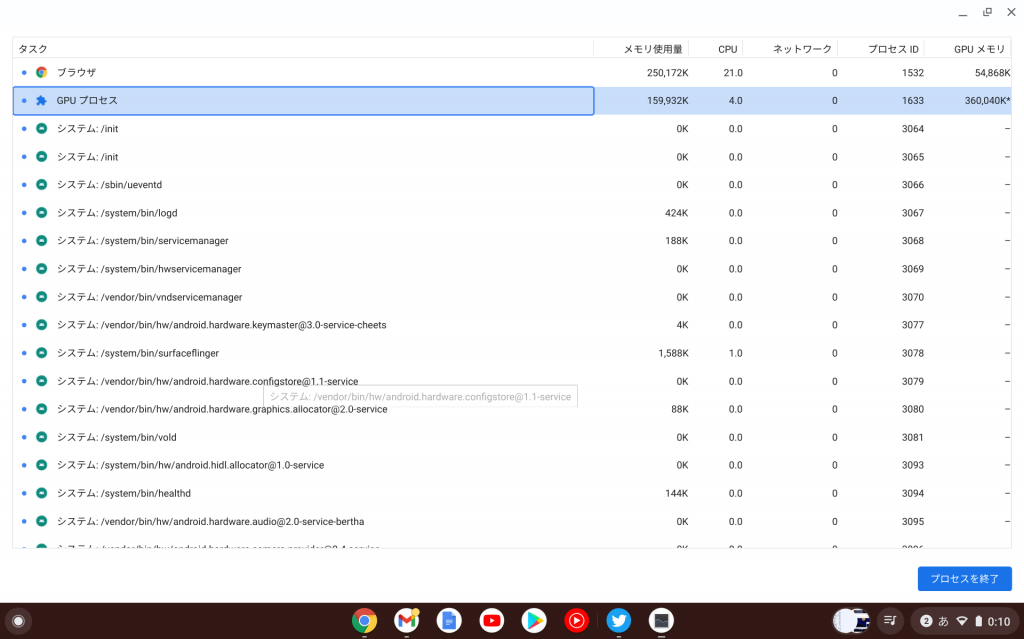
    タスク マネージャが開く。タスクマネージャでは、プロセスのCPU使用率やメモリ使用量をみることもできる。選択して、「プロセスを終了」を選択することで、プロセスを終わらせることもできる。