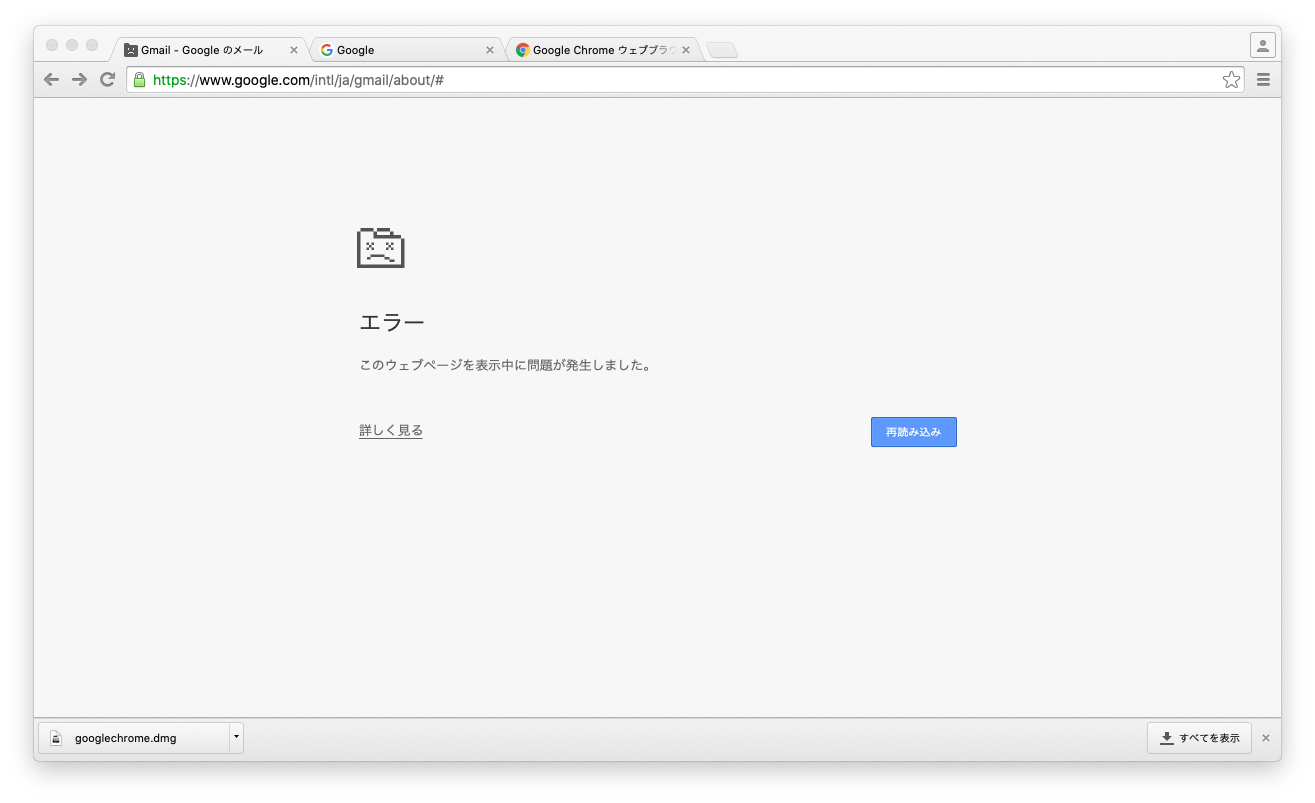
古すぎるChromeで、Gmailにアクセスすると、エラーになるのね。詳しく見ると選択すると、Chromeのダウンロードページなり、アップデートを促される。
たまに使うだけのコンピュータのメンテナンスは重要。OSのセキュリティアップデートだけじゃなくて、アプリなどのアップデートも定期的にやらないと。
古すぎるChromeで、Gmailにアクセスすると、エラーになるのね。詳しく見ると選択すると、Chromeのダウンロードページなり、アップデートを促される。
たまに使うだけのコンピュータのメンテナンスは重要。OSのセキュリティアップデートだけじゃなくて、アプリなどのアップデートも定期的にやらないと。
企業の標準ブラウザをどうするかについて考えてみた。個人的な見解だが、先に結論から書くと・・・
でよいと思う。
標準ブラウザをChromeとEdgeのどちらにするか、ということについてはデバイスおよびブラウザでの設定の同期(お気に入りやパスワードなど)をどうするかが中心になる。
これは、設定の同期を許可するかどうかを、ログインするアカウントの管理で行うことができる。ここが2つのブラウザの大きな差というか特徴になる。
例えば、M365BPやE1以上を使っており、Google Workspaceを使っていないなら、たぶん、Edgeの方が管理性がよい。かつ、グループポリシーなどで、Edgeの設定も変えることができる。MacやAndroidの場合は、グループポリシーは使えなくとも、Edgeは提供されるので、同じような環境にすることもできる。Windowsで環境が組まれているのであれば、Edgeの方がよい。
ただ、Windows10の管理で、古いバージョンのWindows10がいる場合は、個別にインストールしていかなければならない手間があるので、そこは最初の手間が必要だ。
逆に、Google Workspaceを使っているのであれば、Chromeの方が使いやすくなる。あとは、Chromebookを採用したりして、企業管理を行う場合もChromeの方がよい。ChromeにはChrome Enterpriseというバージョンが存在し、セキュリティ設定などを行うことができるが、別にライセンスを購入する必要があるなど、不明瞭な部分が多い。
あと共通して言えることは、ChromeもEdgeもリリースが1か月~2か月で、どんどん新しいバージョンがリリースされていく。そのため、PC側は常に新しいバージョンにしなければならないということ。基本的には、自動更新をONにしておくことで、新しいバージョンになっていく。Edgeの場合も、Windows Updateとは独立してバージョンが上がっていく。そのため、特定バージョンに固定して、使い続けるのは困難だということ(他のブラウザ、Firefoxなどもどんどん新しくなる。)。アップデートのタイミングもあるので、最新を含む直近2世代のバージョンがよい。
インターネットにつながず、イントラ環境でのみ使うPCがあり、ウェブシステムがあったときには、なかなか厳しい。固定できなくもないが、次に環境を作るときに、そのバージョンをインストールできるとは限らない。
それから常に新しいバージョンのブラウザになるということは、サポートされるJavaScriptのバージョンも変化する。機能追加されていく分には、よいのですが、マレに機能削除が行われる。そのため、パッケージを導入している場合には、最新のパッチを当て続ける必要がある。自社開発の場合には、影響の見極めが必要になる。例えば、2010年ごろは、Chromeで、JavaScriptのShowModalDialogが使えたが、2014年とかに廃止が発表され、数年後につかえなくなった。アプリのリリース時には、Chromeでテストをしていても、時がたつと使えなくなるものも出てくる。なので、システム運用側も、それなりの覚悟が必要になる。特に利用期間の長いシステムがある場合には・・・。ここは、どちらを選ぶかというよりも、ChromeかEdgeかを考えるときには、そのアップデートのスピードに対応した運用や見直しが必要なってくることを意識する必要がある。
ブラウザのデフォルトの検索エンジンは、Edgeであっても、Googleに変更することができるので、そこは柔軟になった。
標準ブラウザが、ChromeかEdgeかは、使っているプロダクト(Google WorkspaceかM365か)やOSによって、選択するのが良い。
開発中のステータスだったGoogle Meetの背景ぼかしの機能が追加された。G Suiteの環境では、発表からほどなく利用できるようになっていた。
Googleなので、いつもどおり順次展開なのだが、PC側のスペックが対応していないと、背景ぼかしの機能をオンにするメニューが出ない。ノートPCで試したのだが、第7世代Core i5のモバイルCPUでは、ぼかし機能が使えなかった。第8世代Core i5のモバイルCPUのノートPC(Let’s Note SV7)では、ぼかし機能をオンにできた。第10世代Core i5(Surface Pro7)も試して、使えることはわかった。ぼかし機能を使えたPCにはIRカメラもついていたので、純粋にCPUなのかどうかはよくわからない。
いろいろと試したが、Google Meetでぼかし機能をオンにすると、CPUとGPUの負荷がかなり高い。Surface Pro7の場合、ChromeでGoogle Meetかつぼかし機能を使うと、CPUの利用率が50%。8スレッドが満遍なく使用されていた。それに加えて、GPU(3D)の負荷もかかっており、これも50%を使用。GPUメモリを0.7GBを使用していた。かなりの負荷がかかった。ただ、100%になるわけではないので、ミーティング自体は問題なくできた。Let’s Note SV7は、Surface Pro7ほどは負荷がかからなかった(CPU負荷の方が高く、CPUの負荷は低かった)。CPUの世代やGPUによって、負荷の度合いが変わるので、なんとも言えない感じだ。
背景ぼかしの精度は、結構高い。人のかたちで認識する。顔のそばに手をもってくれば、手のぼかしも解除するので、いい認識だ。ただ、1回だけ、ミーティング中にカメラから離れたら、顔も含めてぼかしが入るようになってしまった。このときは、そのままでは回復せず。一度ぼかしをオフにして、もう一度オンにしたら、ちゃんと認識してくれた。つぎは、バーチャル背景の機能も追加してくれるとありがたい。
ちなみに、Google Meetで背景ぼかしを使うには、ぼかしをオンにするアイコン(バストアップの人型のアイコン)をクリックする。ミーティング中は、メニューから「ぼかし機能」をオンにする。
https://support.google.com/meet/answer/10058482
ミーティング中のQAや挙手、アウトブレークルームの機能は、まだ開発中なので、追加されるのが楽しみだ。ZoomにTeamsにMeetに、開発競争してくれるので、機能がどんどん良くなっていくのが、使っていて楽しい。
従来型Edgeのサポート終了日が来年の3月9日と発表があった。
「EdgeHTML」ベースの古い「Microsoft Edge」は2021年3月9日をもってサポート終了
https://forest.watch.impress.co.jp/docs/news/1271221.html
Windows Updateで、サポート期限までに従来型EdgeからChromium Edgeに変更されていくので、特に対応はないはず。また、秋に公開予定のWindows 10 Ver.2009では、デフォルトがChromium Edgeに変わる予定であり、大型アップデートの適用で、強制的にアップデートされる。
これで、Chrome対応すれば、ほとんどのユーザをカバーできるようになる。良くも悪くも、ウェブの世界はChromiumに背を向けられなくなる。IEのときのようにならなければいいのだが。
Chromebook(Lenovo Ideapad Duet)のLinux上で、emacsを使うとき、ターミナル内でEmacsを起動(EmacsをNo Window System)で起動させると、Chromebookの日本語入力を使用することができる。ターミナル内で起動させるには、`emacs -nw` で起動させる。
ただし、日本語の入力はできるのだが、入力中に表示が崩れる。かなり使いにくい。どうしても使いたいとき向けかもしれない。崩れた表示は「ctrl+l」で表示をリセットすると、正しい表示に戻るので、入力できなくはない。
メモをとったりするのも、EvernoteやGoogleドキュメントを使えばいいので、そんなに需要はないかもしれない。
Microsoft Edgeは、予定されていたようにChromiumベースのEdgeに切り替わり、世界的にはWindows Updateで廃止されるようになった。今朝から、Windows 10で、何回もWindows Updateを試したが廃止されず。そのため、Edgeのサイトから手動でアップデートを行ったところ、ChromiumのEdgeに切り替えることができた。
最初は、Windows Updateによる負荷を軽減するために、順次配信されていくのかと思っていたのだが、真相は違った。
Microsoftのブログによると、日本での自動配信は2020年4月1日以降の予定とのこと。その理由は、確定申告の対応が古いEdgeであり、ChromiumのEdgeではないことが理由だ。Microsoftに自動配信を遅らせるとは、、、日本のWindows環境って。。。
古いEdgeの場所(このEXEファイルだと起動しない。)
C:\Windows\SystemApps\Microsoft.MicrosoftEdge_8wekyb3d8bbwe\MicrosoftEdge.exe
新しいEdgeの場所(Chromium Edgeの場所)
C:\Program Files (x86)\Microsoft\Edge\Application\msedge.exe
古いEdgeを使いたいときは、Microsoft Edgeのアンインストールを行うと、古いEdgeに戻り、使えるようになる。
Windows10のChromeがVer.78にアップデートされた後、アドオンがクラッシュして、Chromeもクラッシュして、設定も何もひらけない状態になる。Chromeの再インストールもやってみたが効果なしで状況は変わらず。
いろいろと試した結果、暫定回避策として、ChromeのexeファイルをWindows8の互換モードで起動させる設定にすると、正常に起動するようになった。Windows10とChromeとアドオンの組み合わせで、障害が発生するようだ。
Google Chromeから、FTPに関する機能が削除予定のこと。徐々に機能が削られて行って、最終的にはFTPの機能がなくなりそうだ。
https://pc.watch.impress.co.jp/docs/news/1202231.html
ブラウザでFTP作業は、ほぼないのだから削除されても大丈夫、と思ったのだが、インストール用ISOファイルなどの公開が、よく見るとFTPのときがある。ブラウザで、閲覧できてしまっているので、意識せずともFTPのサイトからダウンロードできているので気が付きにくいが。URLがわかれば、FTPクライアントでアクセスするだけなので、ブラウザで使えなくても問題はなさそうだが、そうなるとめんどくさい。ISOファイルのダウンロードサイトがHTTP化してくれないと、そこそこ影響はありそうだ。ただ、大多数のユーザには関係ないことでしょう。
Chromeで、ウェブ上の動画を再生したときに、動画がカクカクする(というが、静止画のような感じ)。Edgeなどのブラウザで確認すると、スムーズに再生される。この状態のときの対処方法。
プラグインによる悪さを疑い、プラグインを無効化してみる
Chromeの設定でハードウェアアクセラレーションを無効化してみる
これでダメならば、別の何かが原因。経験上、拡張機能か、ハードウェアアクセラレーションが悪さをしていることが多い。