タグ: Chrome

  • モリサワのUDフォントがChromebookで利用できるようになった。

    モリサワのUDフォントがChromebookで利用できるようになったという。

    https://forest.watch.impress.co.jp/docs/news/1440673.html

    早速、Chromebookで設定変更を試してみた。

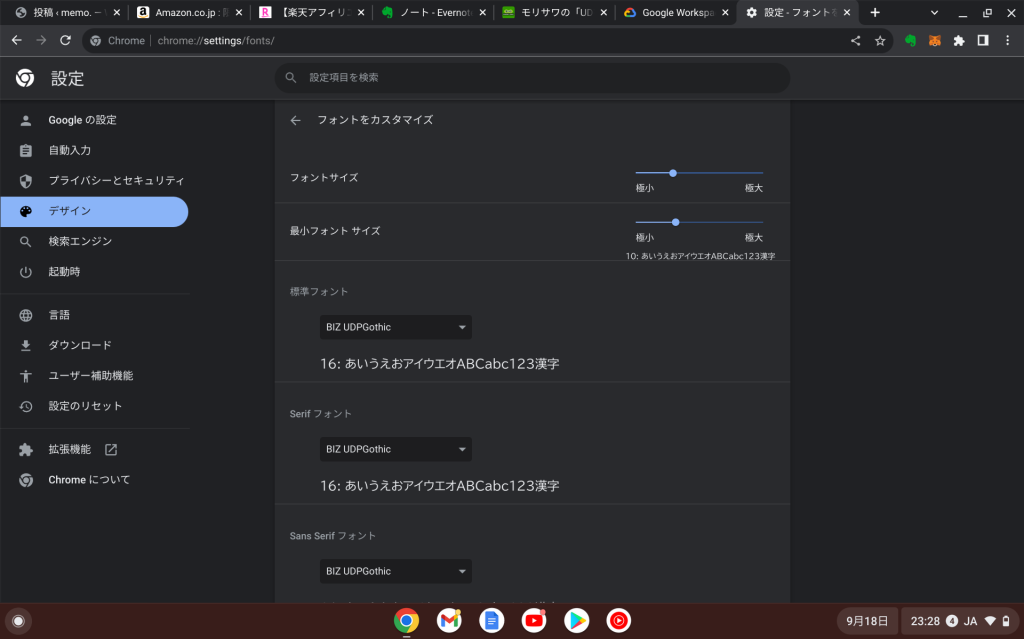
    Chromebookの設定には、フォントの設定はなく、ブラウザのChromeの設定のデザインにあるフォントで設定を変えた。アドレスバーに直接入力するなら下記。

    chrome://settings/fonts

    標準フォントなどを選ぶところで、「BIZ UDPGothic」を選ぶ。

    最初は何も考えず、全部「BIZ UDPGothic」にしたけれど、Serifフォントだけ、あとから「BIZ UDPMincho」に変えた。

  • 「CVE-2022-3075」の脆弱性対応版のChromeとEdge

    「CVE-2022-3075」の脆弱性対応版、ChromeとEdgeがリリースされている。バージョンのつけ方がChromeとEdgeで異なるので、対応バージョンをメモする。

    CVE-2022-3075の対応版のChromeバージョン

    105.0.5195.102

    CVE-2022-3075の対応版のEdgeバージョン

    105.0.1343.27

    ゼロデイの脆弱性がふえているのは気になる。新しいバージョンがリリースされていれば、自動更新なので楽ではあるけれど。ただし、ChromeやEdgeの再起動は必要。

    参考

    Chrome https://chromereleases.googleblog.com/2022/09/stable-channel-update-for-desktop.html

    Edge https://docs.microsoft.com/ja-jp/deployedge/microsoft-edge-relnotes-security

  • Google Chat にスレッド一覧を表示させるChromeのエクステンション

    Google ChatのSpacesは機能的に問題がないのだけど、スレッドを作ったときにスレッド間の移動が大変というか、見失う。それを助けるためのChromeのエクステンションを探していた。100点じゃないけれど、直近のスレッドへのショートカットを表示させるエクステンションがあった。

    https://chrome.google.com/webstore/detail/threads-for-google-chat/ofeljikmiggiajkgahjkfadmdipacbmm?hl=ja

    このエクステンションいれると、Google ChatのSpacesに、スレッドのショートカットが表示されるので、まぁ、便利。スレッドの移動だけでも効率よくなる。特に悪さもしないし、更新もちゃんとされているので、Google Chatのスレッド表示に困っている人にはおすすめ。ただ、かゆいところ全部に手が届くわけではないので、他にいいものが見つかるまでのつなぎかもしれないけれど。

  • ASP.NETでChrome対応したらJSでテキストボックスに値が入らなくなったときの対応

    IE用に作られたASP.NETのアプリを、Chrome対応(Chromium Edge対応)しているときに、JavaScriptでASP.NETのパーツのテキストボックス(type=text)に値をいれたところ、値が入らないということがおきた。「getElementById(“ID”).value」に、JavaScriptから値をいれたが、IE11では問題ないのに、Chromeだと値が入らなかった。

    document.getElementById("ID").value = "値";
    // ↑これだと、IE11は値が入るが、Chromeだと入らない。

    PostBackは発生させていない処理なのだが。いろいろと調べていき、Chromeの場合は「.defaultValue」を使って初期状態の値を書き換えれば、画面の表示が変わることを確認できた。

    document.getElementById("ID").defaultValue = "値";
    // ↑Chromeの場合は、defaultValueを書き換える。

    IE11も残しておく必要があったので、ブラウザの種類をみて、IF文でIEとそれ以外で分岐させるようにした。

    サンプル。

        // ブラウザを取得する
        var userAgent = window.navigator.userAgent.toLowerCase();
        if (userAgent.indexOf('msie') != -1) {
            // IEのときの処理を書く
            document.getElementById("ID").value = "aaaa";
        } else {
            // IE以外の処理。ChromeやChromium Edgeの想定
            // document.getElementById.value だと、画面上の表示が変わらないことがわかった。
            // そのため、document.getElementById.defaultValue に変更したところ、うまくいった。
            document.getElementById("ID").defaultValue = "aaaa";
        }
  • Google Meetの映像の露出の自動調整の話

    Google Meetの標準機能として、映像の露出(明るさ)を自動調整する機能が加わった。いろいろと試してみたので、その話。

    • 背景のぼかしやバーチャル背景を使っているときであれば、少しのCPU負荷とGPU負荷で使用できるので、そんなに負担なし。
    • 背景のぼかしやバーチャル背景を使っていないときに、露出(明るさ)の自動調整を行うと、背景ぼかしと同じくらいのCPUとGPUの負荷がかかる。処理的には同じことをやっている。
    • 暗いところでカメラを使っても、ちゃんと顔を明るくしてくれる。その場合はノイズが映像にのる。
    • 普通の部屋で使う分には、補正されてきれいに顔が映るので便利だと思う。

    バーチャル背景を常に使っているのであれば、便利な機能なので使わないという選択はないと思う。これをブラウザ上でやるのだから、すごい。

  • Google Meet拡張の「こえもじ」を使ってみた

    Google Meetのサードパーティー製拡張ツールの「こえもじ」を使ってみた。(正確にはブラウザのChromeへの拡張機能)

    • 「こえもじ」を入れているPC(Chrome)でしゃべった声が文字起こしされて、Google Meetのチャットに送信される。
    • プラグインを入れていないPC(Chrome)でしゃった声は文字起こしされない。
    • つまりどれか1台に入れておくのではなく、Google Meetに参加するすべてのPCのChromeにプラグインを入れておかないと、文字起こしされないものがある。
    • 「こえもじ」で文字起こしなどをオフにするときは、Chromeのプラグインマークをクリックして、「こえもじ」を選択する。「流れるチャット」「字幕送信」のチェックを外すことで、文字起こしや画面へのチャット文字の表示がなくなる。
    • 「チャット履歴ダウンロード」については、オフにできない。これもオフにするときはプラグイン自体を無効にする。
    • 文字起こしの精度は、結構高いように感じる。変な用語は変換できないかったりするが、まぁ、それは他の文字起こしソフトでもあること。
    • ローカルPCのリソースを使っているので、長く発言すると文字起こしの時間がかかる。

    議事録ツールかわりに使おうとすると、Google Meetに参加するユーザのChromeに「こえもじ」を入れて、「字幕送信」をオンにしておく必要がある。ちょっと敷居が高い。しかし、発言を文字起こしでチャットに送信すると発言者の名前が付くので、発言者も明確になるので、うまく使えれば便利だ。

    ■こえもじ

    https://www.densan-s.co.jp/wp/wp-content/uploads/2021/09/koemoji20210903-1.pdf

  • Windows11(ベータ)のChromeでIEtabを使ってみた

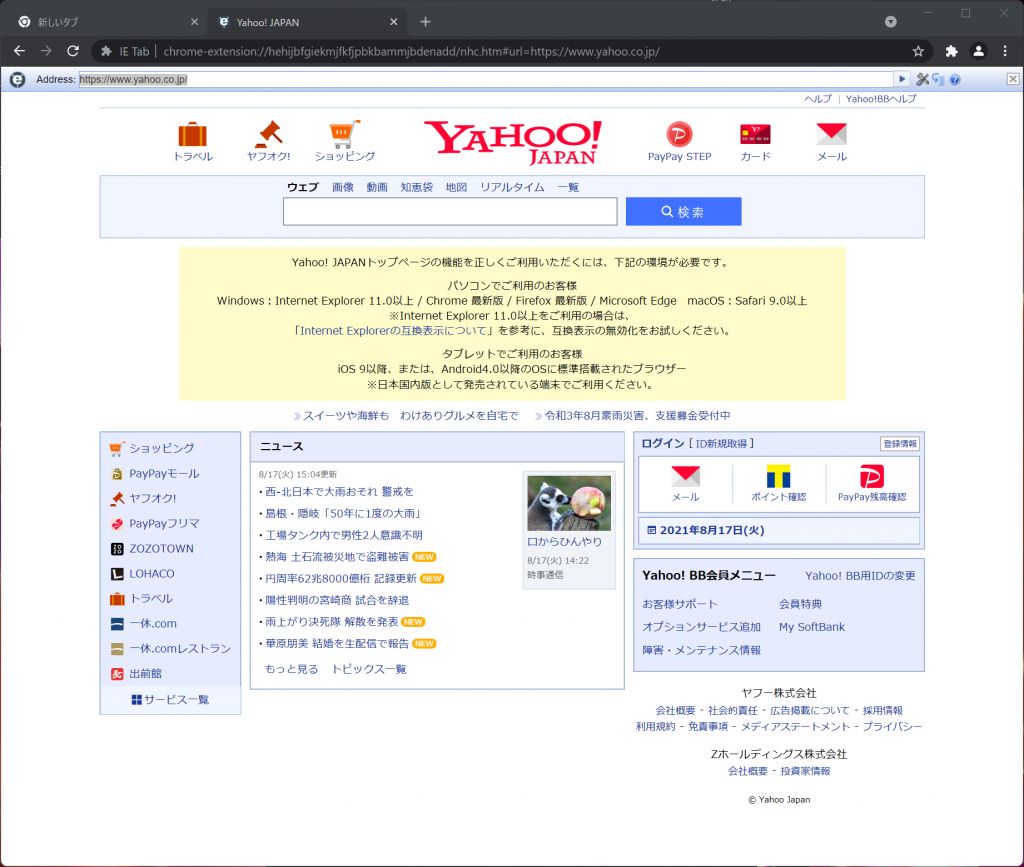
    Windows11のベータ版をSurface Pro7でテストしている。Windows11になると、IE11が単体で起動しなくなることは確認できた。それで、Chromeのエクステンション(拡張機能)で、IE Tabをインストールすると使えるかどうか、については、使えることを確認した。つまり、Windows11でも、IEコンポーネントの呼び出しは問題なし。EdgeのIEモードでも同じような動作になるので、あまり心配はしていなかったが。

    インターネットオプションは、設定を開いて、検索で「インターネット オプション」を指定すれば開くので、問題なし。

    IEを使うのならば、個人や少人数の場合はEdgeにIEモードを指定するよりも、ChromeにIE Tabのエクステンションを入れたほうが、IEで開きたいときだけ、右クリックからIE Tabオプションで、Open in IE Tab を指定するだけでよいので楽だ。ただし、企業で使う場合には、ライセンス費用が必要になるので注意が必要だ。

    https://www.ietab.net/pricing

    1ユーザだと19ドルだが、ユーザ数が増えるとディスカウントされていく。

    Edgeでも簡単にIEモードでウェブサイトが開けるようになっているので、需要はもう少ないかもしれないが。

  • ブラウザでキャッシュを使わずにリロードする方法

    WordPressの設定変更やウェブ関連の開発をしていると、頻繁にブラウザのリロードをするのだが、ブラウザのキャッシュが邪魔をして、更新は表示に反映されないことがある。そういうときは、キャッシュを使わずに画面のリロードをする方法がある。

    ブラウザのリロードを次の方法で行う。

    Ctrl + F5 
    Ctrl + Shift + R

    ChromeもEdgeも同じ方法でOK。

    Macの場合は、下記の方法。

    Command + Shift + R

    この方法は、スーパーリロードと呼ばれる。

  • Chromebookでメモリの使用量を確認する方法

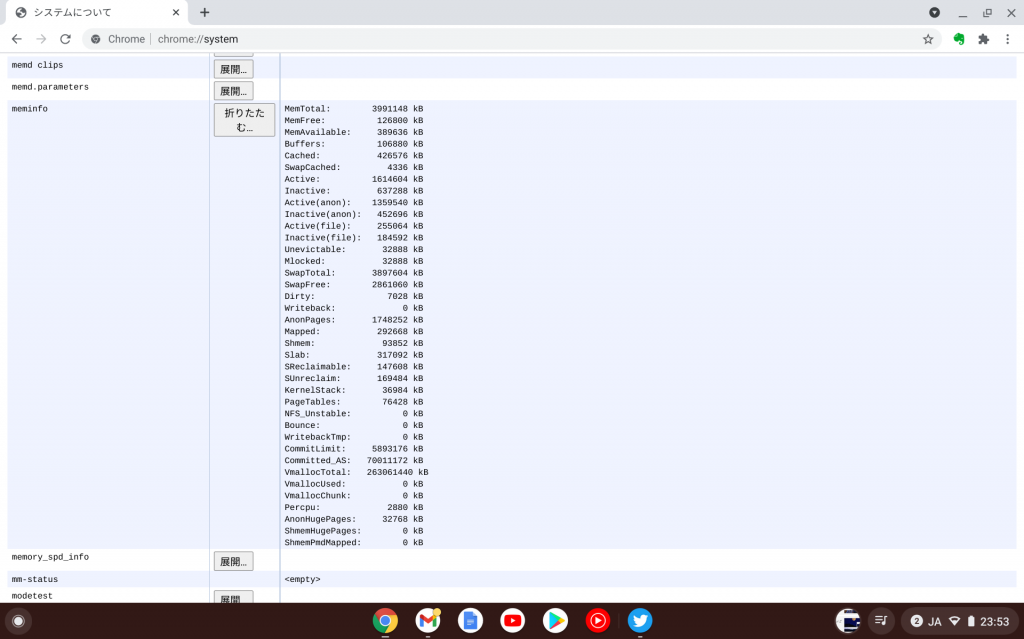
    Chromebookでメモリの使用量を確認するには、chromeのアドレスバーに「chrome://system」と入力する。

    そうすると、下図のように「システムについて」が開くので、その中から「meminfo」を探して、「展開…」をクリック(タップ)する。

    これで、トータルメモリの量と、現在の空きのメモリが表示できる。他にもSWAPの量などもわかる。

    この「chrome://system」は、表示されるまでに結構時間がかかる。読込中のまま、待っていれば表示される。

  • Chrome OSのリリース頻度が4週間に1回に変更される

    Chrome OSのリリース頻度が6週間から4週間に変わるとのこと。体感的には、もっと更新が多いイメージだった。気がつくとChrome OSのアップデートでリブートを求められるので。

    https://blog.chromium.org/2021/06/changes-to-chrome-oss-release-cycle.html

    ブラウザのChromeも、Chrome OSも、これで更新頻度とタイミングは同じになるわけだ。