カテゴリー: VMware

  • vSphere 8.0のvCenter Serverのインストーラーのシステム要件

    vSphere 8.0の vCenter Serverのインストーラーを動作させることができるOSは、下記のインストール資料に載っている。

    https://docs.vmware.com/jp/VMware-vSphere/8.0/vsphere-vcenter-801-installation-guide.pdf

    vCenter Serverのインストールとセットアップ – VMware vSphere 8.0
    19ページ。

    インストーラーがサポートされているOSとシステム要件を抜きだすと、下記。

    • Windows OS
      • サポートされているバージョン
        • Windows 10、11
        • Windows 2016 x64ビット
        • Windows 2019 x64ビット
        • Windows 2022 x64ビット
      • 最適なパフォーマンスを得るために最低限必要なハードウェア構成
        • 4 GB RAM、2.3 GHz の 4 コア CPU(× 2)、32 GB ハード ディスク、NIC(× 1)
    • Linux
      • サポートされているバージョン
        • SUSE 15
        • Ubuntu 18.04、20.04、21.10
      • 最適なパフォーマンスを得るために最低限必要なハードウェア構成
        • 4 GB RAM、2.3 GHz の 2 コア CPU(× 1)、16 GB ハード ディスク、NIC(× 1)
        • CLI インストーラには 64 ビット OS が必要です。
    • Mac
      • サポートされているバージョン
        • macOS 10.15、11、12
        • macOS Catalina、BigSur、Monterey
      • 最適なパフォーマンスを得るために最低限必要なハードウェア構成
  • vCenter ServerのイベントでvmsyslogcollectorがRed判定される

    vCenter Serverのヘルスチェックのアラームで、「vmsyslogcollector」がRedとして判定されることがある。通知されるアラートとしては下記。

    [VMware vCenter Server - アラーム alarm.HealthStatusChangedAlarm] vmsyslogcollector のステータスが green から red に変更されました

    vCenter Server上に、vmsyslogcollectorがRedの状態(サービスが落ちっぱなし)で残り続けなければ、放置でよし。vCenter Serverでの健全性チェックとローテーションのタイミングが重なったことで、vmsyslogcollectorのこの検知が発生することがある。vmsyslogcollectorがログローテーションなどを行うサービスなので、ローテーションのタイミングであり得るわけだ。

  • 特定条件化でシンプロビジョニングでもVMDKが肥大化する

    VMwareの仮想マシンのバックアップをVeeam Backupで取得している。Windows Server 2022のバックアップを新しく追加し、スケジュール実行したところ、他の仮想マシンのバックアップも含めて大量に失敗していた。

    ログを調べたところ、下記のような表記があり。VMware ESXiのデータストアの空き容量が足りずにスナップショットに失敗し、その結果、バックアップに失敗している。

    Getting VM info from vSphere 
    Production datastore datastoreX is getting low on free space (0.0 B left), and may run out of free disk space completely due to open snapshots. 
    Error: Insufficient free disk space on production datastore datastoreX.

    詳細を調べてみると、新しくバックアップを追加したWindows Server 2022のVMDKファイルの容量が増えていた。シンプロビジョニングで、Windows OS上から見たときの使用量は増えてい居ない。VMDK上はディスクの割り当てがされており、限界まで肥大化していた。

    VMwareのナレッジを調べてみると、下記のナレッジがあることが分かった。

    Thinly provisioned Virtual Disks inflates to a larger size during snapshot removal process (56608)
    https://kb.vmware.com/s/article/56608?lang=ja

    これによると、「一連の手順を実行すると、シンプロビジョニングされた仮想ディスクのディスク使用量が増加することがある。」という迷惑なもの。VMFS6のデータストアを使用しているので、これに該当したようだ。Windows Serverのバージョンは、Windows Server 2012以降ということなので、影響するOSは多い。

    とても厄介。

  • Windows版のvCenter Server 6.7は、”CVE-2021-22005”の影響を受けない。

    VMwareのKBを見たところ、Windows版のvCenter Server 6.7は、”CVE-2021-22005”の影響を受けないとのこと。Windows版のvCenter Serverが存在するのは、6.7まで。

    https://kb.vmware.com/s/article/85717

    なお、 vCenter Server Appliance (vCSA)での暫定対処(影響の軽減方法)については、上記のKBにやり方が記載されている。

  • 分散仮想スイッチはvCenter Serverに設定されるリソース

    分散仮想スイッチは、vCenter Serverに設定されるリソース。そのため、vCenter Serverをリプレイスするときに、前の設定を引きつながない場合には、再設定が必要になる。

    分散仮想スイッチは、ESXiのホストやクラスタの設定ではないので、注意が必要。忘れるのでメモ。

  • VMFSのバージョンをvSphere Clientで確認する

    ESXiのデータストアのVMFSのバージョンを、vSphere Clientで行う方法。

    vSphere Client (ウェブ版)

    1. ブラウザでvCenter Serverにアクセスし、vSphere Clientを開く
    2. サイドメニューからストレージを選択する
    3. VMFSのバージョンを確認したいデータストアを、サイドメニューから選択する
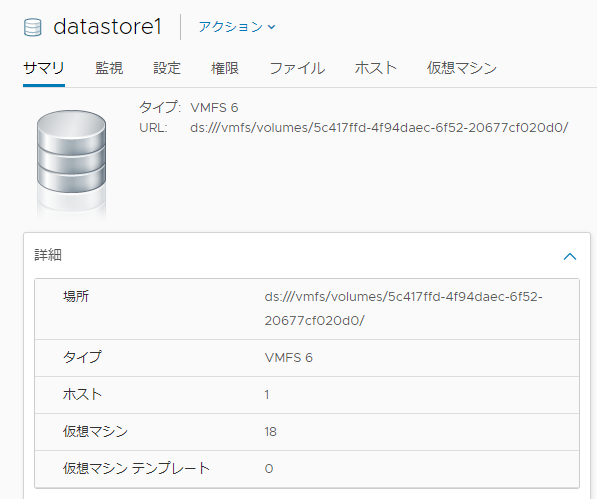
    4. サマリのタブを選択して、詳細を開く
    5. 詳細のタイプの部分に、「VMFS 6」などの表記がある。それがVMFSのバージョン。
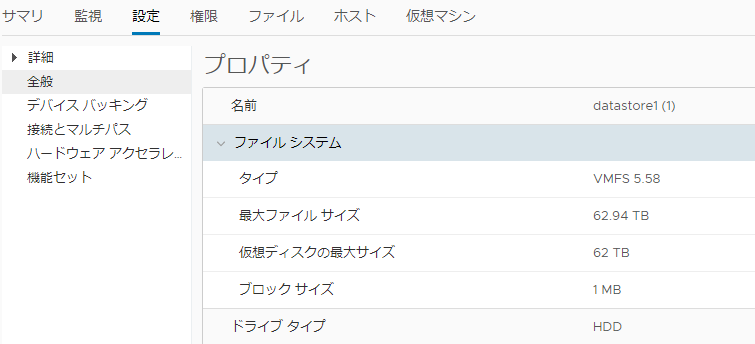
    6. VMFSの詳細なバージョンは、設定のタブを選択する
    7. サイドメニューから、全般を選択し、「プロパティ」の「ファイルシステム」のタイプを確認する。

    vSphere Client (クライアント版)

    1. vSphere Clientを開く
    2. ホーム、インベントリ、データストアおよびデータストア クラスタ を選択する
    3. VMFSのバージョンを確認したいデータストアを、サイドメニューから選択する
    4. 構成のタブを選択する
    5. データストアの詳細が表示されるので、フォーマットの部分を確認する。そこに「VMFS 5」などの表記がある。それがVMFSのバージョン。

  • VMwareのEVCモードって

    EVC = Enhanced vMotion Compatibility

    EVC機能を使用すると、ホストのCPUの世代が異なったときに、CPUの互換性がないときにvMotionが失敗することを防ぐ。これは、ESXiでクラスタを組むときに、世代の異なるCPUが混じったときに有効。EVCモードでは、クラスタのすべてのホストのCPUがベースラインとなるCPUの機能セットを提供するように構成する。より新しいCPUの場合は、前の世代の機能になるようにマスクされる。

    参考:https://docs.vmware.com/jp/VMware-vSphere/6.0/com.vmware.vsphere.vcenterhost.doc/GUID-9F444D9B-44A0-4967-8C07-693C6B40278A.htmlhttps://docs.vmware.com/jp/VMware-vSphere/7.0/com.vmware.vsphere.vm_admin.doc/GUID-77A0EE88-779E-4244-A017-2F527740AB9E.html

  • Veeam BackupがvSphere7のバックアップに対応していた

    Veeam Backup & Replication10の累積パッチ2が、2020年5月27日に出ている。このパッチを当てることで、公式にVMware sSphere7がサポートされる。

    そろそろ、Veer Backup & Replicationのバージョンを上げて、vSphere7も試そうかな。

    Veeam Backup & Replication 10 Cumulative Patch 2.
    https://www.veeam.com/kb3161

  • vCenter Server Appliance 6.7の更新

    vCenter Server Appliance 6.7の更新(パッチ適用)の手順は下記。

    1. vCenter Server Applianceの管理画面を開いて、ログインする
      https://ホスト名:5480/
    2. サイドメニューから、「更新」を選択する。
    3. アップデート可能なリストが表示されるので、その中から適用するアップデートを選択する。
    4. 「ステージングして、インストール」をクリックする
    5. 「エンドユーザー使用許諾契約書」が表示されるので、確認する
    6. 予測のダウンタイムを確認しておく。
    7. 「vCenter Server と、関連付けされたデータベースをバックアップしている。」にチェックを入れる
    8. 「完了」をクリックする
    9. アップデートが終わるまで待つ。アップデート最後で再起動し、管理画面へのログイン画面に変わる。
    10. 「更新」の画面にアクセスし、vCenter Serverのバージョンを確認する。

    ■参考
    https://docs.vmware.com/jp/VMware-vSphere/6.7/com.vmware.vcenter.upgrade.doc/GUID-E5E78149-4AC8-4DD7-BBA8-19CC17711D40.html