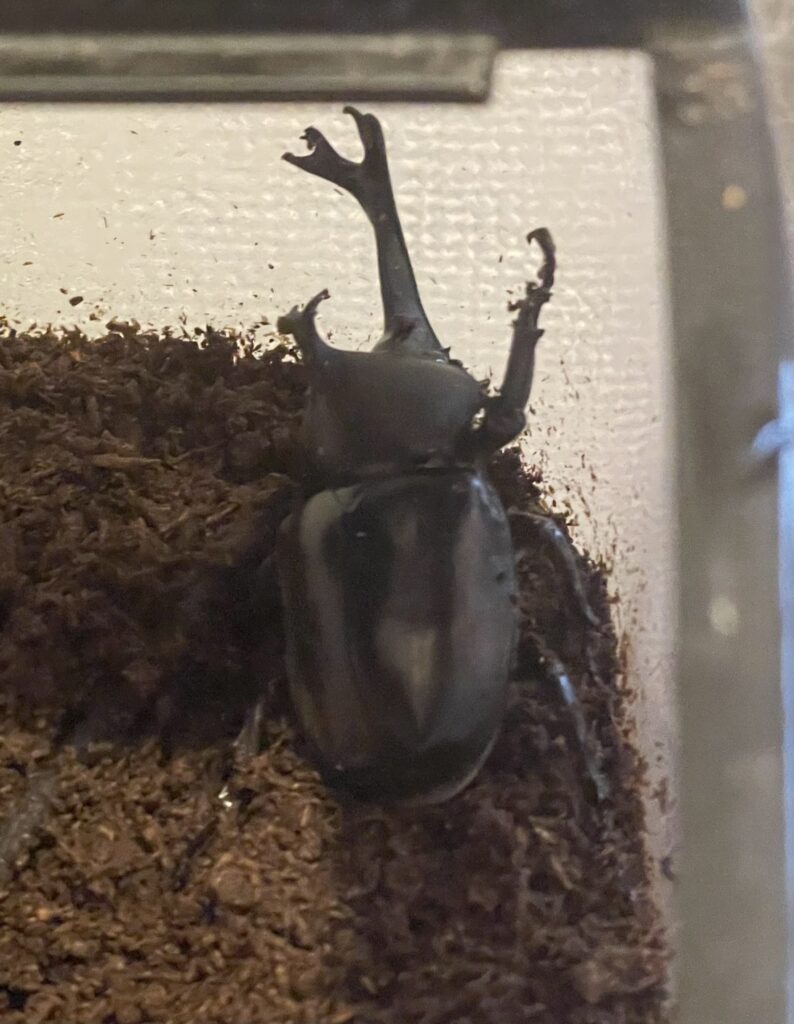
9月になったが捕まえたカブトムシは元気だ。いくつか卵も生んでいたので、別のケースに移した。孵化して、育ってくれるといいのだけど。
9月になったが捕まえたカブトムシは元気だ。いくつか卵も生んでいたので、別のケースに移した。孵化して、育ってくれるといいのだけど。
SQL Serverのプロシージャからメールを送信する場合は、「MSDB.DBO.SP_SEND_DBMAIL」を使用する。
MSDB.DBO.SP_SEND_DBMAILSQL Serverからメールを奏するための SMTPサーバの設定については、「データベース メール」「Database Mail」を別途設定する必要がある。
SSMSのGUIで設定するのが楽で、左のツリーで「管理」の下に「データベース メール」があるので「データベース メールの構成」を選択して、ウィザードに従って設定する。
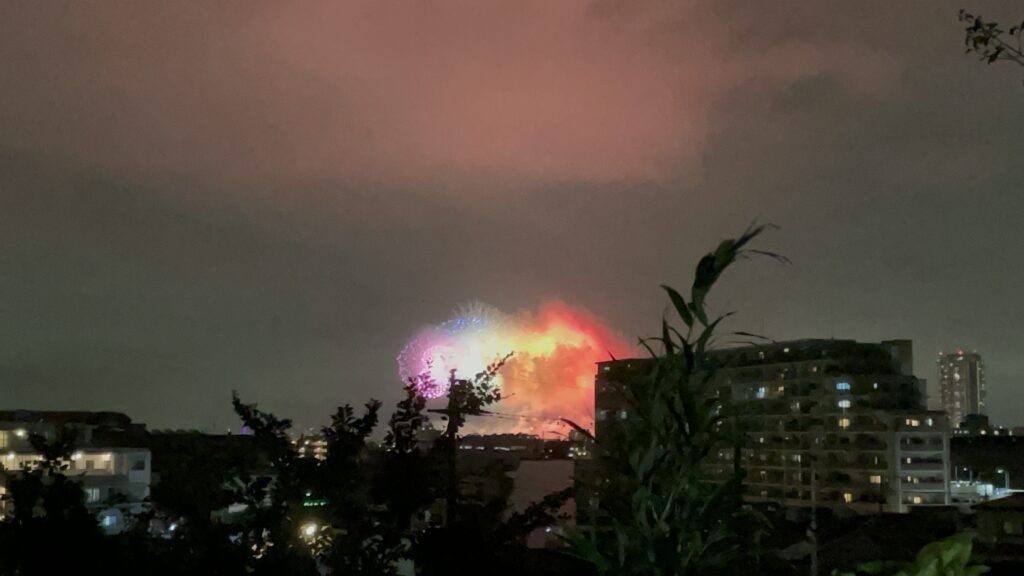
昨日の市川の花火大会を見てきた。
江戸川沿いで開催されているので、河川敷まで行けばいいのだろうけれど、めちゃくちゃ混雑する。小さい子を連れていくのは、人が多くて大変。それに場所取りが過熱しているので場所を探すのも大変。そんなわけで、家の近くの崖上の神社の参道にいってきた。大きなマンションが被って見れる角度が限られていたが、花火開始の5分前でも、見れる位置は空いていた。
開始直後の連発花火と、大型の花火をいくつか見て、帰ってきた。最初から最後まで、だと立ち見だと疲れるし、飽きるので。煙が被って見えにくいこともあったけれど、いい花火大会だった。来年も、また見れるといい。
gizmodoの記事をみていたら、レゴで作ったカメラがあるみたいだ。
なんと実際に撮影可能。レゴ595ピースで作られたフィルムカメラ
https://www.gizmodo.jp/2024/08/lego-film-camera.html
これ実際にキット化されたら、おもしろそうだ。落としたら、壊れて感光するかもしれないけれど。そういうところも含めて、おもしろそうだ。
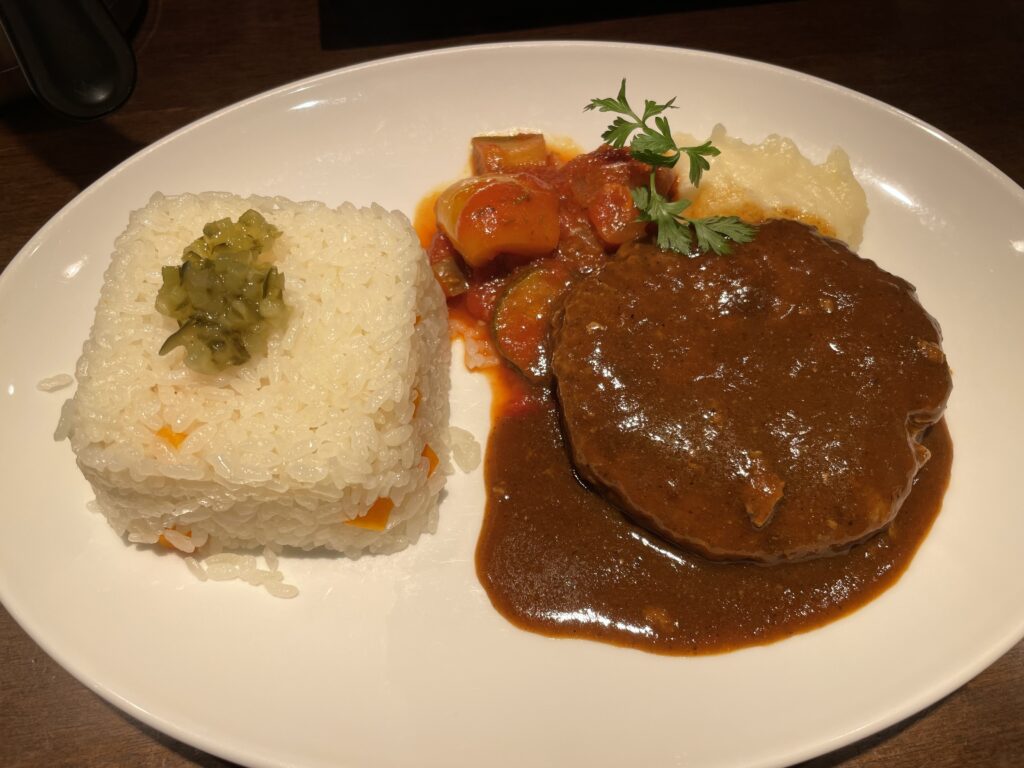
今日のランチは、グリフィンズガーデンの煮込みハンバーグ。やわらくて美味しかった。コスパもよくて、いい。

長かった。とてもおもしろかった。現在の半導体を作る工程も、世代を重ねる毎の生産地、生産会社の移り変わりなど、ちゃんと知ると面白い。
半導体の生産地が地政学的なリスクであり、安全保障につながる。戦車も戦闘機もミサイルも半導体がないと生産できないわけで、取り合いになるわけだ。一部の企業がもっている特殊技術も保護対象なわけだ。それの保護がどのくらいできるのだろうか。そんなことを考えさせられる本だった。
今の時代には、なかなかエキサイティングな本だった。チップ不足に、チップの取り合い、本当に大変だ。
古い古いWindows Server のWindows Updateを行った。
Updateの確認で「80072EFE」のエラーコードでエラーになる。この「80072EFE」の対処をして、もう一度、実行してしてもエラーになる。
とりあえず、おまじないとしてOSを再起動してみる。再起動のところには、アップデートの摘要を促すメッセージはない。再起動後、Windowsのシャットダウンに、更新プログラムのインストールが現れる。仕方ないので、シャットダウンを選択して、インストールした。
それのインストール後、Windows Updateを実施してみたが、やっぱり「80072EFE」のエラーになる。もう一度、対処をしてみたが変わらず。謎だ。
油断すると、GitLab CEのアップデートがapt updateで失敗するので、メモ。
GitLab 17.1.1-ceからGitLab 17.3.0-ceへはapt updateでアップデートできた。
ボロボロになって、タッチで改札を通過できない、チャージがエラーなるようになったので、PASMOを交換してきた。
交換手続きの受付が初日、新しいPASMOの発行が翌日だった。交換手続きとしては、障害扱いの再発行だった。PASMOの交換は2回目。ずっと使っていると、端がかけてきて、券売機での読み込みがだんだんと怪しくなってくる。そのうち、改札の反応ができないときが出てきたら、もう変え時なのかもしれない。
PASMO交換後はカードのIDがかわるので、メトポのカード登録の変更が必要だった。カード自身にJRのチケット(新幹線とか)が入っていると、PASMOだと移行ができないとのことなので、交換時期は注意したほうがいい。

読了。こんなことあるな、と思いながら読んでいた。が、迷惑といえば迷惑なので、笑えないことだらけ。そんなことをする背景や精神状態がわかったとしても、困ることには変わらない。しいていうならば、そうならないように自分を律するだけだ。


