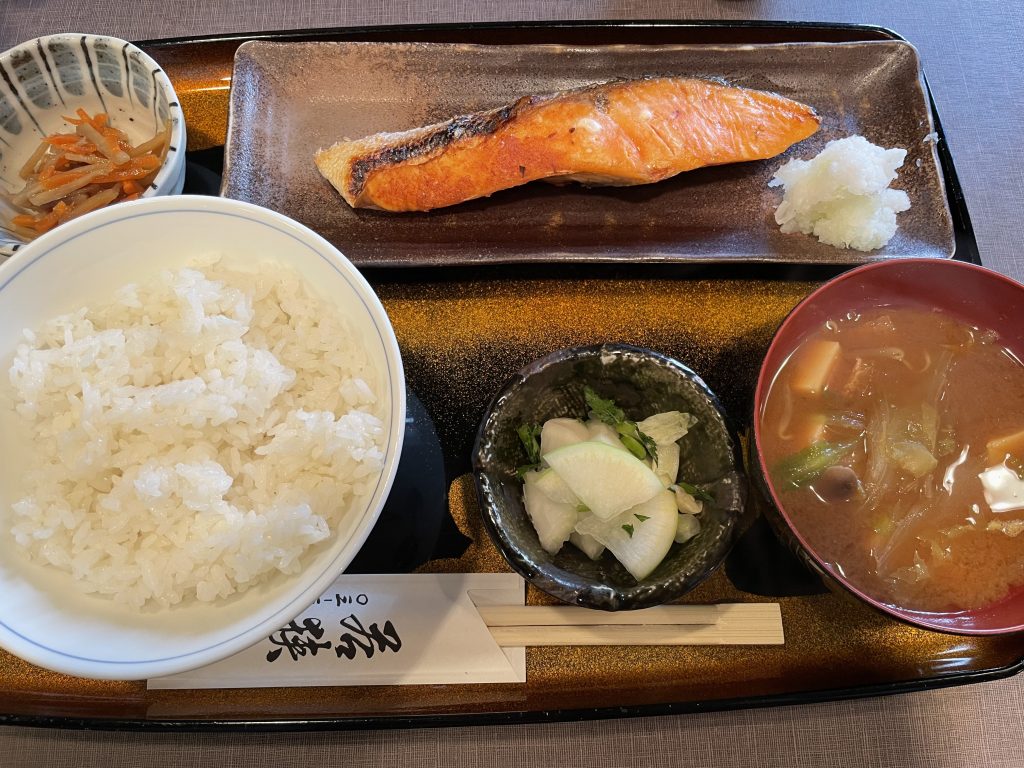
今日のランチは、赤坂(と言っても溜池側)の若狭で銀鮭の塩焼きを食べてきた。
香ばしくパリっと焼かれた銀鮭に、味噌汁が美味しかった。素朴な感じのいいランチだった。魚なので、ちょっと値がはるのがつらいところ。でも、美味しいので満足だった。
今日のランチは、赤坂(と言っても溜池側)の若狭で銀鮭の塩焼きを食べてきた。
香ばしくパリっと焼かれた銀鮭に、味噌汁が美味しかった。素朴な感じのいいランチだった。魚なので、ちょっと値がはるのがつらいところ。でも、美味しいので満足だった。
AnyConnectで接続後、VPN接続先のウェブのシステムにアクセスすると最初は利用できるが、何回か動作しているうちにタイムアウトする。一度発生すると、ブラウザを変えても同じような状況になる。
Windows PCを再起動すると、一時的にアクセスできるようになるが、また同じ状況が発生する。
Windowsのイベントログをみると「cscan.exe」のエラーが多数発生していた。
この「cscan.exe」を調べると、CiscoのAnyConnectクライアントで使われているものだった。VPN接続時のみで発生しているもので、VPN接続もやや遅いことを考えると、「cscan.exe」が悪さをしているようだ。
対応として、Cisco AnyConnectクライアントのインストーラーを起動して、「Repair」を選択して、AnyConnectクライアントの修復を行った。修復後に試すと、問題は解消された。AnyConnectクライアントが何らかの原因で壊れていたのが原因。
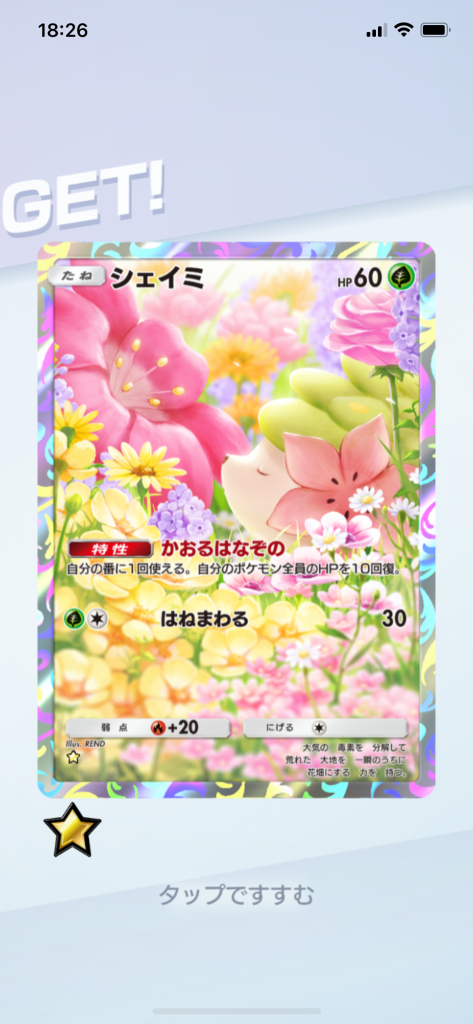
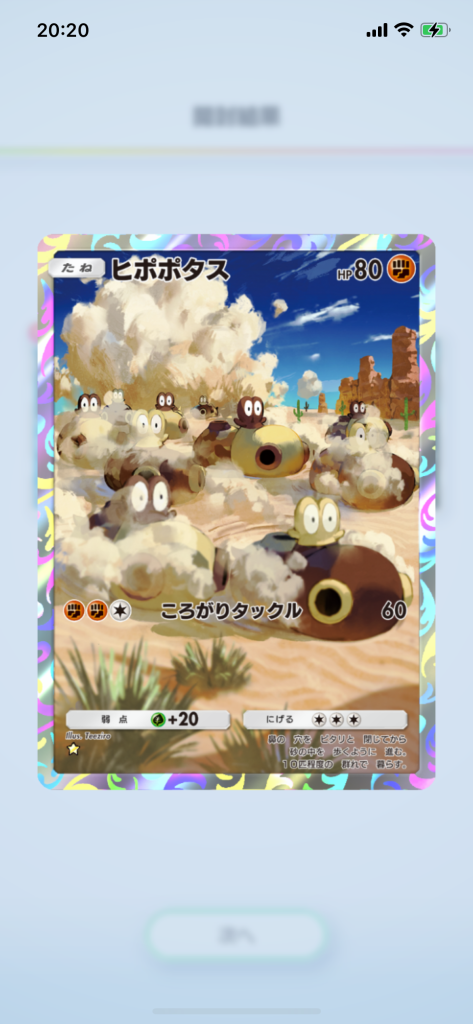
ポケポケ(ポケモンカードポケット)、集めきる前に新しいカードパックがでる。終わりが見えないので、集め疲れになってきている。
今は、忘れがちなので、2日に1回くらいのプレイ頻度だ。せっかく引き当てても、NFTというわけでもないからなぁ。


今年も真間川の紅梅がきれい咲いた。梅が咲いたら、春の近づいてきた証だ。
Windowsで、Excelの表をJSONに形式にする必要があったので、ExcelからCSVファイルで保存して、Powershellを使って、CSVファイルをJSON形式のファイルに変換した。
使ったPowershellのスクリプト(コマンドレット)は下記。
# CSVファイルのパスを指定
$csvFilePath = "C:\path\to\your\file.csv"

# JSONファイルのパスを指定
$jsonFilePath = "C:\path\to\your\file.json"

# CSVファイルをインポート
$csvData = Import-Csv -Path $csvFilePath

# JSONファイルにエクスポート
$csvData | ConvertTo-Json | Set-Content -Path $jsonFilePath
最初の2つは、CSVファイルと出力するJSONファイルの指定なので、直接指定すれば2行でOK。
1行ずつ、Powershellのプロンプトに入力していけば実行できるので楽。文字コードは全部がUTF8で行う想定だったので指定していないが指定することも可能。
OAuthを使わない場合(パスワード認証のみ)のIMAP、POPなどのアクセスは、2025年3月14日からできなくなるとのこと。SMTPは含まれていないので、メール送信でアカウントを使っている場合は大丈夫そうだ。
2025 年 3 月 14 日より、すべての Google Workspace アカウントで LSA へのアクセスが無効になります。パスワードのみでログインする場合、CalDAV、CardDAV、IMAP、POP は機能しなくなります。OAuth と呼ばれるより安全なアクセス タイプでログインする必要があります。
ID/Password認証でPOP/IMAPが使えなくなるのは時代だな。そんな時代がくるとは。そもそも、Gmailアプリやブラウザで使うだけならば、POPもIMAPも必要ないけれど。
今冬に買ったモバイルバッテリー兼電気カイロが壊れたようだ。
一度、充電中に異常発熱した。その後、電源を入れても温かくならない(というか電源ランプもつかない)。モバイルバッテリーとしても使えない。文鎮化してしまったようだ。寒い日が続くので悲しい。
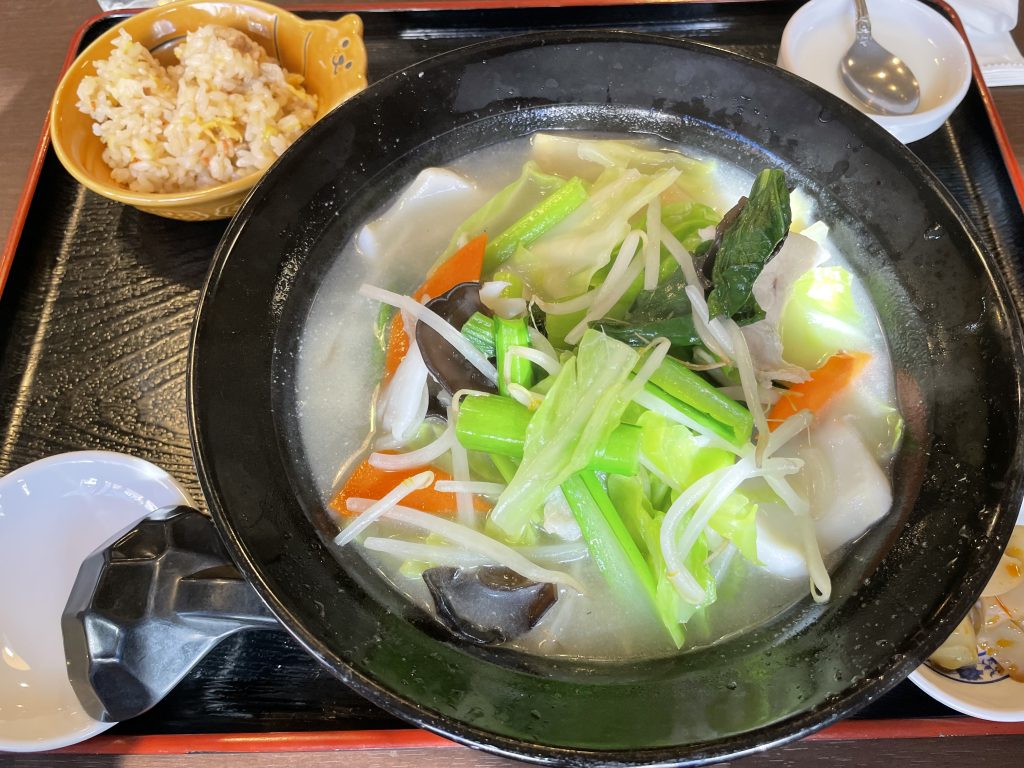
今日は寒かったので、瑞華楼で野菜たっぷりタンメンを食べてきた。温かくて美味しかった。

夜の羽田空港にいってきたので、夜景を撮ってみた。夜の空港はきれい。
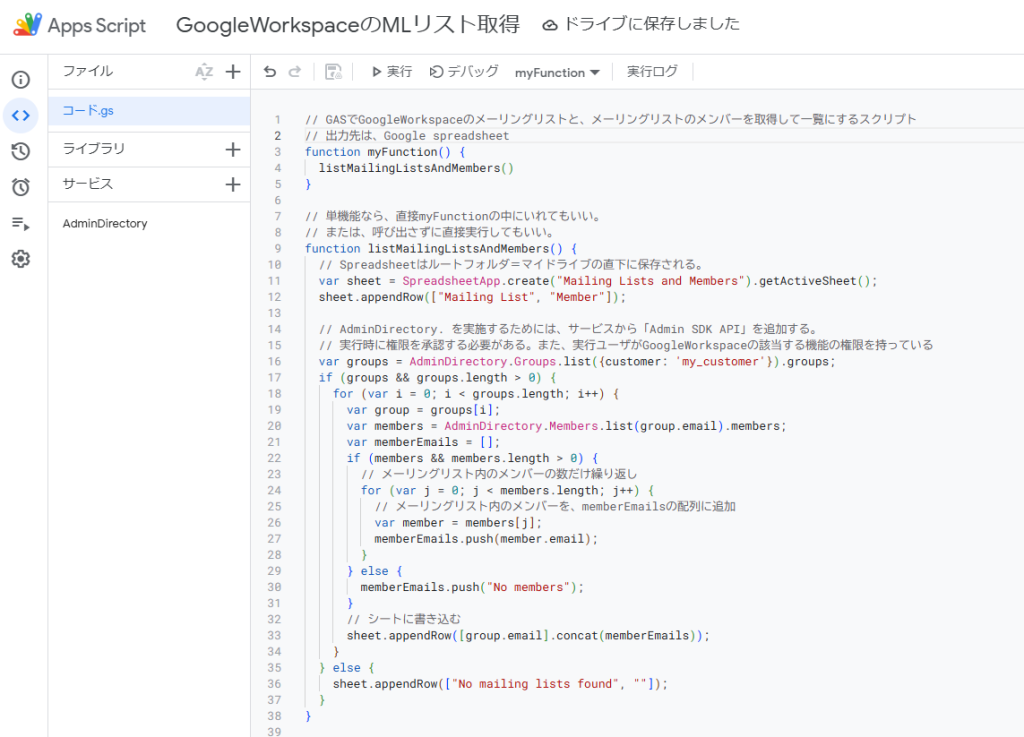
Google Workspace上のメーリングリスト一覧を整理するために。GoogleWorkspaceの管理機能だと1つずつダウンロードしていくことになるので、GAS(Google Apps Script)で出力するようにした。ベースになるGASのスクリプトは、Copilotに生成させて、それを少しだけ手直しさせた。GoogleのGeminiだと、ベースも作成できず。
Google Driveから、新規作成で、その他からApps Scriptを選択して、新しいプロジェクトを作り、コード.gsに下記のコードの部分をコピペ。実行するためにAPIを利用するので、サイドのサービスから「Admin SDK API」を追加する。このスクリプトの実行は、Google Workspaceの管理権限の中のGoogle Groupの管理権限があるユーザでないといけない。フル権限である必要はないけれど。
以下はコード。
// GASでGoogleWorkspaceのメーリングリストと、メーリングリストのメンバーを取得して一覧にするスクリプト
// 出力先は、Google spreadsheet
function myFunction() {
  listMailingListsAndMembers()
}

// 単機能なら、直接myFunctionの中にいれてもいい。
// または、呼び出さずに直接実行してもいい。
function listMailingListsAndMembers() {
  // Spreadsheetはルートフォルダ=マイドライブの直下に保存される。
  var sheet = SpreadsheetApp.create("Mailing Lists and Members").getActiveSheet();
  sheet.appendRow(["Mailing List", "Member"]);

  // AdminDirectory. を実施するためには、サービスから「Admin SDK API」を追加する。
  // 実行時に権限を承認する必要がある。また、実行ユーザがGoogleWorkspaceの該当する機能の権限を持っている
  var groups = AdminDirectory.Groups.list({customer: 'my_customer'}).groups;
  if (groups && groups.length > 0) {
    for (var i = 0; i < groups.length; i++) {
      var group = groups[i];
      var members = AdminDirectory.Members.list(group.email).members;
      var memberEmails = [];
      if (members && members.length > 0) {
        // メーリングリスト内のメンバーの数だけ繰り返し
        for (var j = 0; j < members.length; j++) {
          // メーリングリスト内のメンバーを、memberEmailsの配列に追加
          var member = members[j];
          memberEmails.push(member.email);
        }
      } else {
        memberEmails.push("No members");
      }
      // シートに書き込む
      sheet.appendRow([group.email].concat(memberEmails));
    }
  } else {
    sheet.appendRow(["No mailing lists found", ""]);
  }
}