G Suiteのユーザで、Google Cloud Platformを使う設定、および使わせない設定を行うには、G Suiteの管理画面で、「Google Cloud Platform」のサービスをオン/オフする。
- G Suiteの管理者で、G Suiteの管理画面にログインする。
- 「アプリ」を選択する。
- 「その他のGoogleサービス」を選択する。
- 「Google Cloud Platform」を選択する。
- 組織単位、または全体で、サービスのオン/オフを行う。
G Suiteのユーザで、Google Cloud Platformを使う設定、および使わせない設定を行うには、G Suiteの管理画面で、「Google Cloud Platform」のサービスをオン/オフする。
昨日のマガポケのメンテナンス後、アプリのアップデートをしないと使えなくなったので、アプリのアップデートを行った。そうしたら、アップデート後、今度はマガポケのアプリ自体が起動しない。
これ、メンテナンス失敗の一番悪いやつですね。テストが足りていないというか、運用失敗ですね。
追記。
Twitterで物やいたところ、某所からアプリをアンインストールして、再インストールしてほしいとリプライがきた。これをやると、データがきえるので、無料で使っていると貯めたコインが消える、既読部分が消える、購入した分が消える、という不具合が発生する。アプリを消すので、リセットされるわけだ。そんなわけで、これはできない。さて、どうするんだろうな。イニDとベイビーステップの続きが読みたいのだけどな。
AWSのELBで経由でSSL接続していたEC2のインスタンスを起動させたところ(ちょっと使わない期間があったので停止してた)、ELB経由でアクセスすると、503エラーを返すようになった。503エラーなので、EC2のウェブコンテンツは表示されない状態だ。
設定を見直し整理してみると・・・
という状況だった。
使っていないアベイラビリティゾーンからアクセスをしようとして、キープアライブが取れず、アクセスすると503エラーになっている模様。このような状況なので、可用性は下がるが(というかどうせ動いていない)、使用していないアベイラビリティゾーンの設定をELBから削除した。これにより正常にSSL経由でウェブが表示されるようになった。
ELBを使って、AmazonのSSL証明書を使うときは、EC2側がシングル構成だったりするので注意が必要。
GCP(Google Cloud Platform)で、Cloud Shellから、Cloud SQLに接続しようとすると、403エラーになり、接続できない。GCPでプロジェクトを共有しているユーザごとに、エラーになるユーザと、正常に接続できるユーザがいる(ので、Cloud SQLのサービスの問題ではない)。原因は、CGPのIAMの設定の不備。
接続がエラーのとき
zen@cloudshell:~ (devPJ)$ gcloud sql connect devDB --user=conusr
ERROR: (gcloud.sql.connect) HTTPError 403: The client is not authorized to make this request.
zen@cloudshell:~ (devPJ)$
接続に成功するとき(MySQLのユーザ認証は別)
zen@cloudshell:~ (devPJ)$ gcloud sql connect devDB --user=conusr
Whitelisting your IP for incoming connection for 5 minutes...⠼
対処
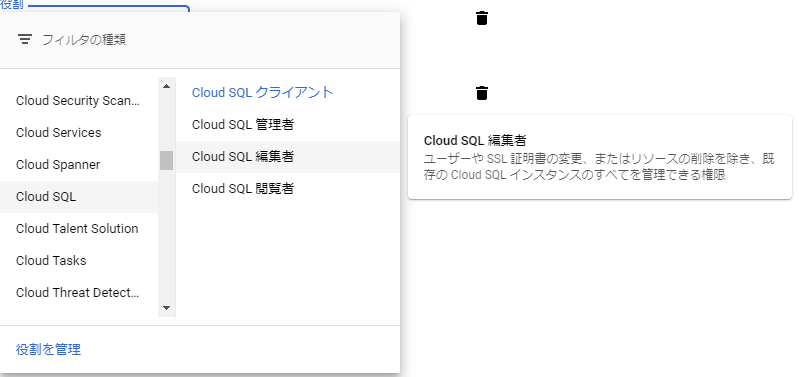
Clolud Shellから、Cloud SQLに接続するには、GCPのIAMで、「Cloud SQL 編集者」の権限をつける必要がある。閲覧者だと、Cloud Shellからは接続できず、403エラーが発生する。
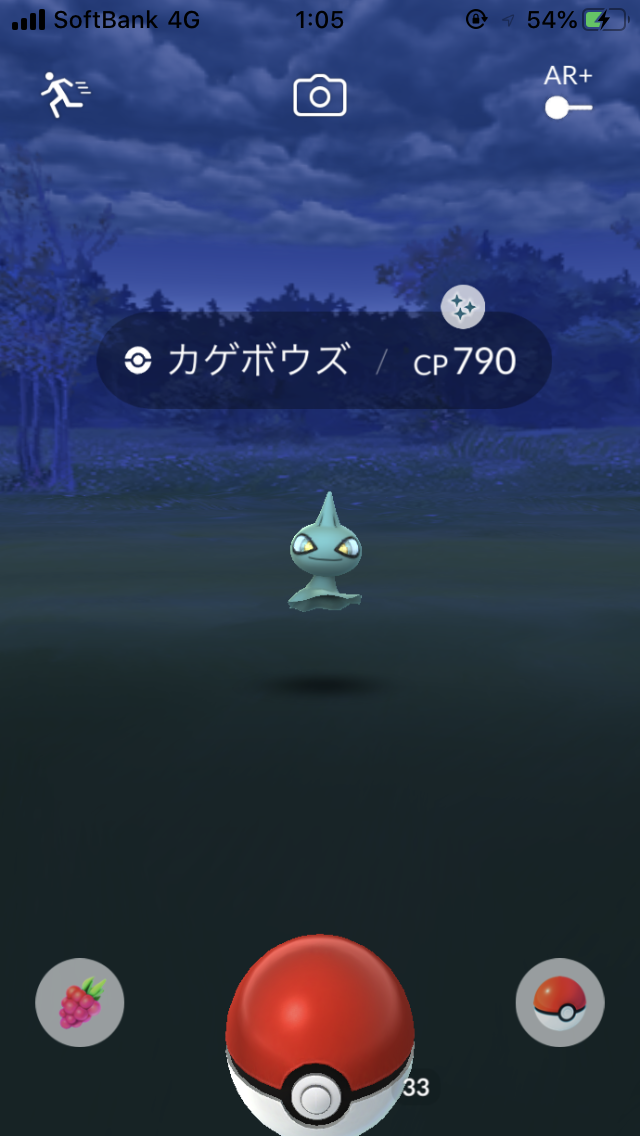
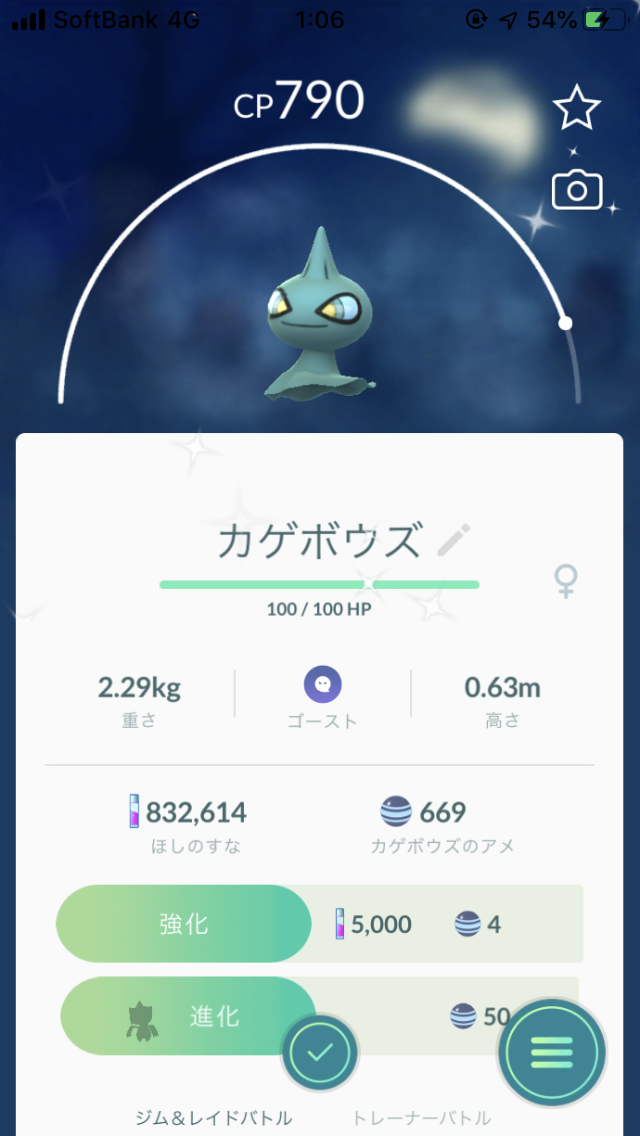
ハロウィーンの間にカゲボウズを捕まえまくっていたところ、色違いのカゲボウズに遭遇した。色が淡くて、なかなか可愛い色違いポケモンだった。
マイクロソフトが開発中のChromium版のEdgeのRC版(Release Candidate)が公開された。そして、正式版のリリース予定日も2020年1月15日と発表されている。
https://forest.watch.impress.co.jp/docs/news/1216492.html
https://blogs.windows.com/windowsexperience/2019/11/04/introducing-the-new-microsoft-edge-and-bing/
世の中的には、過渡期の間はEdgeへの対応種類が増えることになる。
ただ、開発側からみると、処理エンジンは、Google Chromeと同じなので、Google Chromeに対応すると、Chromeと新Edgeの両方に対応できることになる。旧Edgeのサポート打ち切りタイミングは気になるところだ。
Gitの管理で楽をしたかったので、GitLabをインストールしてみた。(もっと楽をするならば、GitHubやBacklogを契約すればいいのだろうけど)
インストール先は、Ubuntu 18.04 Desktop。Serverにしておけばよかった。
最初にGitLabのインストールに必要なツールをインストールする。
sudo apt install openssh-server
sudo apt install curl
sudo apt install postfix
次に、aptの参照先にgitlabのものを追加する。
curl -sS https://packages.gitlab.com/install/repositories/gitlab/gitlab-ce/script.deb.sh | sudo bash
aptでgitlabをインストールする。
sudo apt install gitlab-ce
gitlabの設定ファイルを編集する。エディタはインストールしている好きなものを指定する。
sudo xemacs21 /etc/gitlab/gitlab.rb
最低限のアクセス用のURLとタイムゾーンを変更する。それ以外は、必要に応じてカスタマイズする。とりあえず動かすだけならば、この2つ。
external_url gitlab_rails['time_zone'] = 'Asia/Tokyo' 設定を反映させる。
sudo gitlab-ctl reconfigure
実際にアクセスしてみて、Gitlabが表示されればOK。初回のアクセス時にrootユーザのパスワード設定があるので、忘れずに行う。
■インストールしたときのログ。
zen@LAB:~$ curl -sS https://packages.gitlab.com/install/repositories/gitlab/gitlab-ce/script.deb.sh | sudo bash
Detected operating system as Ubuntu/bionic.
Checking for curl...
Detected curl...
Checking for gpg...
Detected gpg...
Running apt-get update... done.
Installing apt-transport-https... done.
Installing /etc/apt/sources.list.d/gitlab_gitlab-ce.list...done.
Importing packagecloud gpg key... done.
Running apt-get update... done.

The repository is setup! You can now install packages.
zen@LAB:~$
zen@LAB:~$
zen@LAB:~$
zen@LAB:~$
zen@LAB:~$ sudo apt install gitlab-ce
パッケージリストを読み込んでいます... 完了
依存関係ツリーを作成しています
状態情報を読み取っています... 完了
以下のパッケージが新たにインストールされます:
  gitlab-ce
アップグレード: 0 個、新規インストール: 1 個、削除: 0 個、保留: 0 個。
708 MB のアーカイブを取得する必要があります。
この操作後に追加で 1,858 MB のディスク容量が消費されます。
取得:1 https://packages.gitlab.com/gitlab/gitlab-ce/ubuntu bionic/main amd64 gitlab-ce amd64 12.3.2-ce.0 [708 MB]
708 MB を 15秒 で取得しました (47.3 MB/s)
以前に未選択のパッケージ gitlab-ce を選択しています。
(データベースを読み込んでいます ... 現在 172865 個のファイルとディレクトリがインストールされています。)
.../gitlab-ce_12.3.2-ce.0_amd64.deb を展開する準備をしています ...
gitlab-ce (12.3.2-ce.0) を展開しています...
gitlab-ce (12.3.2-ce.0) を設定しています ...
It looks like GitLab has not been configured yet; skipping the upgrade script.

       *.                  *.
      ***                 ***
     *****               *****
    .******             *******
    ********            ********
   ,,,,,,,,,***********,,,,,,,,,
  ,,,,,,,,,,,*********,,,,,,,,,,,
  .,,,,,,,,,,,*******,,,,,,,,,,,,
      ,,,,,,,,,*****,,,,,,,,,.
         ,,,,,,,****,,,,,,
            .,,,***,,,,
                ,*,.


     _______ __  __          __
    / ____(_) /_/ /   ____ _/ /_
   / / __/ / __/ /   / __ `/ __ \
  / /_/ / / /_/ /___/ /_/ / /_/ /
  \____/_/\__/_____/\__,_/_.___/


Thank you for installing GitLab!
GitLab was unable to detect a valid hostname for your instance.
Please configure a URL for your GitLab instance by setting `external_url`
configuration in /etc/gitlab/gitlab.rb file.
Then, you can start your GitLab instance by running the following command:
  sudo gitlab-ctl reconfigure

For a comprehensive list of configuration options please see the Omnibus GitLab readme
https://gitlab.com/gitlab-org/omnibus-gitlab/blob/master/README.md

zen@LAB:~$
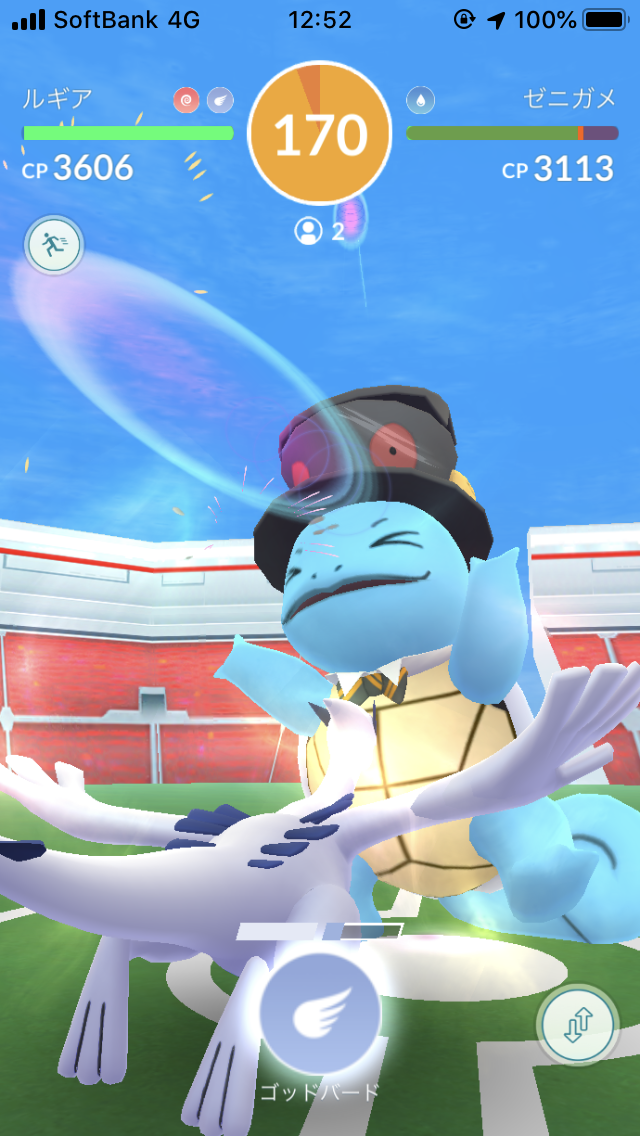
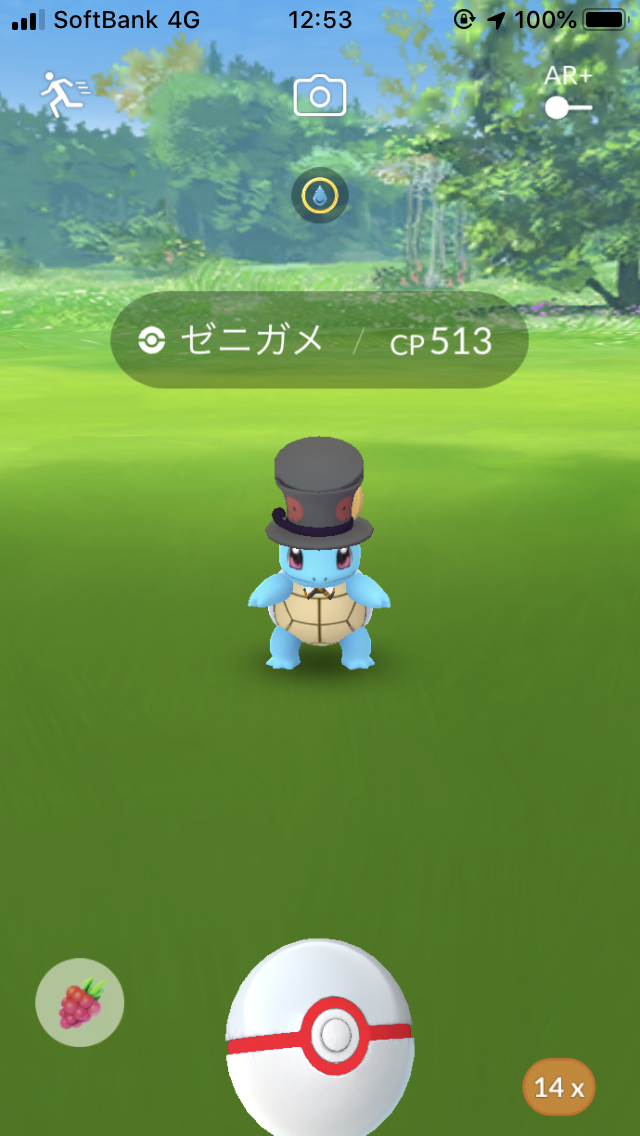
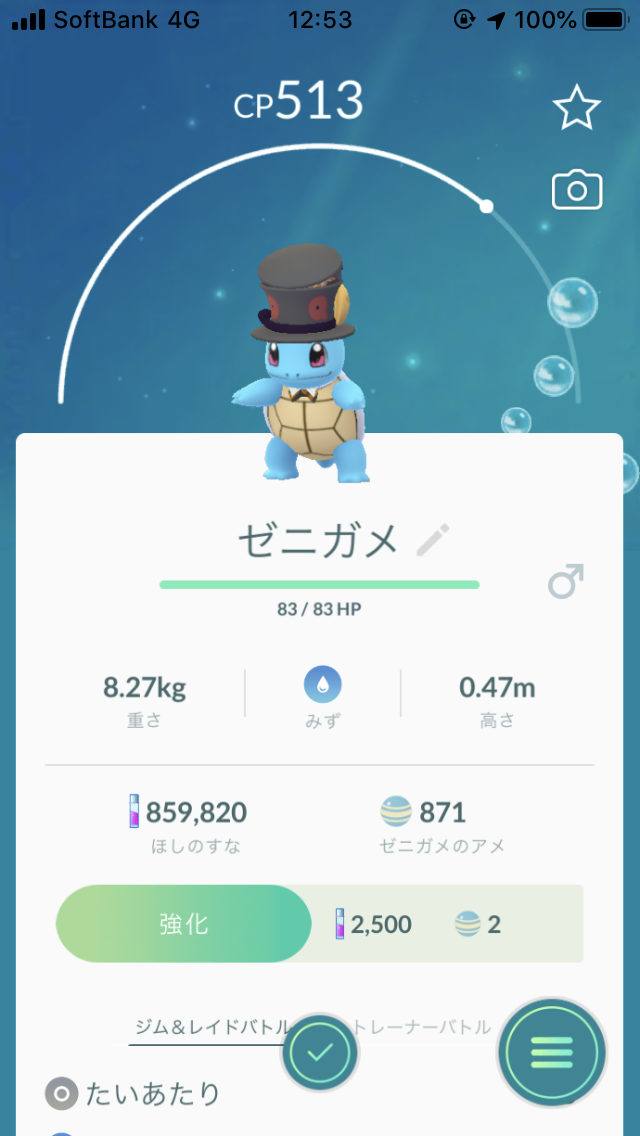
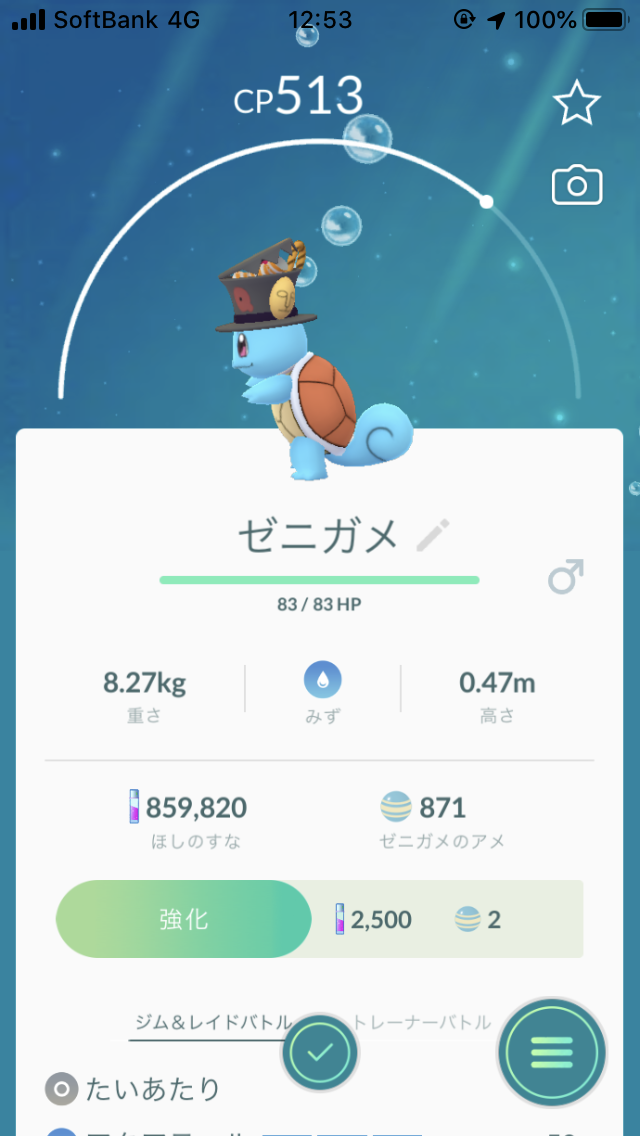
Pokemon GO のハロウィンイベントで、イベントの終了間際に帽子をかぶったゼニガメとのレイドバトルができた。タイミングがなかなか合わず、ゲットできないまま終わるかと思っていたので、とても嬉しい。進化はしないが、このままキープだ。
あとの2種類は、そもそもレイドバトルに出会えなかった。
先週の日曜日に、紅葉が始まったばかりの奥日光までドライブにいってきた。
台風や豪雨の影響なのか紅葉シーズンの奥日光としては、とても空いていた。昼くらいに日光について、いろは坂が渋滞も無しに登れるとは思わなかった。そのくらい空いており、日光の人もこんなに空いているのは珍しいとのことだった。
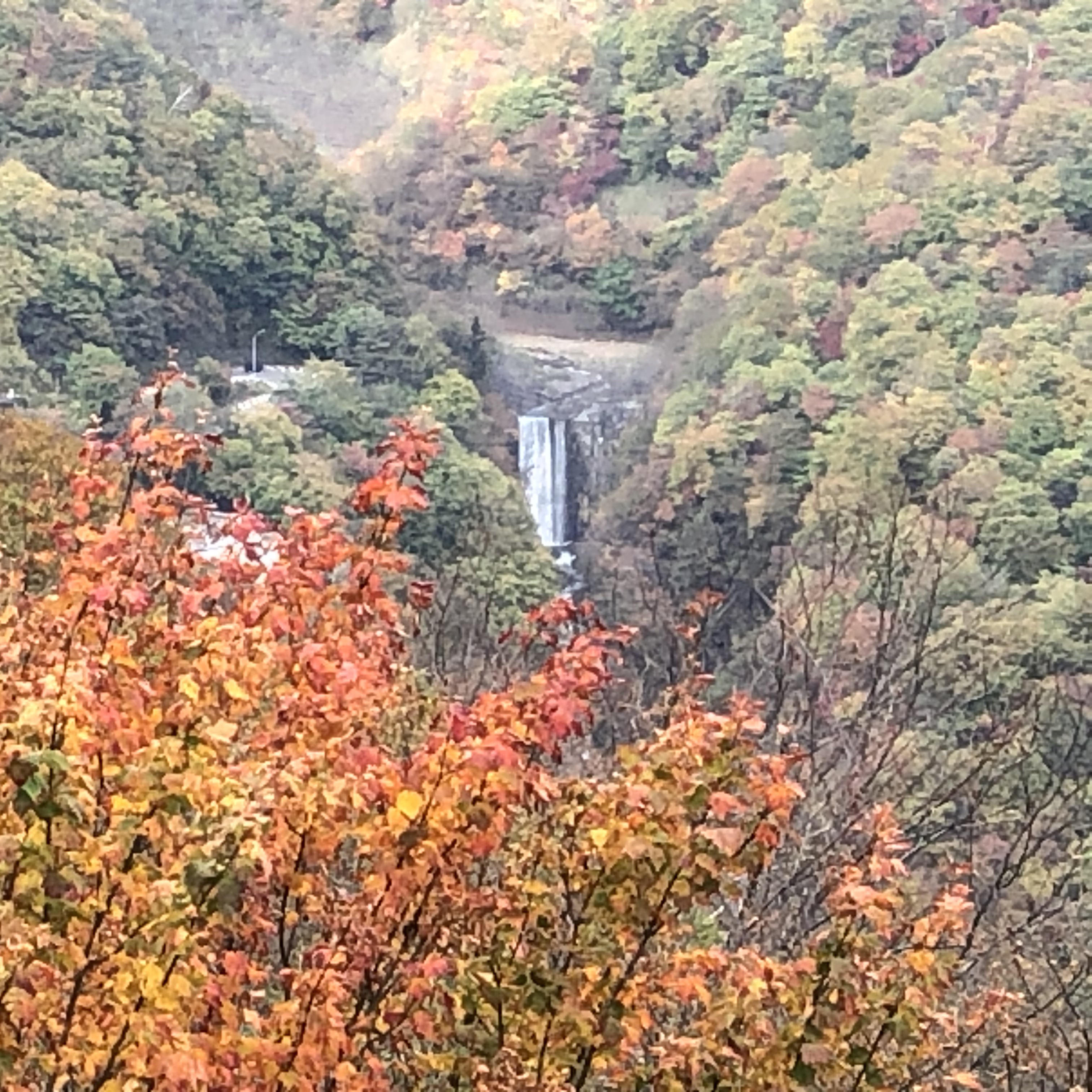

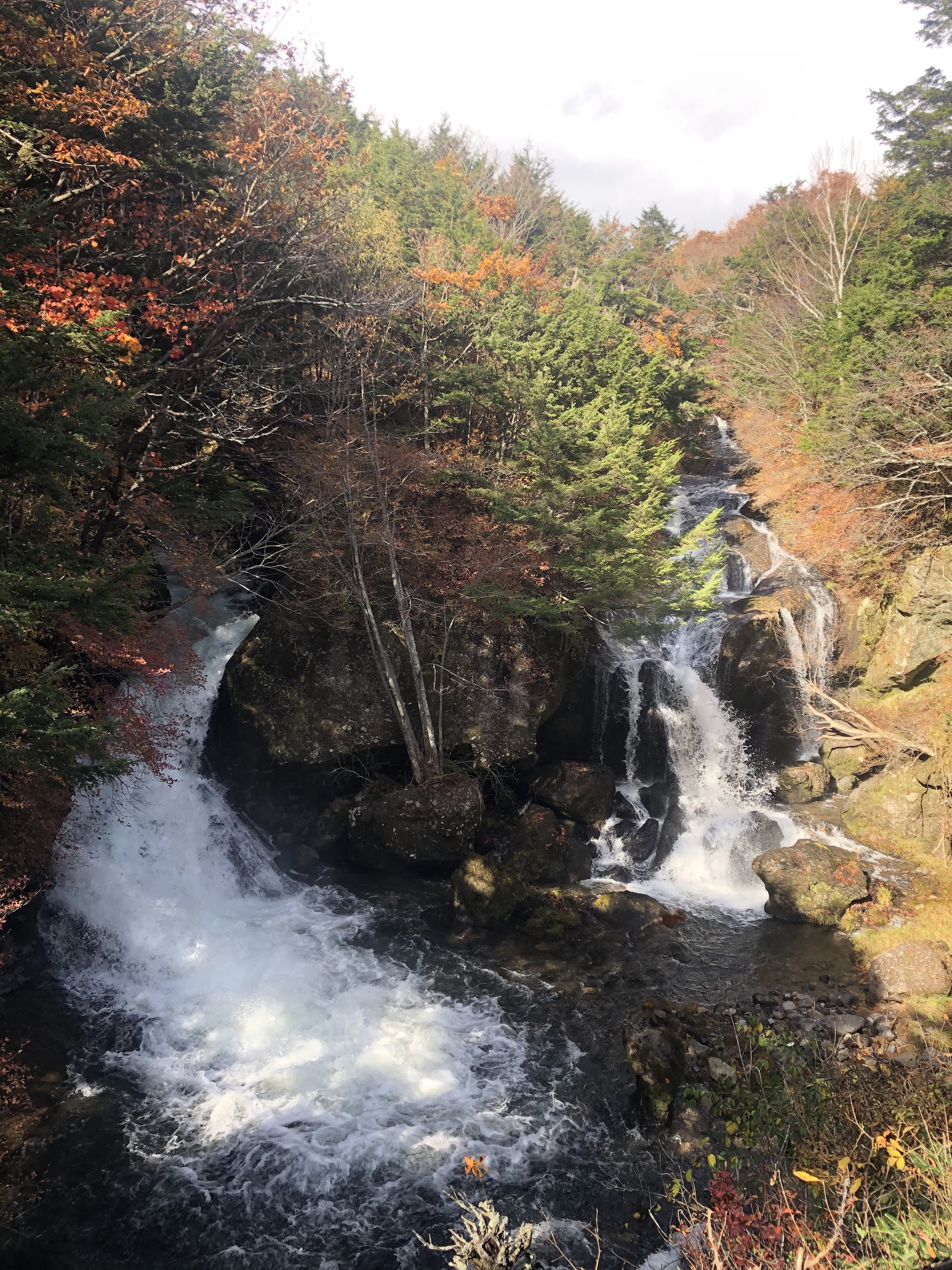
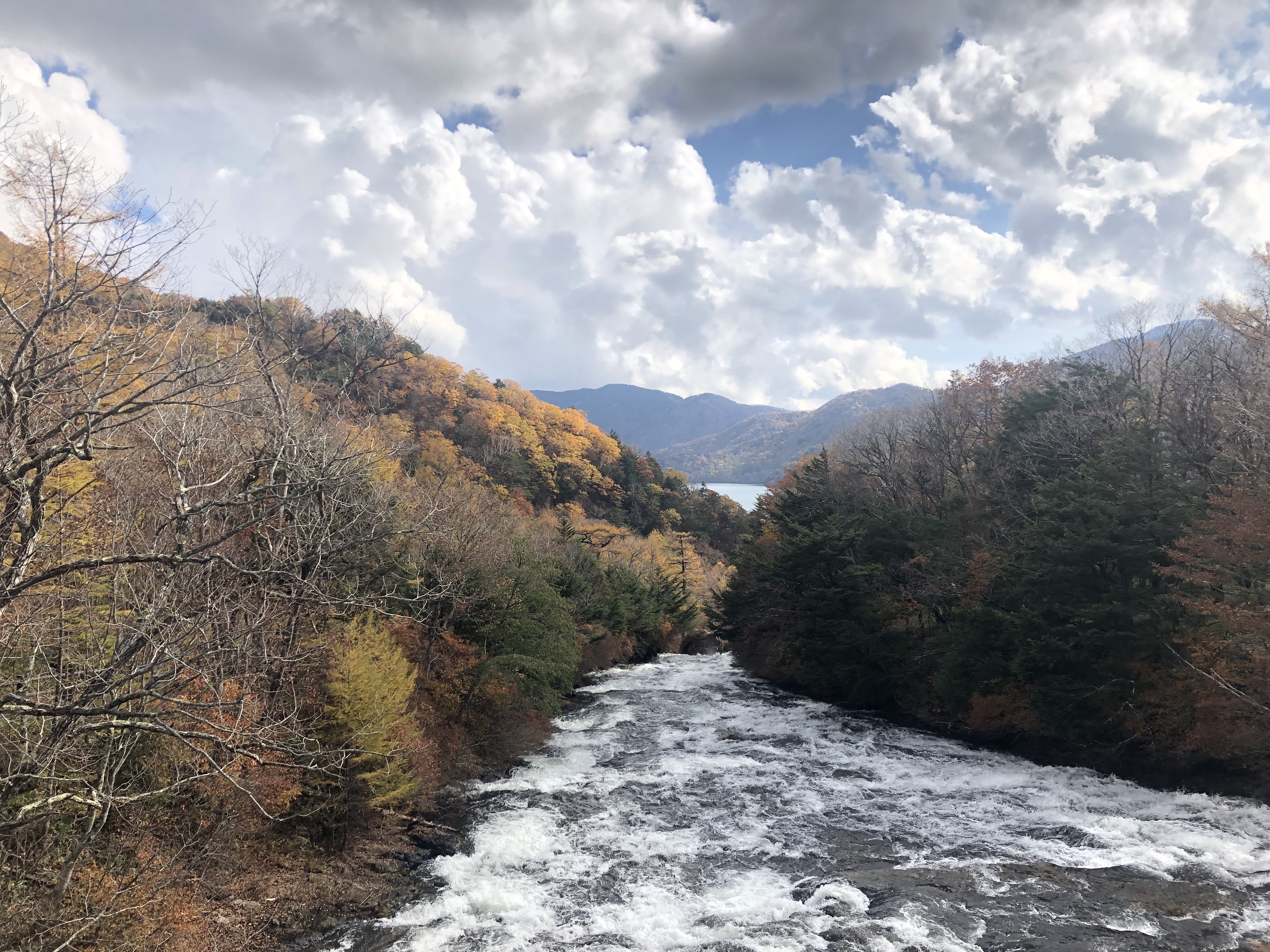
奥日光は、紅葉している木と、まだまだ緑が濃い木が混じっていた。涼しいので、中禅寺湖畔の道は、とても気持ちよく、緑や黄色、赤の葉のコントラストが綺麗だった。竜頭ノ滝のあたりは、滝上の駐車場へ簡単に止められたので、散策しながら川を下った。メインの顔の部分は、ほとんど紅葉はしていなかったが、新緑の季節や夏とは違った顔で秋を感じられた。

今回のグルメは、行きも帰りも、日光口PAの湯葉蕎麦。蕎麦も汁も美味しくて、安いので、ここの蕎麦は日光ドライブのときの目的のひとつ。帰り道の高速は混雑したけれど、よいドライブだった。
Hyper-Vで仮想マシンの世代を「第2世代」にしたところ、OSのインストール時にISOファイルがブートできない。画面上には、下記のように出力されて、UEFIでISOファイルのブートが止められている。
Microsoft Hyper-V UEFI

Virtual Machine Boot Summary

1.SCSI DVD (0,1)
The image's hash and certificate are not allloed (DB).
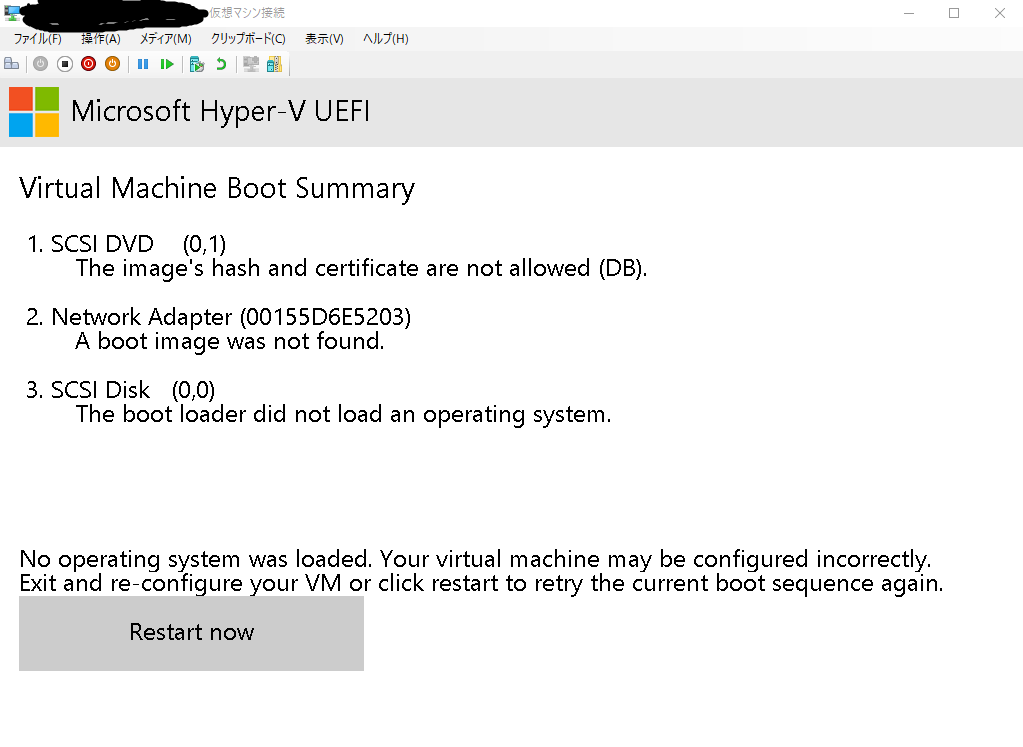
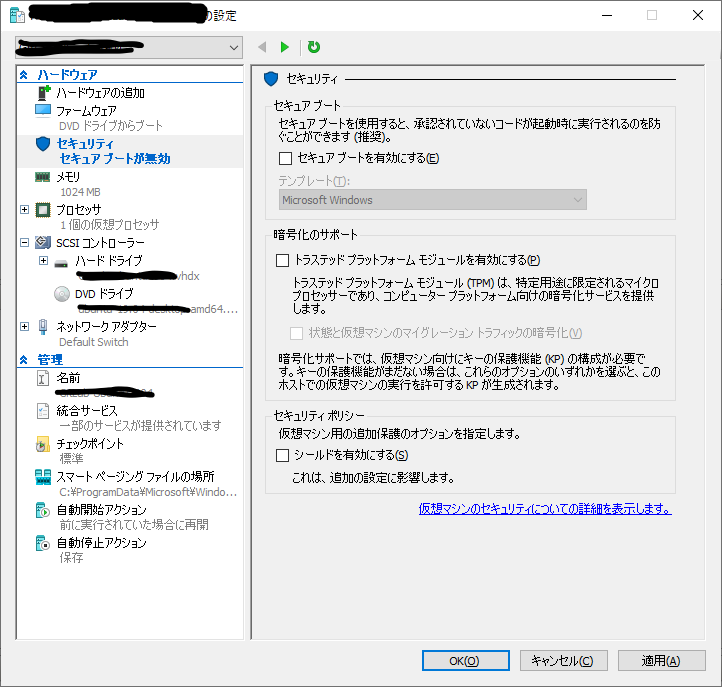
原因は、セキュアブートが有効になっていることで、承認されていないイメージのブートが止められているため。ブートできるようにするためには、仮想マシンの設定を変更する。