年: 2019年

  • Ubuntu タイムゾーンの設定

    Ubuntuでタイムゾーンの設定をCLIで変更するときの手順。GUIが使えるのならば、GUIでやった方が楽。

    まずは、timedatectlコマンドで現在のタイムゾーンがどこなのかを確認する。

    ~$ timedatectl
                          Local time: Tue 2019-06-25 06:01:14 UTC
                      Universal time: Tue 2019-06-25 06:01:14 UTC
                            RTC time: Tue 2019-06-25 06:01:15
                           Time zone: Etc/UTC (UTC, +0000)
           System clock synchronized: yes
    systemd-timesyncd.service active: yes
                     RTC in local TZ: no
    

    次に、”timedatectl list-timezones”で、タイムゾーンを表示させ、中から選ぶ。量が多いので、grepなどを使ってある程度絞り込むとよい。

    次に、”timedatectl set-timezone タイムゾーン” で、変更後タイムゾーンを変更する。成功したかどうかの反応はないため、実行後に設定を確認する。

    ~$ sudo timedatectl set-timezone America/Los_Angeles
    ~$ 
    ~$ timedatectl
                          Local time: Mon 2019-06-24 23:02:41 PDT
                      Universal time: Tue 2019-06-25 06:02:41 UTC
                            RTC time: Tue 2019-06-25 06:02:42
                           Time zone: America/Los_Angeles (PDT, -0700)
           System clock synchronized: yes
    systemd-timesyncd.service active: yes
                     RTC in local TZ: no
    ~$
    

    設定例(sudoを付けずに実行しているため、途中で失敗もしている)

    ubuntu@ip-10-0-0-122:~$
    ubuntu@ip-10-0-0-122:~$ timedatectl list-timezones | grep -i america/Los
    America/Los_Angeles
    ubuntu@ip-10-0-0-122:~$
    ubuntu@ip-10-0-0-122:~$
    ubuntu@ip-10-0-0-122:~$
    ubuntu@ip-10-0-0-122:~$ timedatectl
                          Local time: Tue 2019-06-25 06:01:14 UTC
                      Universal time: Tue 2019-06-25 06:01:14 UTC
                            RTC time: Tue 2019-06-25 06:01:15
                           Time zone: Etc/UTC (UTC, +0000)
           System clock synchronized: yes
    systemd-timesyncd.service active: yes
                     RTC in local TZ: no
    ubuntu@ip-10-0-0-122:~$
    ubuntu@ip-10-0-0-122:~$
    ubuntu@ip-10-0-0-122:~$ timedatectl list-timezones | grep -i america/Los
    America/Los_Angeles
    ubuntu@ip-10-0-0-122:~$
    ubuntu@ip-10-0-0-122:~$ timedatectl set-timezone America/Los_Angeles
    ==== AUTHENTICATING FOR org.freedesktop.timedate1.set-timezone ===
    Authentication is required to set the system timezone.
    Authenticating as: Ubuntu (ubuntu)
    Password:
    polkit-agent-helper-1: pam_authenticate failed: Authentication failure
    ==== AUTHENTICATION FAILED ===
    Failed to set time zone: Access denied
    ubuntu@ip-10-0-0-122:~$ sudo timedatectl set-timezone America/Los_Angeles
    ubuntu@ip-10-0-0-122:~$
    ubuntu@ip-10-0-0-122:~$ timedatectl
                          Local time: Mon 2019-06-24 23:02:41 PDT
                      Universal time: Tue 2019-06-25 06:02:41 UTC
                            RTC time: Tue 2019-06-25 06:02:42
                           Time zone: America/Los_Angeles (PDT, -0700)
           System clock synchronized: yes
    systemd-timesyncd.service active: yes
                     RTC in local TZ: no
    ubuntu@ip-10-0-0-122:~$
    
  • バーチャルホストで404ページの指定をする方法

    Apache24のバーチャルホストで、独自の404エラーのページを設定する方法。”.htaccess”でもできるが、サイトを閉鎖するときに適用したかったので、”VirtualHost”の設定としておこなった。

    バーチャルホストの設定の中にErrorDocumentの設定を書く。このとき、エラーページのHTMLファイルは、絶対パスで書く。(絶対URLで書いてはいけない。相対パスでも書いてはいけない。)

    ErrorDocument  エラーコード  エラーページのHTMLファイル(絶対パスで書く)
    

    設定例。

    
      DocumentRoot /var/www/blog
      ServerName xxxx.xenos.jp
      ErrorDocument 404 /404.html


    ※404以外のエラーも表示させるので、あれば、それぞれエラーコードと対応するエラーページを保存し、指定すればよい。

  • 岩本町駅に止まっていた作業車

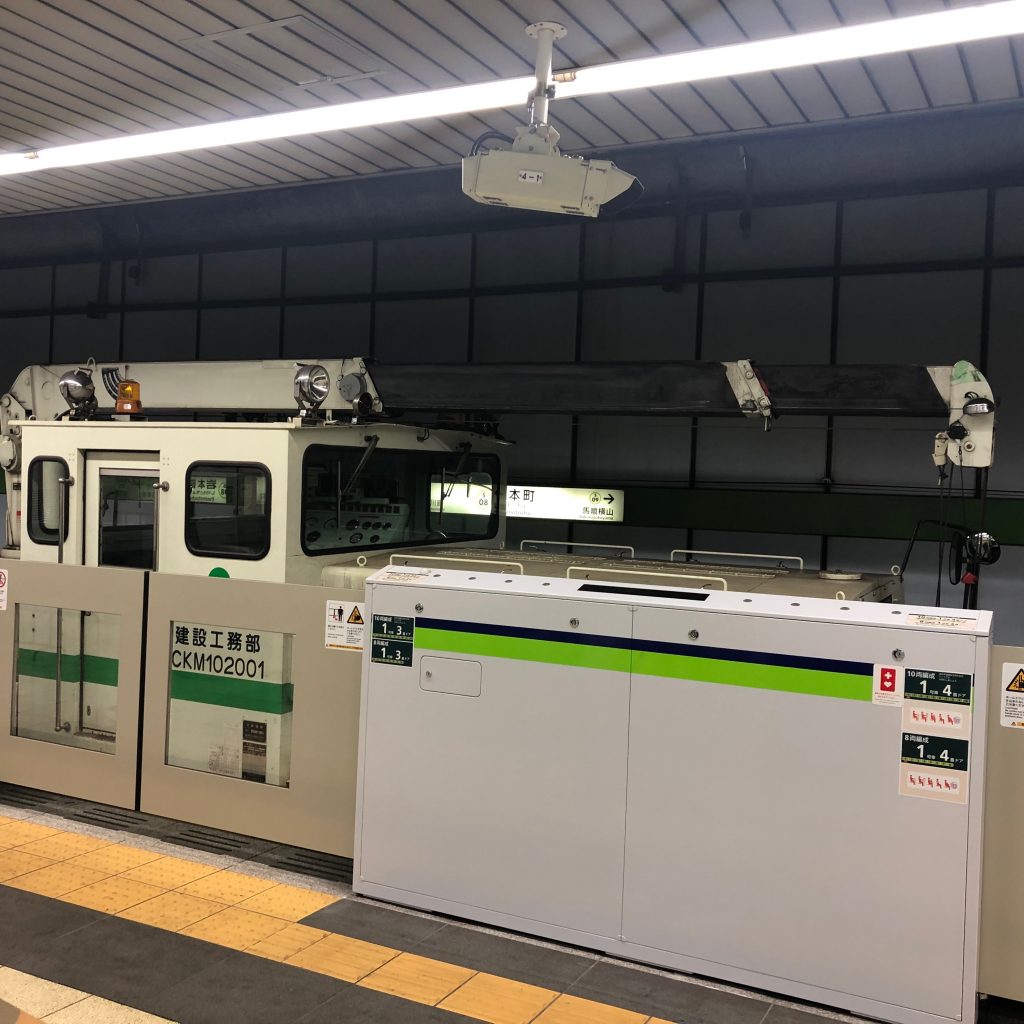
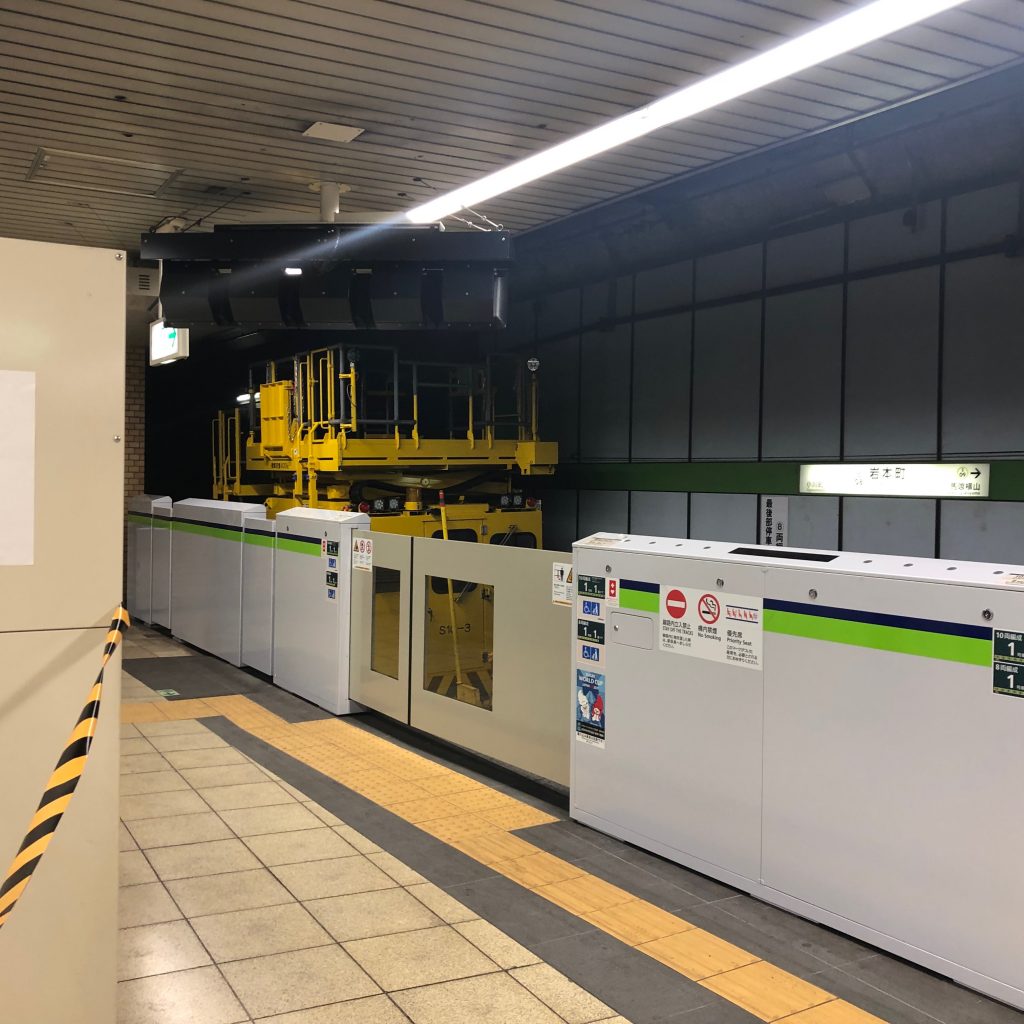
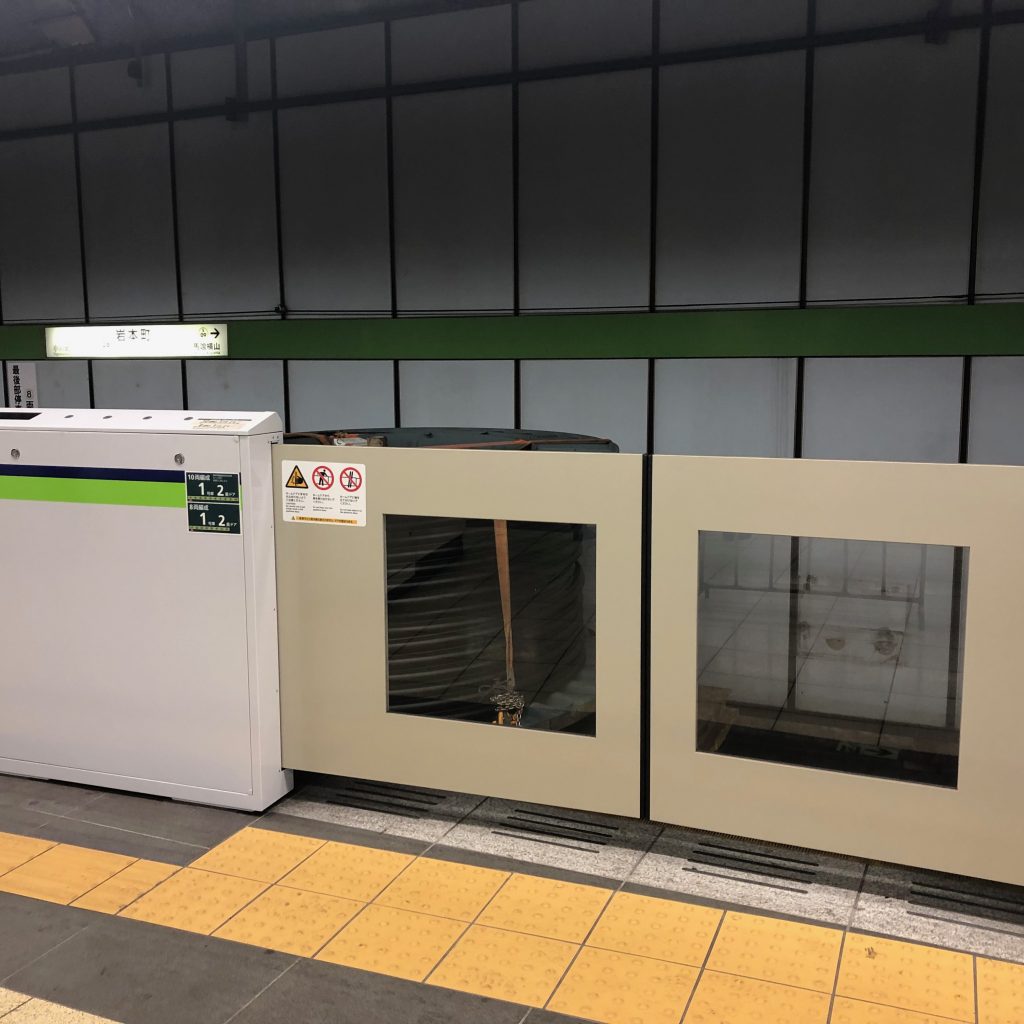
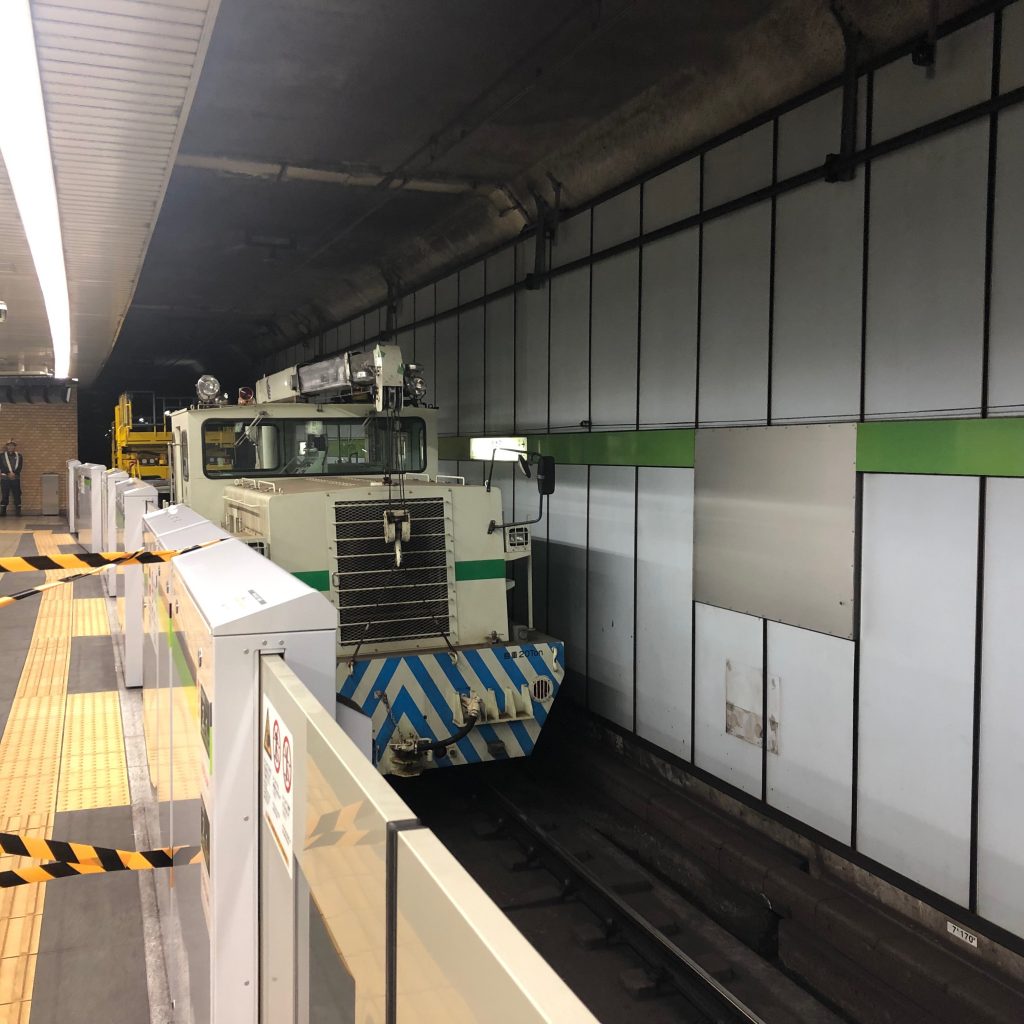
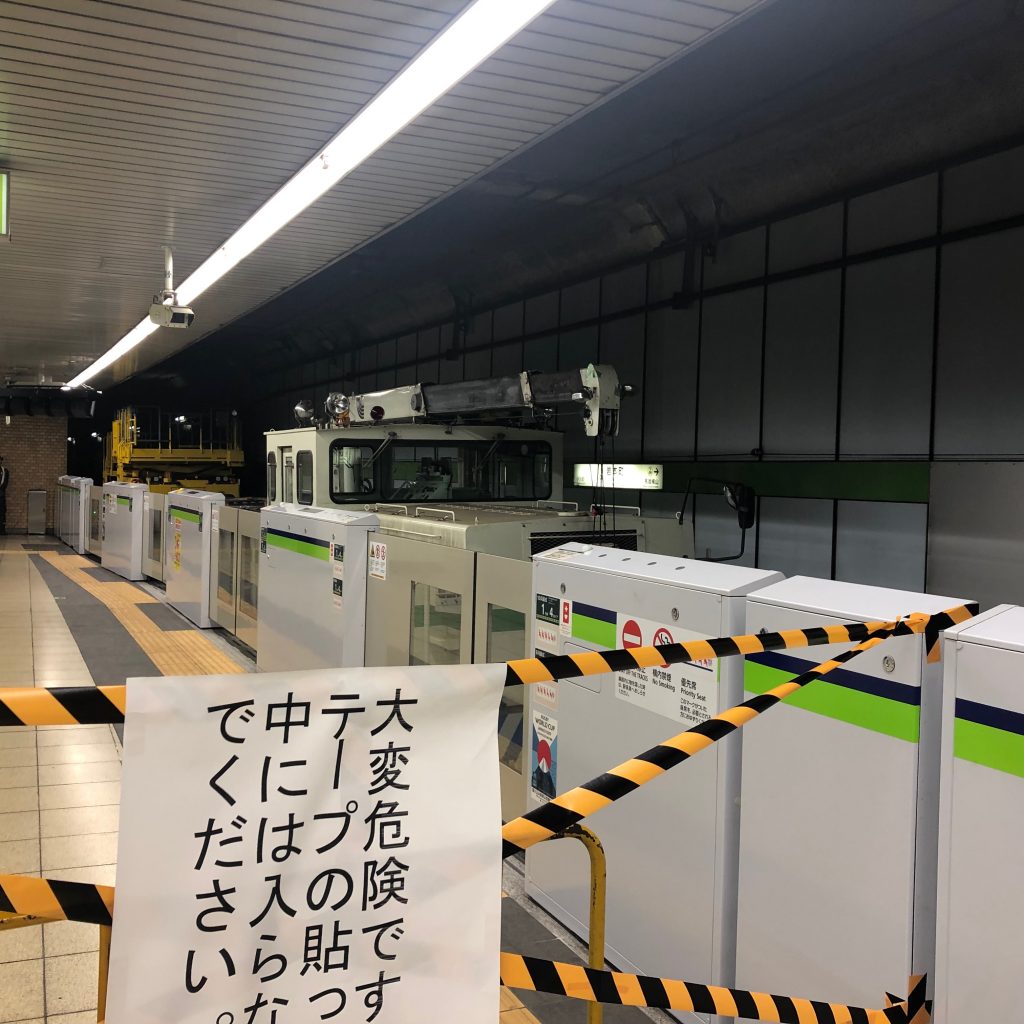
    昨日、岩本町駅の本八幡行きが3番線の発着になっていた。通常は4番線の利用。この日は急行運転も中止されていた。ちょうど、秋葉原に用事があったので、ホームをみてみた。

    4番線ホームには、クレーンつきの作業車がとまっていた。その後ろは高所作業用車両とケーブルも。配線トラブルか架線トラブルか、何かしらがあったのだろう。作業者の近くは、近寄れないようになっていたが、作業車を近くでみれたのでよかった。

  • 焼肉 一心たん助

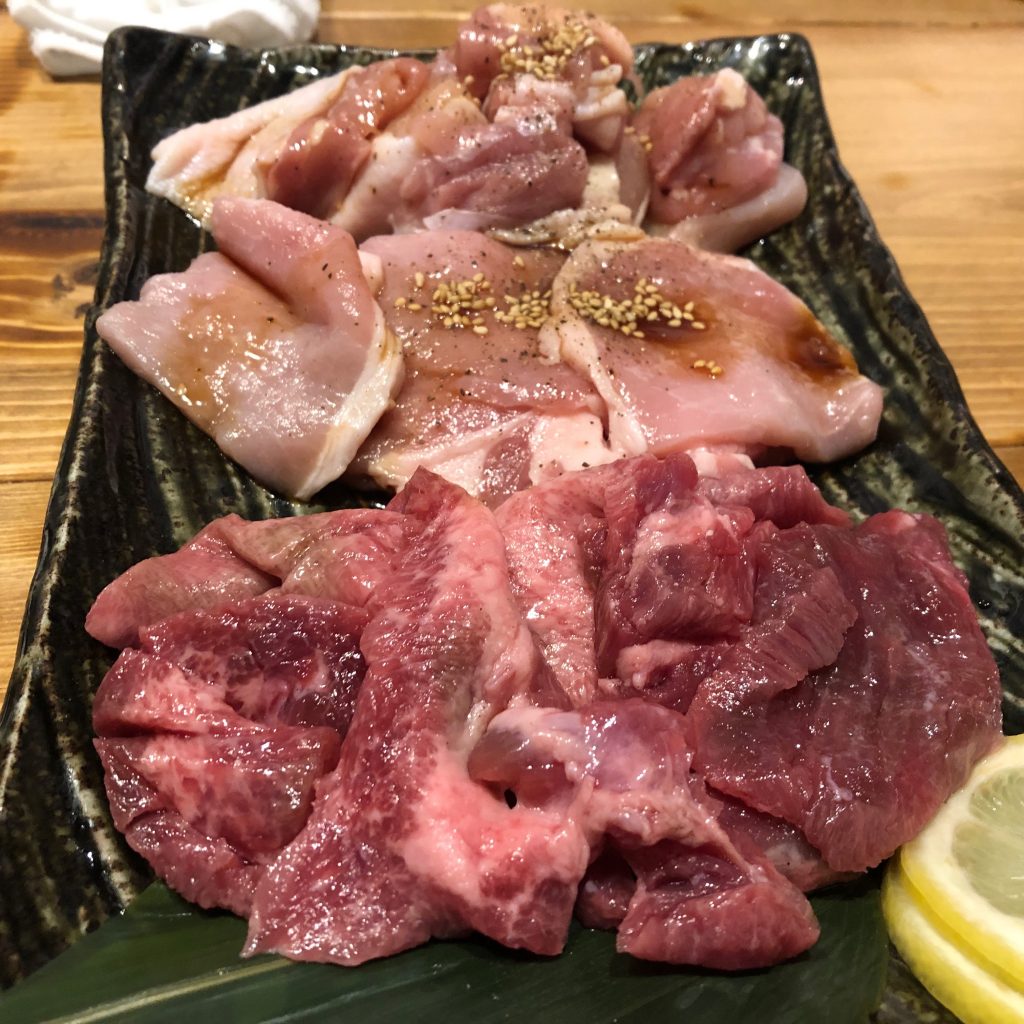
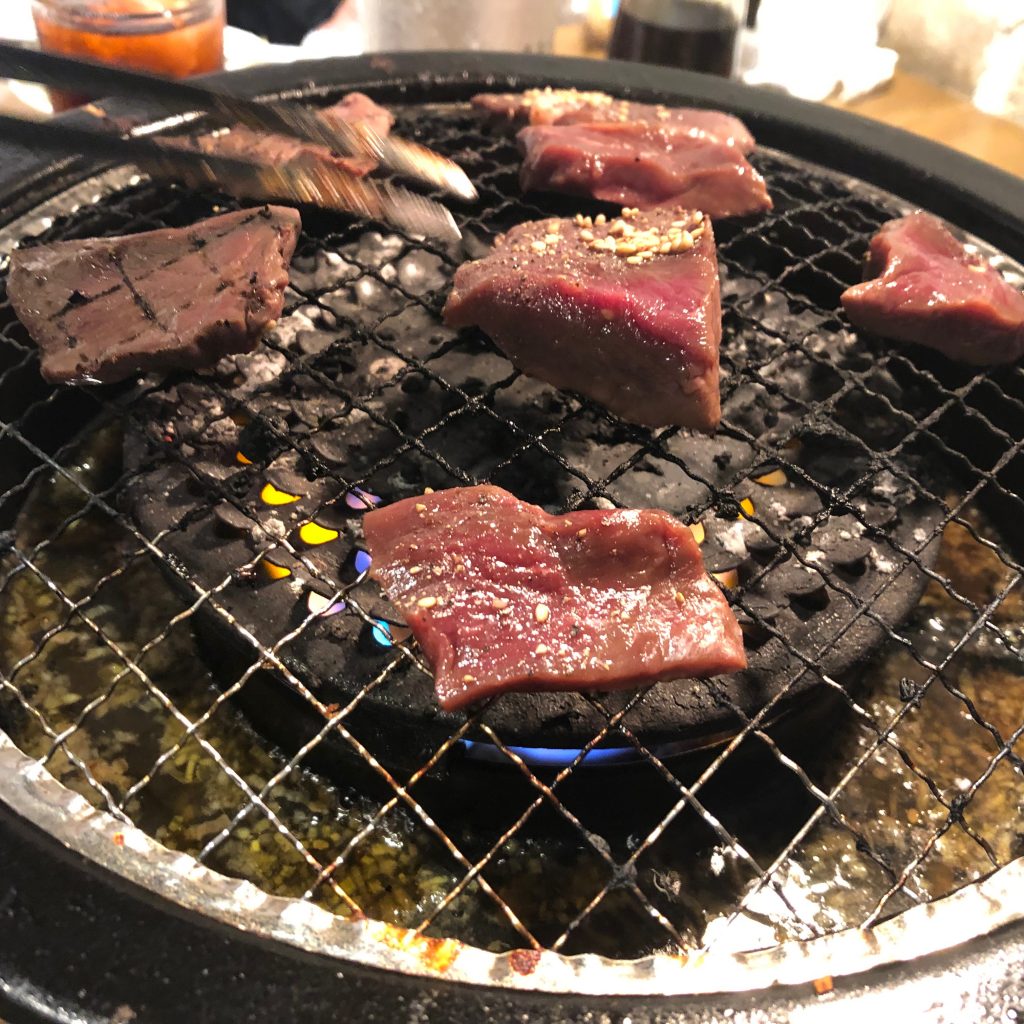
    仙台牛タン、豚ロース、鶏肉
    焼き肉 コンロは卓上用のガスコンロ

    秋葉原の牛タン焼き肉食べ放題。

    3,980円の食べ放題コースで、普通の牛タンも食べ放題に含まれるコース。最初の1皿には、仙台牛タンがついている。そこには豚ロースと鶏肉がついてくる。そのあとは、食べ放題メニューから、自由にチョイスしていく。飲み放題は、ソフトドリンクのみが500円とリーズナブル。アルコールは、ビールつきとビールなし(発泡酒のみ)の2種類だった。ソフトドリンクとアルコールの飲み放題の混在はOKなので、お酒のまない人のコスパはかなりいい。食べ放題の価格からすると、肉も悪くないし美味しい。ライスも、ノーマルに、味付けとろろご飯、カルビ用ごはんなどを選べて、食べ放題なので、飯派にはうれしい。

    2時間制で、ラストオーダーは40分前なので、ちょっと短めな感じ。いつまで店があるかはわからないが、いい感じの焼き肉食べ放題の店だった。

  • Dr.MARIO WORLD始めました

    すっかり忘れていたが、スマホのドクターマリオを予約していた。自動ダウンロードしており、いつの間にかiPhoneにアイコンが増えていた。そんなわけで、Dr.MARIO WORLD始めました。

    安心したのは、あの中毒性の高い、BGMの曲が残っていたこと。あとは、落ちゲーというよりもパズルゲーになっていたので、好き嫌いはでそう。昔のドクマリ派には、どうなんだろうか。あと、毎日やらなくても良さそうなので、気が向いたときにマイペースでがんばろう。

  • 3匹目のカブトムシが羽化

    今年3匹目のカブトムシが羽化してきた。今度は、メス。これで、オスが2匹にメスが1匹。もう何匹か羽化してくれるとよいが、3匹でも、上々。これで来年につなげられるかな。

    カブトムシの羽化のペースも上がっているので、もうそろそろ夏本番という感じだ。

    追記(2019/7/12)

    4ひき目(オス)も羽化してきた。これで、オスが3ひき、メス1ひき。まあまあな数になった。

  • フカマルをゲット!

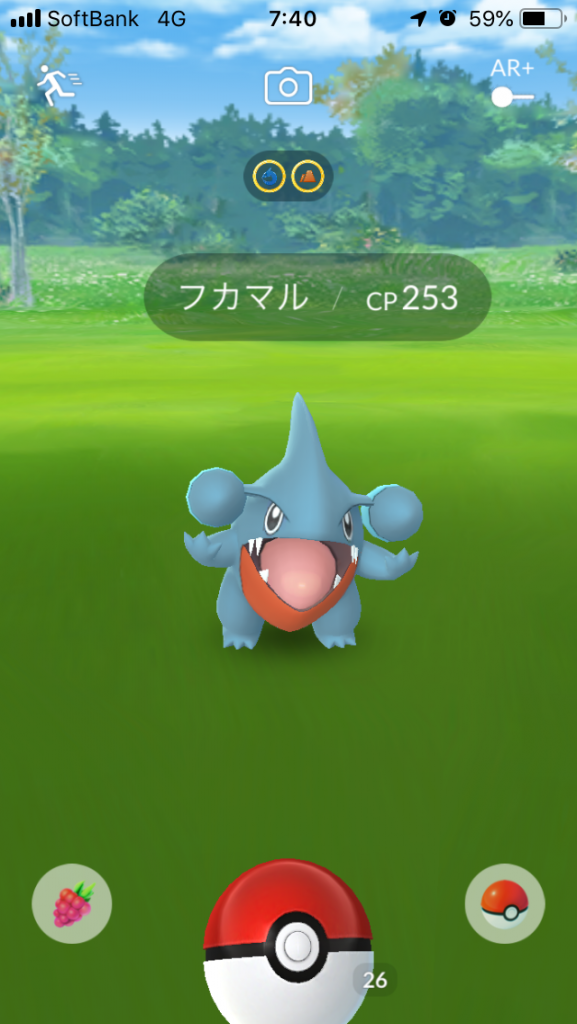
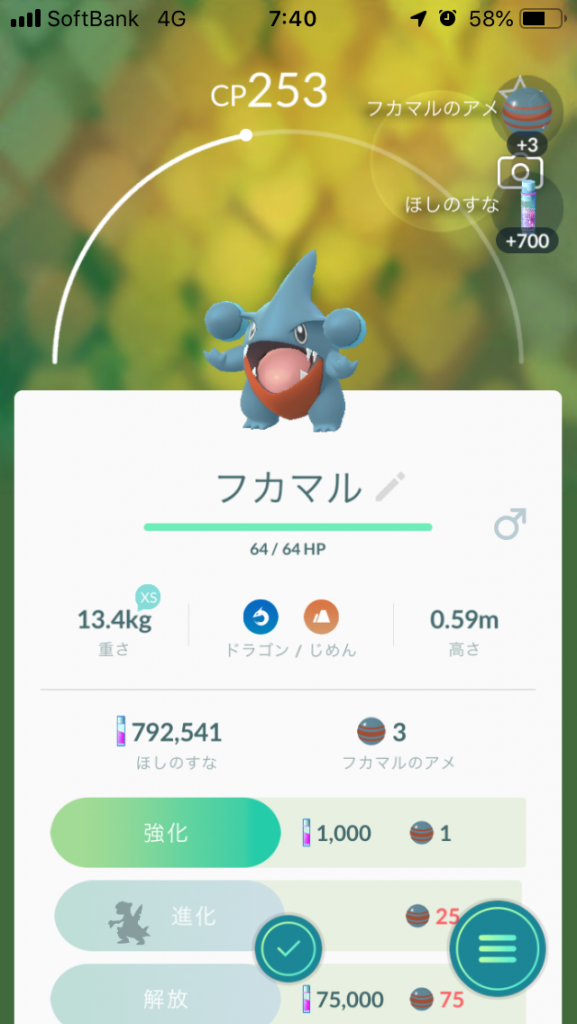
    Pokemon GO フカマル
    Pokemon GO フカマル

    フカマル、卵からの入手だと思っていたら、突然、飛び出してきた。街中でもエンカウントするのね。

    このまま育てたいところではあるけれど、評価がイマイチ。ルザミーネの理論でサヨナラバイバイするかどうか悩みどころ。

  • NginxでWordPressのパーマリンクが動かず、Apacheに変えた

    WordPress用のサーバ構築があったので、フロントのウェブサーバをNginxで設定した。PHPの動作や、Wordpressの初期設定までは、問題なし。Wordpressのパーマリンク設定をデフォルトから、変更したところ、404エラーに。Nginxなので、「.htaccess」でのrewrite設定が効かないので、Nginxの設定を変えて対応していが、いろいろと試しても動かない。いつまでも時間をかけてられないので、パーマリンクの問題で、Apache2.4系に変更した。Apache2.4だと、かなりあっさりと動作した。

    どこか時間を見つけて、Nginx + PHP + WordPressのパーマリンクの設定を検証しなくては。公式サイトの手順でもダメだったから、なんでだろう。たぶん、途中の設定とかがよくないのだろうな。やり直したら、さくっと動作するとか、そういうパターンだろう。

  • 2匹目のカブトムシが羽化

    1匹目から期間があいたので、ちょっと心配だった。無事に2匹目のカブトムシも羽化してきた。よかった。

    2匹目もオス。ちょっと小さめで、羽が伸びきらず、傷あり。まぁ、飼育下なので問題はないだろう。

  • 少年ジャンプ+の方が面白い

    最近、週刊少年ジャンプよりも、少年ジャンプ+の方が面白い作品が多い。最近と言っても、ここ1年くらいで逆転している感じだろうか。楽しみに待っている作品も、ジャンプ+の方が多い。コミックもなんだかんだで、ジャンプ+の連載の方を買っている。

    週刊のほうは、惰性で買っている感じ。アプリの方が、販売数とか関係なさそうなので、純粋に面白かったり、骨のある作品が残るのだろうか。「いいジャン」の件数は、作品の長生き度には影響していそうだが。ストーリー重視で終わっている感じも、ジャンプ+はするので、好感度高い。