2018年を振り返ると、いろいろなことがあった。環境もだいぶ変わった。嫌なこともたくさんあったし、よいこともたくさんあった。嫌なことを忘れると、いい一年だったのではないかな。どうにか1年を生きぬけた。上出来だったのではないかな。
2019年もいい年であるとよいな。
2018年を振り返ると、いろいろなことがあった。環境もだいぶ変わった。嫌なこともたくさんあったし、よいこともたくさんあった。嫌なことを忘れると、いい一年だったのではないかな。どうにか1年を生きぬけた。上出来だったのではないかな。
2019年もいい年であるとよいな。


西洋哲学にどっぷりな人からすると、東洋哲学は刺激的なのかもしれないが、仏教だの日本神話などに慣れ親しんでいる日本人からすると、ふーん、という程度。そもそも、根底になる教えは大陸から伝来していることから、日本の中にゆるく流れている気はする。どっちつかずというか性善説というか。まぁ、読み物としては、アメリカの人は、そう考えるのね、という意味では面白い。学ぶべきことがあるかどうかは、その人の生き方次第。読んでみるのは悪くはない。
気になったところのメモ
P.65 西洋人が真の自分と定義しているものは、実際には人や世界に対する連続した反応のパターンにすぎず、時とともに蓄積されたものだ。たとえば、「自分はとにかくイライラしやすいたちだ」と思っている人がいるかもしれない。けれども、それはむしろ、長年にわたる人とのかかわり方が原因で、ささいなことにも苛立つ人間になってしまっているだけの可能性が高い。本当にイライラしやすい人間だからではない。「真の自分」に忠実でいることが、有害な感情の習癖を固定化する結果になってしまう。
P.66 孔子にならうなら、自分の行動パターンを知り、積極的にその修正に取り組む方法がある。ゆっくり時間をかけて行動パターンを打破する
P.168 学識者になるために音楽や詩が重要だったのは、それがある種の平静さの感覚を修養するからだ。
怒りをおさめるには詩歌に勝るものはなく、憂いを断つには音楽に勝るものはない。
詩や音楽が<気>の修養になるのは、人がそれを通じて人類に共通する経験に対してもっと敏感に反応し、もっと深くつながり、もっと感応する感覚を得られるからだ。詩や音楽によって、人間であることの意味がいきなり鮮明になったり、感動するような洞察が得られたりすることがある。
Panasonic Let’s Note SZ5(特にCF-SZ5PDYVS)のHDMIおよびディスプレイ周りの障害が多い。特にHDMIは、モニタとの相性問題なのか、同じ型番であっても、接続できないプロジェクタ・モニタあり。ディスプレイドライバを入れ替えても状況は、ぼぼ変わらず。なんというかディスプレイまわりが不安定。だが、VGA接続だと安定している。1台だけでなく、時期をかえて、累計10数台、対応が大変。
分散仮想スイッチ(Distributed Switch)にホスト(ESXi)を参加させると、分散ポートグループも自動的に設定される。分散ポートグループが分散仮想スイッチ(Distributed Switch)に紐づいているため。ホスト(ESXi)側での設定は不要。
boxの画面に、突然、開発者コンソールが増えた。別に申し込んだわけではなく、開発者コンソールが一般開放されたとのこと。
https://developer.box.com/v2.0/docs/box-skills
自由に連携アプリを作れ、ということなんだろう。連携アプリを作る=boxにベンダーロックインされる状況なので、boxとしては囲い込み戦略としてよいのだろう。
Management NetworkのNICを分散仮想スイッチ(Distributed Switch)に参加させる時、Management Networkの設定を移行する先の分散ポートグループを選択する画面がある。 この画面で、Management Networkと同じネットワークの分散ポートグループを選択すれば、マネジメントネットワークの設定(IPアドレスなどの設定)は引き継がれ、ネットワークが切れることなく設定ができる。
ただし、選択した分散ポートグループの設定(ネットワーク)が、異なる場合は別ネットワークに設定がされるため切れるので注意。
既に分散仮想スイッチ(Distributed Switch)が組まれた状態のvSphere環境で、新しくESXiのホストを設定する場合は、追加するESXiでネットワーク設定をするのではなく、既存の分散仮想スイッチ(Distributed Switch)の設定に、ホスト(ESXi)を追加する。
対象は、VCenter Server 6.0とESXi6.0u2の環境。
設定方法
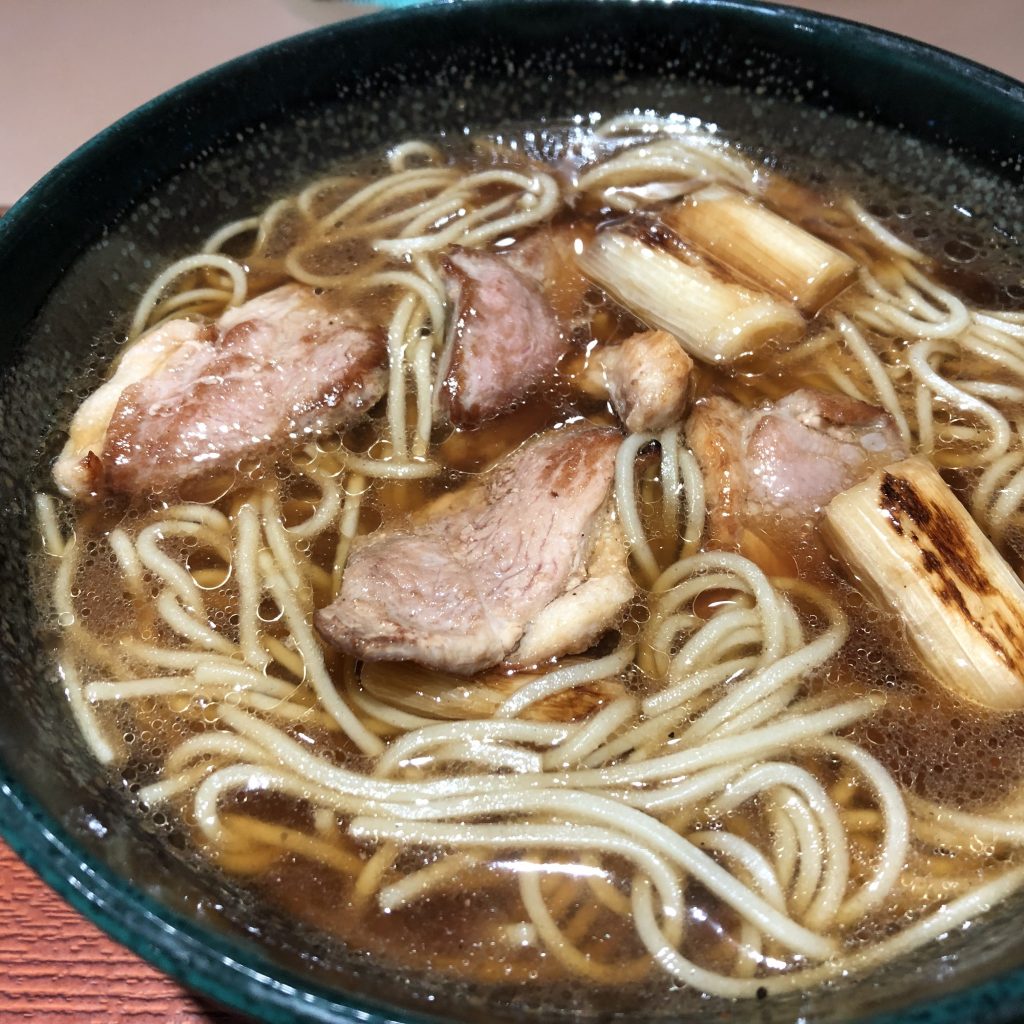
今年最後の赤坂でのランチは、鴨南蛮蕎麦。リーズナブルな蕎麦屋の2510でかけ蕎麦と思って行ってみたが、途中の道が寒すぎて、鴨南蛮蕎麦に。鴨の脂と味がしっかりと出ていて美味しかった。身体も温まった。寒い時は、暖かいものにかぎる。
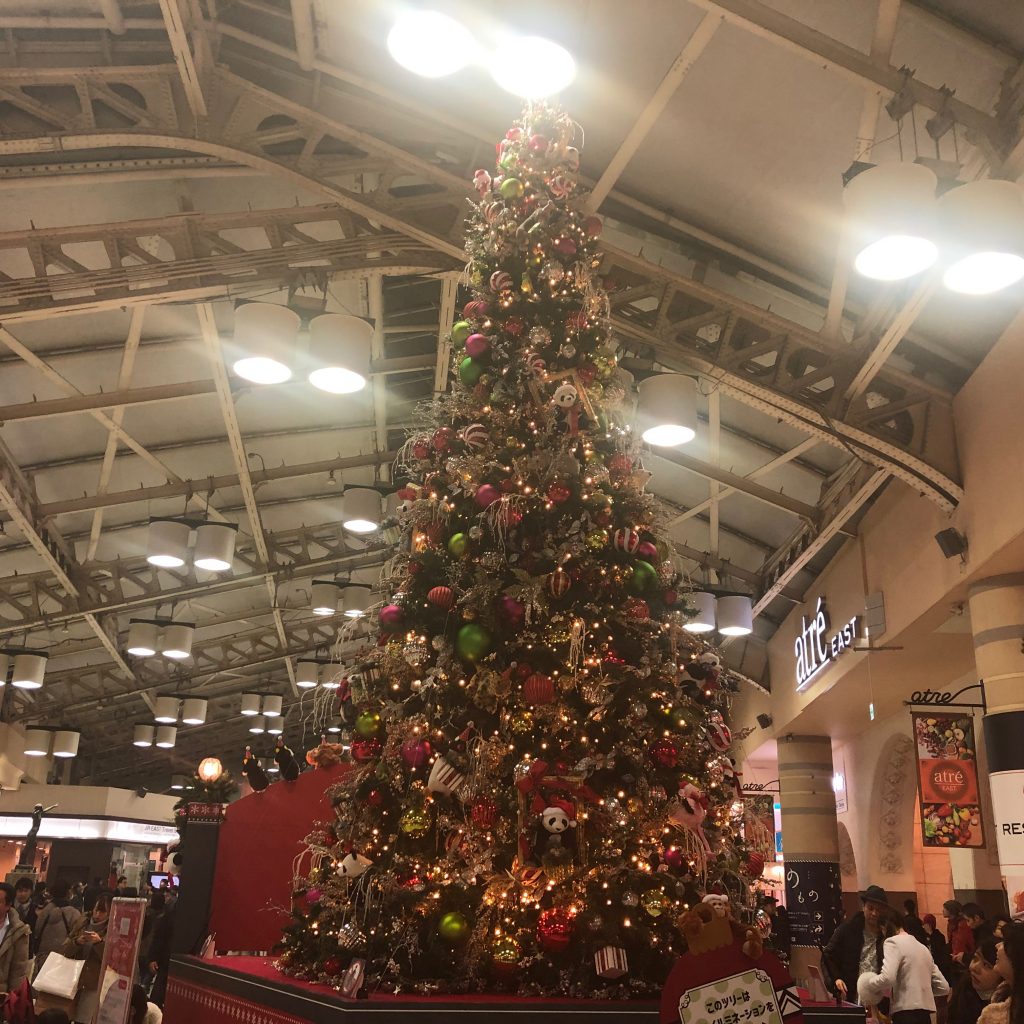
クリスマスは終わったけれど、上野駅のクリスマスツリー。上野動物園のお膝元ということもあり、クリスマスツリーには動物のぬいぐるみが飾られていた。写真をよくみるといろいろな動物だらけだ。パンダは白黒なので、わかりやすく、しかも何匹もいた。
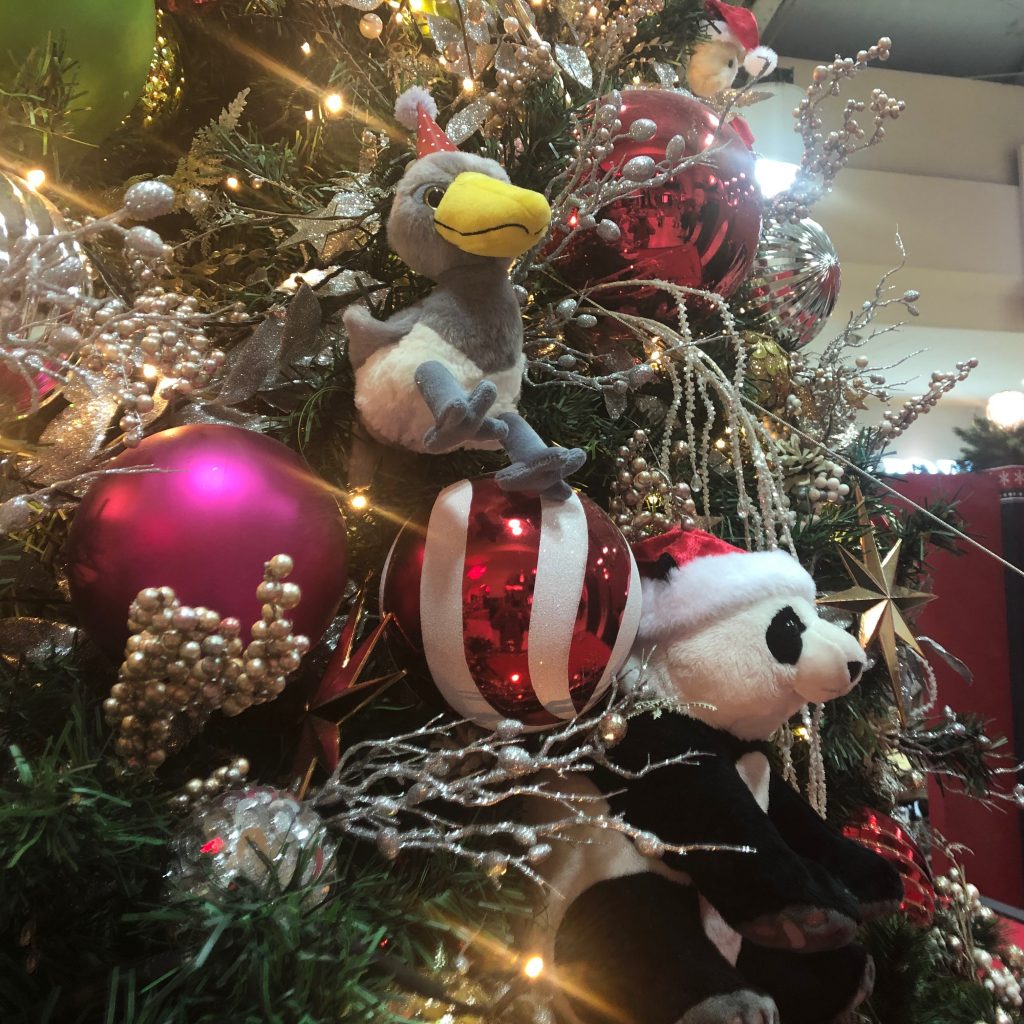
上野動物園の珍獣、ハシビロコウもクリスマスツリーに飾られていた。その下には、パンダ。特色があって、こういうクリスマスツリーも楽しい。
Office 2010のライセンス認証が突然エラーになったので、どのライセンスキーが入力されているのか調べる必要があった。通常の方法だと、ライセンスキーをすべて調べることはできない。下5桁なら、Office 2010についているツールで表示可能。
Office 2010がインストールされている「Program Files」から、「OSPP.VBS」ファイルを探し、実行する。 VBSファイルなので、ダブルクリックで実行したいところではあるが、それだと表示されない。
下記のように、cscript を使って、フルパスのOPSS.VBSをオプション付きで実行する。
C:\WINDOWS\system32>cscript "C:\Program Files (x86)\Microsoft Office\Office14\OSPP.VBS" /dstatus
Microsoft (R) Windows Script Host Version 5.812
Copyright (C) Microsoft Corporation. All rights reserved.

---Processing--------------------------
---------------------------------------
SKU ID: fdf3ecb9-b56f-43b2-a9b8-1b48b6bxxxxx
LICENSE NAME: Office 14, OfficeProPlus-MAK edition
LICENSE DESCRIPTION: Office 14, RETAIL channel
LICENSE STATUS:  ---LICENSED---
ERROR CODE: 0 as licensed
Last 5 characters of installed product key: XXX4R
---------------------------------------
---------------------------------------
---Exiting-----------------------------

C:\WINDOWS\system32>
※一部書き換え。「Last 5 characters of installed product key」の部分がインストールされているOffice 2010のプロダクトキー。