年: 2015年

  • Adobe Readerで複数のPDFを同時に開けなくなった場合の対処方法

    Adobe Readerのバージョンが上がり、いつの頃からか複数のPDFファイルを同時に開けなくなった。複数開けるPDFファイルもあるが、基本的に複数ファイルが開けない状態になった。これの対処方法。

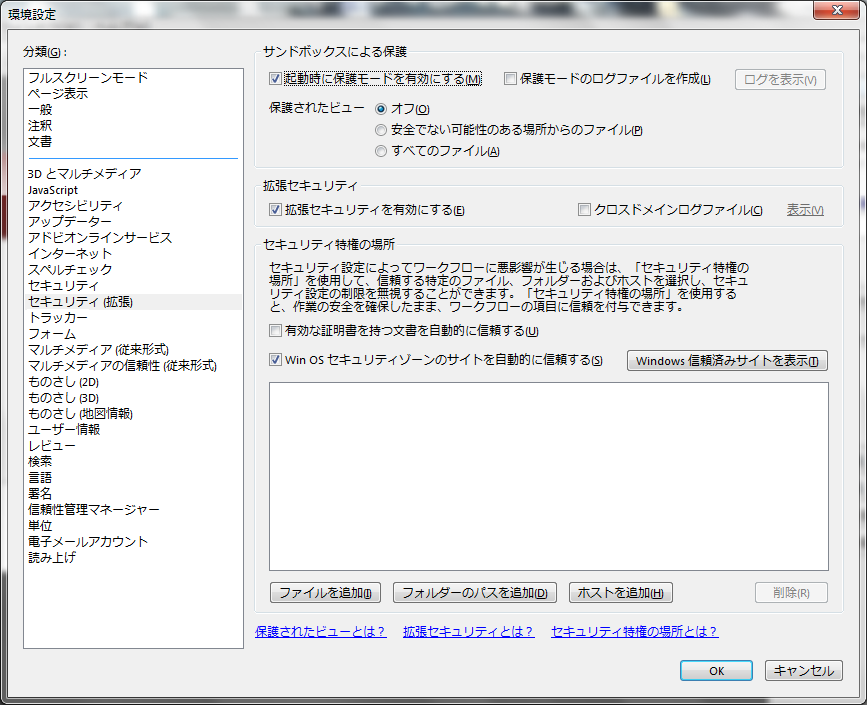
    原因は、Adobe Readerのセキュリティ設定にある「起動時に保護モードを有効にする」の設定。

    対処方法(セキュリティの一部を解除するのでリスク許容は自分の判断で)
    ※Acronobat Reader XI の場合の手順

    1. Adobe Readerを起動する
    2. メニューから、[編集] → [環境設定] を選択する
    3. 左側の分類の枠から、[セキュリティ(拡張)] を選択する
    4. 「サンドボックスによる保護」の欄の「起動時に保護モードを有効にする(M)」のチェックを外す。
    5. 警告が表示されるが、[はい] を選択する
    6. [OK] を押下し、環境設定を閉じ、Adobe Readerを終了させる

    これで、複数のPDFファイルが同時に開けるようになる。
  • VMware ESX上のWindows Server 2008 R2のクローンを作成し、Sysprepするとブルースクリーンになる

    Windows Server 2008 R2のクローン時にvCenterの機能でSysprepしても、クローン後にSysprepしても、Sysprep後の再起動の時に下記のErrorが発生して、必ずブルースクリーンになり、再起動とブルースクリーンを繰り返す。

     autochk program not found - skipping AUTOCHECK
    

    ■環境

    • VMware ESX 4.1
    • Windows Server 2008 R2

    ■対応方法 SysprepしてSkippingのエラーがでる環境からの対応方法。

    1. Windows Server 2008 R2 のインストールメディアを用意する。
      VMwareからマウントするので、ISOファイルでOK
    2. ブルースクリーンになっているサーバの電源を落とす。
    3. サーバのBIOSの設定を変更し、HDDよりも、CD/DVDブートが優先される設定にする。
      仮想サーバのBIOS起動は、vSphere Clientで対象のサーバの「仮想マシン設定の編集」を開き、
      「オプション」タブを選択し、詳細の中の「起動オプション」を選択する。
      「強制的にBIOSセットアップ」の項目があるので、チェックを入れ、OKをクリックする。
      これで、次回の起動時に自動的にBIOS画面に入る。
    4. 仮想マシンから、Windows Server 2008 R2のインストールメディアに接続する。
    5. Windows Server 2008 R2のインストールメディアをブートさせて、インストール画面にさせる。
    6. インストールのウィザード画面の左下の方に「修復」という項目があるので、それを選択し、修復モードに入る。
    7. ツールの選択があるので、「コマンドプロンプト」を選択する。
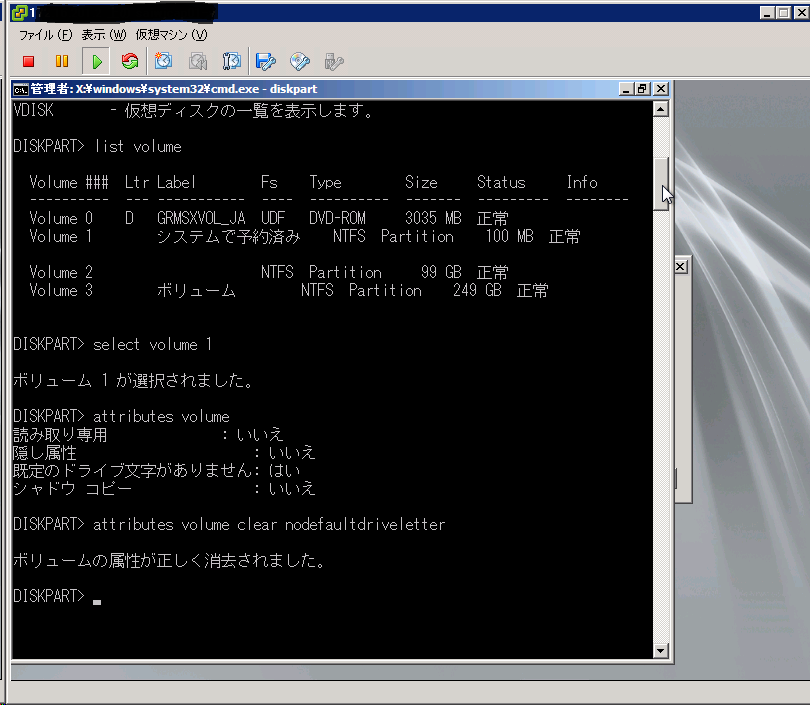
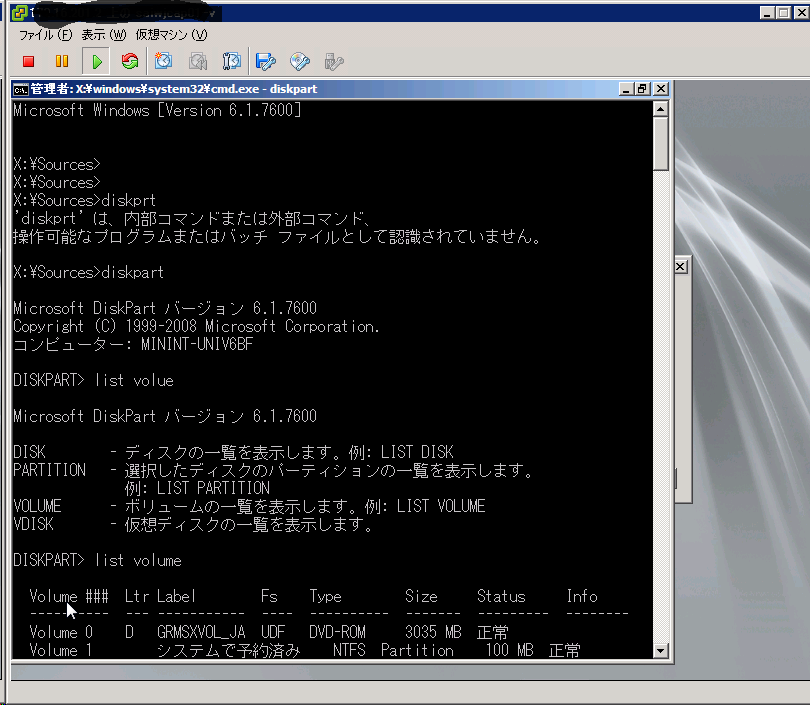
    8. 以下のコマンドを、コマンドプロンプトで実行していく。
          diskpart
          list volume
          select volume 1
          attributes volume
          attributes volume clear nodefaultdriveletter


    9. 最後のコマンドの実行後に、OSをリブートさせる。
      これで、正常なSysprepの一般化処理に入る(はず)。

    ■参考情報
    VMwareのナレッジ
    http://kb.vmware.com/selfservice/microsites/search.do?language=en_US&cmd=displayKC&externalId=2004505

  • PCのHDMI接続で外部ディスプレイを接続すると砂嵐になる

    PCのHDMI接続で外部ディスプレイを接続した際に、外部ディスプレイ側が砂嵐になってしまい、表示されない問題が発生している。2015年6月のWindows UpdateでMedia Playerの更新プログラムがあり、これが影響している可能性が高い。(サポート情報は出ていないので、確定ではない。)

    原因

    HDMI接続ではコピーガードの仕組みとしてHDCPが使用されている。本来は、映像にコピーガードがかかっている場合や不正な映像データの場合には認証ではじき、映らなくする仕組み。PCの外部ディスプレイ接続時にも、HDCPに対応している機器(デジタル放送対応機器)の場合は、この仕組みで認証をしているとのこと。この認証の部分が、2015年6月のWindows Updateでおかしくなっていると思われる。(過去もMedia Player回りでHDMI接続の機器で表示できない不具合は発生したことあり)

    対応方法

    不具合対策としては、砂嵐になったとき(HDCPの認証に失敗したとき)は、HDMIケーブルの抜き差し、またはディスプレイやプロジェクタ側の電源OFF/ONが有効と考えられる。

    油断すると、Windows Updateで小さな問題が発生するな。

  • JP1/NNMで管理されているノード数を調べる

    めも。

    JP1/NNM (Network Node Manager)で管理されている(登録されている)ノード の数を調べる方法。
    GUIのコンソールでは、調べることができないようなので、コマンドプロンプトで 以下のコマンドを実行する。

    ovtopodump -l
    

    このコマンドは、NNMの管理コンソールがインストールされたコンピュータで行う。
    コマンドの結果で表示された「管理ノード数」が現在の管理数。
    ライセンスとして使用できるノード数は「ライセンス・ノード数」をみる。
    なんでGUIで簡単に調べられないのかな。。。

  • Windows 10へのアップグレードのアプリを表示させなくする方法

    6月より、Windows 10へのアップグレードの予約を促すアプリが動作を始めています。このアプリをタスクトレイに表示させなくする方法です。

    ※Windows 10への無償アップグレードグレードは、Windows 7 SP1 Windows8.1が対象。すべてが対象というわけではなく、その中でMS側の条件を満たしたものだけ。

    手順は、下記のURLを参照してください。

    http://www.atmarkit.co.jp/ait/articles/1506/08/news025.html

    手順をみた感覚だと、元になっているアップデートを消すよりも、リスクはありますが、レジストリを変更するほうが良さそうです。 (Windows Update配布なので、またインストールされる可能性があるため)

    また、このWindows 10のアップグレード予約のアプリですが、2015年5月のWindows Updateの一部として配布されています。アップグレード対象かどうかに関わらず、Windows内にはプログラムがインストールされており、定期的に実行もされています。ただし、対象外のPCでは、そもそも起動しないのでユーザは気が付きません。(パス: C:\Windows\System32\GWX\ )

    ちなみに、がんばってどうにか起動させようと試みましたが、アプリは起動しませんでした。(10を試してみたかったので、とても悔しい。。。)MS側がアップグレードの条件を変更すれば、起動される可能性はありえます。(定期的にタスクスケジューラで起動するようになっています。)

    追記。

    検証した結果、Windows10へのアップグレードを行うプログラム(KB3033583)は、 IE11をインストールしていない場合にはWindows Updateに表示されません。そのため、IE11を入れていないPCでは、現状、対応しなくてもよいでしょう。

  • 映画館でのApple Watchの設定

    Apple Watchをつけての初映画館。
    音がならないように、且つ映画の邪魔にならないように通知も止めたい。
    どういう設定にするか。
    悩んだ上、おやすみモードにしてみた。

    おやすみモードは通知の音もなくなるので、映画の邪魔にはならない。
    欠点といえば、腕の動きなどによって画面がつくくらい。

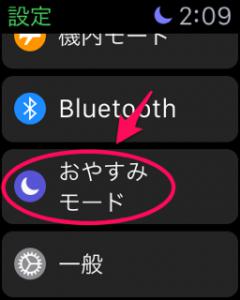
    おやすみモードの設定は、Apple Watchから設定を開く。

    設定の中から、”おやすみモード”を選ぶ。

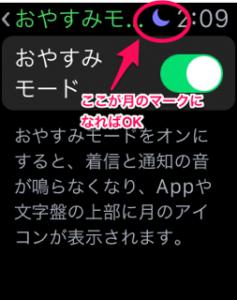
    次に、おやすみモードをONにする。
    (バーをスライドさせて、緑が見えるようにする)
    画面上のところに、月のマークが出れば、おやすみモードになっている。

    これで映画中にApple Watchがなることはない。


  • つらつらわらじ

    つらつらわらじ(1) (モーニング KC)
    つらつらわらじ(1) (モーニング KC)オノ・ナツメ

    講談社 2010-09-22
    売り上げランキング : 78340

    Amazonで詳しく見る
    by G-Tools
    つらつらわらじ(2) (モーニング KC) つらつらわらじ(4) (モーニング KC) つらつらわらじ(3) (モーニング KC) つらつらわらじ(5)<完> (モーニング KC)” /></a> <a href=ふたがしら 4 (IKKI COMIX)

    GWに風邪で臥せっているときに、全巻読破。この独特なキャラが味があっていい感じ。前は、コミック発売ごとに読んでいたけれど、ゆっくりと通しで読むと、さらにハマる良さがある。

    岡山から江戸までの参勤交代の片道の話。その長いような短い間に、主人公が成長していく。通しでよむと、その過程が面白い。笑う作品でもないので、風邪でも身体に負担はかからないし、とても楽しめた。マンガっていいね。

  • Apple Watchでスクリーンショットを撮る方法

    Apple Watchで画面のスクリーンを撮る方法。
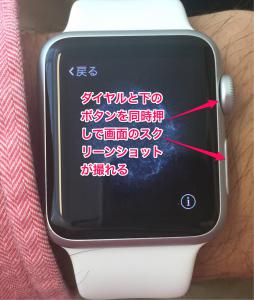
    Watchの側面についているダイヤルとその下のボタンを同時押しで、スクリーンショットが撮れる。
    スクリーンショットは、ペアリングしているiPhoneの写真に保存される。

    いろいろといじっているうちに、スクリーンショットは撮れていた。
    他にもこういう機能があるんだろう。

  • HP サーバの保守サポート期限(EOSL)を調べる

    HPサーバの保守サポート期限を調べるには、以下のサイトで検索する。

    http://h50146.www5.hp.com/services/ps/carepack/fixed/serve_purchase/service/pwp/check.html

    検索は、製品名でも、製品番号でも、どちらでも可能。

    製品名の場合には、検索にコツがいるので要注意。
    例えば、ProLiant? DL380 G5であれば、“DL380G5”で検索する。
    ジェネレーションを表す記号との間にスペースあるものとないものがある。

    わかるのであれば、製品番号で検索を行った方が間違えなくてよい。
    備考は、ちゃんと読んだ方がよい。

    ※ EOSLは、End Of Service Life の略。

  • SSG5 のUptimeを調べる方法

    SSG5 とのVPN接続がきれた際に、機器のUptime(起動時間)を知りたい。機器のUptimeは、以下のコマンドで確認できる。

    HOSTNAME> get system
    

    コマンド実行結果の2つ目のブロックに以下のような記述があり、いつから起動しているのか、Uptimeがどのくらいかを知ることができる。

    Up 0 hours 10 minutes 14 seconds Since 27Mar2015:10:56:57