タグ: ProxmoxVE

  • Proxmox VE上の仮想マシンを削除する方法

    Proxmox VE上の仮想マシンを削除する手順のメモ

    1. Proxmox VEの管理画面にログインする

    2. サイドメニューから、削除する仮想マシンを選ぶ

    3. 画面の右上側の「Help」の横の「More」をクリックして、「Remove」を選択する

    4. 確認画面で、IDを入力する

    5. 必要に応じて以下のオプションにチェックを入れる
    Purge from job configurations (ジョブ設定から削除する)
    Destroy unreferenced disks owned by guest (ゲストが所有する参照されていないディスクを破棄する)

    6. 「Remove」をクリックする

    7. 下部のTasksを確認して、StatusがOKになっており、リストから消えれば削除は完了。ステータスがErrorになっているときは消えていないので、内容を確認して削除する。
  • Proxmox VEでメール通知するためにSMTPサーバを指定する方法

    Proxmox VEで各種通知をメールで送信したい場合で、別のSMTPサーバ経由でメールを送信するための設定は下記。

    1. Proxmox VEのウェブ管理画面にアクセスしてログインする。

    2. 左サイドメニューから、データセンターを選択する。

    3. 左側に表示される一覧から、「通知」を選択する。

    4. 「通知ターゲット」が表示される。

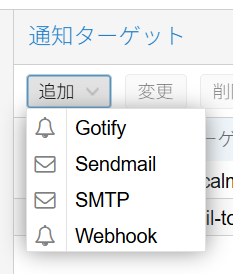
    5. 「追加」をクリックして、「SMTP」を選択する。

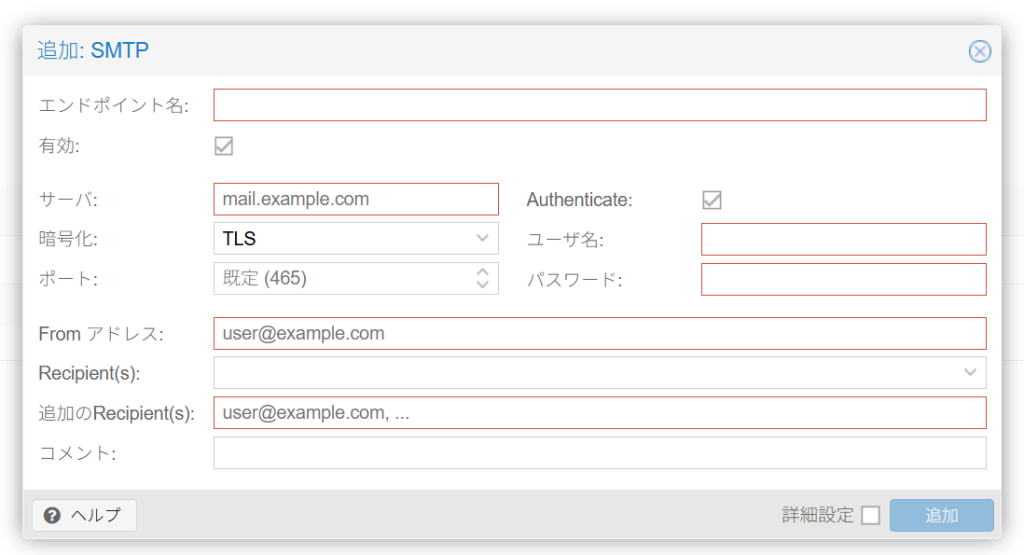
    6. 設定画面が表示されるので、入力して、追加をクリックする。メインの通知先については、Proxmox VE のユーザになるため、「Recipient(s):」で選択する(メールアドレスもユーザに紐づいたメールアドレス)。複数のユーザを選択できる。ユーザ以外に通知する場合は、「追加のRecipient(s)」にメールアドレスを入力する。

    これでメールを送信するための準備は完了。

  • Proxmox VEで設定できる通知の種類

    Proxmox VE(8.4)で設定できる通知の種類は、4種類。

    • Gotify
    • Sendmail
    • SMTP
    • Webhook

    前は、Webhookは、通知になかった。バージョンが上がると、通知の種類も変わっていく。Gotifyは、オープンソースのプッシュ通知サーバ。

  • Proxmox VEは仮想サーバ負荷が高いときの通知はできない

    VMwareのvCenter Serverでは、仮想サーバのCPU負荷が高い場合に、メール通知ができた。Proxmox VEで同じことをやろうとしたのだが、CPU負荷が高いときに通知する機能がない。CPU、メモリ、ネットワークなどのメトリックス監視などは、Zabbixなどで仮想サーバを監視するしかない。

    ネットワークダウンなどは、ログにでるようなので、rsyslogを入れてログ転送するのもいいかもしれない。

    こう見ると、VMwareの仮想製品群はよくできていたんだなと思う。ライセンスが高額にならなければ使い続けられるのに。

  • Proxmox VEで仮想マシンがロックして起動も削除もできない。

    Proxmox VEで仮想マシンがロックして起動も削除もできない状態になった。タスクのところには、以下のメッセージが表示される。

    TASK ERROR: VM is locked (suspending)

    以下の手順で、このロックを解除する。

    1. Proxmox VEのウェブ管理画面から、ロックされているVMがいるホストを選ぶ。

    2. ウェブ管理の画面上から「シェル」を起動する

    3. `qm unlock <VMID>` のコマンドでロックを解除する。

    4. ウェブ管理の画面上から、ロックされていたVMを起動する(削除する場合は削除する)。

  • Proxmox VEで仮想マシンのクローンを作成する

    Proxmox VEで、仮想マシンのクローンを作成する方法

    1. ブラウザでProxmoxの管理画面にアクセスする。
    2. サイドメニューからクローンする仮想マシンを選ぶ。
    3. 右クリックし、「クローン」を選ぶ。
    4. ポップアップで設定メニューが表示されるので、配置するノート(ホスト)、VM ID、名前、ターゲットストレージを入力・選択する。
    5. 内容を確認して、「クローン」をクリックする。
    6. クローンがおわるまで待つ。

    クローンを行うと、NICのMACアドレスは新しいものが割り振られるので、注意すること。Windowsの場合は、用途によってはSYSPREPを行うこと。

  • Proxmox VEでWindowsをクローンした後はSysprepすること

    Proxmox VEで、Windows OSの既存の仮想マシンもしくはテンプレート化したVMをクローンすると元のWindowsのSIDもコピーして作成してしまう。NICは、別のMACアドレスが割り振られるが、SIDは書き換えされない(SYSPREPされない)。

    そのため、OSを起動した後に、手動でSYSPREPを実施して、SIDを新しく割り当てる。

    sysprepは、以下のように実行する。

    1. Windowsにログインし、C:\Windows\System32\Sysprepフォルダに移動する。
    2. sysprep.exeをダブルクリックして実行する。
  • Proxmox VEでのWindows 2000 Serverの動作について

    Proxmox VEで、Windows 2000 ServerやWindows 2000 Professionalを動作させるのはかなり不安定。Proxmox VEは、KVMベースなのでKVMが対応しているので、Windows 2000が動作するようにみえるが、実際にはKVMのページにもセットアップが不安定の記述があり、かなり困難な状況。

    https://www.linux-kvm.org/page/Guest_Support_Status

    あと、NICのドライバが新しくて、Windows 2000対応していないので、古い形式でやる必要あり。ディスクの接続もSCSIよりもIDEの方がよかったり。できる事ならば、古いOSはProxmox VEで動作させなくて済むのであれば、その方がよい。

    Proxmox VEでWindows 2000を動作させるなら、下記のURLの議論が参考になるかも。

    https://forum.proxmox.com/threads/imported-esxi-vm-with-windows-2000-is-not-booting.162455

  • Proxmox VEで仮想マシンイメージをインポートする

    Proxmox VEの別ホストで作成した仮想マシンイメージ(仮想マシンのバックアップ)をインポートする方法。

    1. 別のホストで作成したバックアップをダウンロードしたものを用意する(xxxxx.vma.zst のファイル)
    2. WinSCPなどのツールで移行先のProxmox VEのホストに接続する。
    3. /var/lib/vz/dump/ のディレクトリにアクセスする。
    4. 「xxxx.vma.zst」のファイルをアップロードする。アップロードが終わるまで待つ。
    5. ブラウザでProxmox VEのホストにアクセスし、ログインする。
    6. 左サイドメニューで、円柱のアイコンがついたストレージを選んでいき、「バックアップ」という項目があるものを探して、選択する。
    7. バックアップの選択する
    8. 表示された「xxxx.vma.zst」のファイルを選択して、リストアをクリックする。
    9. ポップアップで表示された内容を確認して、「リストア」をクリックする。
    10. リストアが終わると、新しく仮想マシンが左サイドメニューに表示されるので、起動させる。

  • Proxmox VEで仮想マシンをエクスポートする方法

    Proxmox VE上で稼働している仮想サーバのイメージを他のProxmox VEのホストに移動させたり、オフサイト保管するために、仮想マシンをエクスポートしたい。その方法のメモ。

    1. Proxmox VEの管理サイト(URL)にアクセスしてログインする。
    2. 左のサイドメニューから、エクスポートしたい仮想サーバを選択する。
    3. 次に仮想マシンのメニュで「バックアップ」を選択する。
    4. 「今すぐバックアップ」のボタンをクリックする。
    5. ポップアップでバックアップのメニューが現れるので、変更するところがあれば変更する。モードのところは、ちゃんと確認したほうがよい。停止できるサーバならば停止で静止ポイントをつくるほうがよい。
    6. 「バックアップ」をクリックして実行する。
    7. このバックアップの実行には、かなり時間がかかる。気長に待つ。実行するタイミングは負荷の少ないときなど、気を付けた方がよい。バックアップが完了すると、ファイル名が画面上に表示される。
    8. WinSCPなどのツールで、Proxmox VEのホストにログインする。
    9. /var/lib/vz/dump/ に移動する。
    10. ここに作成したバックアップファイルがあるので、xxxxx.zstのファイルをダウンロードする。
    11. 「.zst」の拡張子のファイルは圧縮されたファイルで、この中にイメージの「.vma」ファイルも含まれている。このファイルを保存しておけば、あとからリストアしたり別のホストにインポートができる。

    後始末として、いらないバックアップのファイルはエクスポートした後に、ウェブ画面のバックアップの画面で削除しておく。(容量がいっぱいになってしまうため)