タグ: Google Meet

  • Google Meetでブレイクアウトルームが使用可能に。

    Google Meetの機能追加が行われて、ブレイクアウトルームの機能が使えるようになった。これで、大人数でのMTGの途中で、個別の議論もできるようになった。

    しかし、この機能が使えるのは、Google Workspace Business Standard以上(旧G Suite Business)だ。Business Starter(旧G Suite Basic)では使えないのが残念。Business Standardから使える機能(ミーテイングの録画など)がかなり多いので、アップグレードを促す意味もあるのだろう。個別にzoomなどを入れるよりも安いとはいえ、悩ましいところ。

  • Google Meetの電話参加用の番号に日本が追加された

    Google Meetでウェブ会議するときに、電話での参加もできるように音声用の電話番号が追加されているが、これに日本の電話番号が追加されている。今までは、米国の電話番号だったので、国際電話だった。これに日本用の電話番号が追加されている。

    あまり利用シーンはないかもしれないが、これはこれで便利になったと思う。

  • Google Meetでバーチャル背景が使えるようになった

    ついにGoogle Meetでバーチャル背景が使えるようになった。

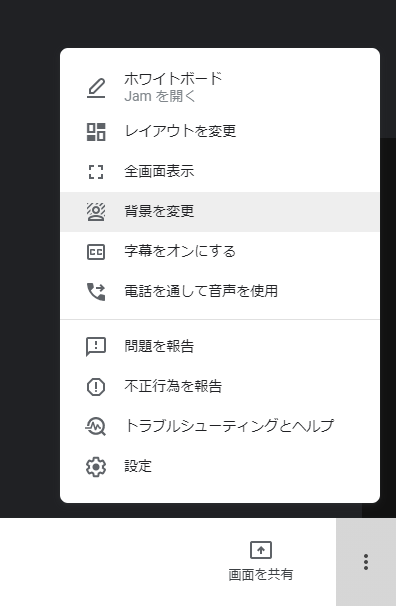
    使い方は簡単。Google Meetで、設定から「背景を変更」を選ぶだけ。

    背景は、Googleが用意したものを選択もできるし、自分で画像を指定することもできる。先に実装されていた背景ぼかしは、2段階になって、背景の一部として選択できるように変更された。

    ちなみに、背景ぼかしと同じくらいのCPUパワーとGPUパワーを使うので注意。第7世代のCore i5(Intel(R) Core(TM) i5-7200U CPU @ 2.50GHz )だと、かなりつらい。

  • Google Meet上からホワイトボードが開けるようになった。

    Google Meet上からホワイトボード(Jamboard)が開けるようになった。

    Google Meet開始後に、右下の「その他のオプション」から「ホワイトボード」が選択できる。会議のメンバーのメンバーには、ホワイトボード開始時点で権限が付与されるので、別途権限を付けなくてもよいのは楽。共有された側は、ホワイトボード(Jamboard)を開くことで、相互で書き込みを行うことができる。

    なお、ホワイトボードを共有できるかどうかは、Google Driveの設定による。設定で外部との共有を許可していない場合やJamboardを利用できるようにしていないときは共有できない。

    https://support.google.com/meet/answer/10071448

    個人的には、ホワイトボードを開くと、相手が見えなくなるので、Meetの枠内で表示してほしかった。ここは、今後のアップデートに期待かな。

  • Google Meetに背景ぼかし機能が追加された

    開発中のステータスだったGoogle Meetの背景ぼかしの機能が追加された。G Suiteの環境では、発表からほどなく利用できるようになっていた。

    Googleなので、いつもどおり順次展開なのだが、PC側のスペックが対応していないと、背景ぼかしの機能をオンにするメニューが出ない。ノートPCで試したのだが、第7世代Core i5のモバイルCPUでは、ぼかし機能が使えなかった。第8世代Core i5のモバイルCPUのノートPC(Let’s Note SV7)では、ぼかし機能をオンにできた。第10世代Core i5(Surface Pro7)も試して、使えることはわかった。ぼかし機能を使えたPCにはIRカメラもついていたので、純粋にCPUなのかどうかはよくわからない。

    いろいろと試したが、Google Meetでぼかし機能をオンにすると、CPUとGPUの負荷がかなり高い。Surface Pro7の場合、ChromeでGoogle Meetかつぼかし機能を使うと、CPUの利用率が50%。8スレッドが満遍なく使用されていた。それに加えて、GPU(3D)の負荷もかかっており、これも50%を使用。GPUメモリを0.7GBを使用していた。かなりの負荷がかかった。ただ、100%になるわけではないので、ミーティング自体は問題なくできた。Let’s Note SV7は、Surface Pro7ほどは負荷がかからなかった(CPU負荷の方が高く、CPUの負荷は低かった)。CPUの世代やGPUによって、負荷の度合いが変わるので、なんとも言えない感じだ。

    背景ぼかしの精度は、結構高い。人のかたちで認識する。顔のそばに手をもってくれば、手のぼかしも解除するので、いい認識だ。ただ、1回だけ、ミーティング中にカメラから離れたら、顔も含めてぼかしが入るようになってしまった。このときは、そのままでは回復せず。一度ぼかしをオフにして、もう一度オンにしたら、ちゃんと認識してくれた。つぎは、バーチャル背景の機能も追加してくれるとありがたい。

    ちなみに、Google Meetで背景ぼかしを使うには、ぼかしをオンにするアイコン(バストアップの人型のアイコン)をクリックする。ミーティング中は、メニューから「ぼかし機能」をオンにする。

    https://support.google.com/meet/answer/10058482

    ミーティング中のQAや挙手、アウトブレークルームの機能は、まだ開発中なので、追加されるのが楽しみだ。ZoomにTeamsにMeetに、開発競争してくれるので、機能がどんどん良くなっていくのが、使っていて楽しい。
  • Google Meetで開発されている新機能

    Zoomとの機能差があるので、Google Meetでも、いろいろと開発中ということが、Googleのブログで語られていた。

    https://cloud.google.com/blog/products/g-suite/introducing-some-new-meet-features

    • アウトブレイク機能
    • バーチャル背景
    • 最大49人の参加者を表示されるようにする
    • 挙手の機能
    • ミーティング中のQ&A機能(会議中に質問ができる機能)
    • 投票機能
    • MeetへのJamboardの統合
    • Google NEST HUB MAXでのMeet
    • 会議への出席確認
    • 追加モデレーターのコントロール

    アウトブレイク機能と、バーチャル背景、Jamboardの統合の3つは、早く実装してほしい。できれば、G Suite Basicで使えるようにしてくれると助かる。EducationやEnterpriseだけだとなかなか厳しい。Meetは予約が楽なので、機能的な部分だけでも、Zoomに追いついてくれると嬉しい。

  • Gmailの左サイドバーにあるGoogle Meetの表示は消せる

    Gmailを開いたときに、左サイドバーに表示されるGoogle Meetの表示が消せるようになった。表示が邪魔という人がいれば、非表示にできる。

    1. Gmailの設定を開く(右上の歯車マークから設定を選択する)
    2. 「ChatとMeet」のタブを選択する(「チャット」と表示されている場合は、適用まで待つしかない、機能が発表されてから適用までに時間がかかった。)
    3. 「メインメニューから Meet セクションを非表示にします」を選択して、「設定を保存」をクリックする。

    もし、表示させたい場合には、「メインメニューに Meet セクションを非表示にします」を選択して、「設定を保存」をクリックする。

  • Google Meetで使用するポート

    Google Meet (Hangouts Meet)は、Chromeだけで利用できる。ポートは、ユーザ認証とウェブでTCP/UDPで443番ポート(HTTPS)と、動画と音声としてUDPの19302~19309番ポートを使用する。動画と音声は、WebRTCで通信される。

    UDPの19302~19309の送信が制限されている場合はGoogle MeetでのMTGができない。

    https://support.google.com/a/answer/1279090?hl=ja

  • 低速な回線で、Google Meetを試すと・・・

    Google Speed Testで低速回線(下り2Mbps、上り1Mbps以下、WiMAX2+)と判定された回線で、Google Meet(Hangouts Meet)を試して、どうなるかをみた。

    • 音声が一番に優先される。
    • 共有されている画面も動く
    • 参加者の映像は止まるときもある。
    • 通信に失敗が続くと、会議から追い出される。
    • 再接続時に、通信環境が悪いと、最初の接続で時間がかかる(もしくはブラウザの読み込みでフリーズ)。

    低速回線の場合、音声と画面共有くらいならば、問題は起きにくい。しかし、他の参加者がビデオをONにしていると、動作が遅くなる。音声は最優先のようなので、かなりクリアに聞くことができる。低速回線でも、Google Meetはできなくもない。

  • Windows10でGoogle Meetを使った時のCPU,GPUの状況

    Google Meet(Hangouts Meet)を使っているときに、たまに動作が重くなる。気になったので、CPUやGPUの利用状況を調べてみた。PCは、第7世代のCore i5、GPUはCPU内蔵のHD Graphics620。

    • CPUの使用率は、2コア/4スレッド 3GHzで動作中のうち、30%程度をGoogle Chromeブラウザだけで使用している。
    • 画面共有されると、HD Graphics 620で3Dが20%〜25%くらい使用される。