タグ: Google Drive

  • Google Drive上の動画ファイルの埋め込みURLの表示方法が変わった

    Google Drive上にある動画ファイルやPDFファイルをウェブに埋め込むためのHTMLタグの表示方法が変わった。Google Drive上のUIが変わったことの影響と思われる。

    今までは、Google Drive上でプレビューで表示されたところから、「︙」(縦3点リーダー)を選択して「新しいタブで開く」、開いたタブで「︙」(縦3点リーダー)から「アイテムを埋め込む…」で、埋め込み用のHTMLタグを表示できた。

    新しいUIでは、「新しいタブで開く」までは同じで、開いたタブで「ファイル」、「共有」、「埋め込みリンクを取得」を選択して、埋め込み用のHTMLタグを表示する。

  • Googleドライブにランサムウェアの検出およびファイル復元機能がβ版として追加

    Googleドライブにランサムウェアの検出およびファイル復元機能がβ版として追加されるとのこと。この機能は、Google Workspaceの機能として、デフォルトでONの状態で設定される。

    あと、重要なのが、ランサムウェア感染やファイルを検知すると、Google Workspaceの管理者とユーザの両方にメールで通知されるとのこと。

    これで怪しい動きがあった場合にはわかるようになる。検知されたとき、誤検知かどうかも含めて確認は必要だが。

    Ransomware detection and file restoration for Google Drive available in beta
    https://workspaceupdates.googleblog.com/2025/09/ransomware-detection-file-restoration-google-drive.html

  • Google Driveの権限設定がWindowsのファイルサーバのようになる

    Google Driveの権限設定が変更されて、Windowsのファイルサーバのようになる

    Updating the access experience in Google Drive

    https://workspaceupdates.googleblog.com/2025/02/updating-access-experience-in-google-drive.html

    今までGoogle Driveアクセス権は、

    ・親フォルダの権限が下位フォルダに継承される

    ・下位フォルダは、アクセス権の追加はできる。

    ・アクセスできないユーザの設定(アクセス権の削減)はできない。

    だった。

    この権限設定のベースの仕組みが変更になる。

    ・親フォルダの権限は継承される。

    ・下位フォルダでアクセス権の追加ができる

    ・下位フォルダで、上位フォルダの権限を使わずに、

     個別でアクセス権の設定ができる

     ex.

       ・親フォルダは編集権限、子フォルダは参照のみ

       ・親フォルダは編集権限、子フォルダのアクセス禁止

    これにより、Windowsのファイルサーバと同等のアクセス権設定ができるようになる。ベータ検証されていたものが正式にリリースされたようだ。ただ、ちゃんと検証してみないと、同じような設定ができるのかどうかわからない。

    柔軟な設定ができる分、管理は大変になってしまう。

  • 共有ドライブのアイテム数上限が増えていた

    Google Driveの共有ドライブのアイテム数上限が40万個から50万個にいつの間にか増えていた。

    Googleのサポートページに「共有ドライブに保存できるアイテム数は最大 50 万個」の表記がある。

    https://support.google.com/a/users/answer/7338880?hl=ja

    10万個も増えたので、使い勝手は上がったと思う。

  • Google ドキュメントでMarkdown記法のショートカットが使えるようになったけど

    Google ドキュメントでMarkdown記法のショートカットが使えるようになった。これは便利になりそうだ。

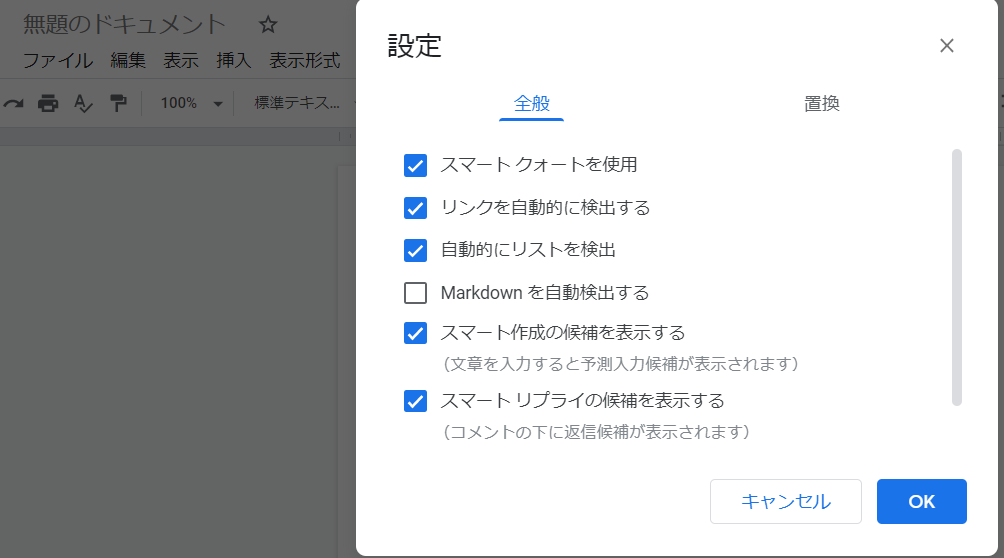
    通常状態の設定だとOFFになっているので、上部メニューの「ツール」から「設定」を選ぶ。「Markdownを自動検出する」にチェックをいれて、OKをクリックする。まだ、設定できるようになっていない場合には「Markdown~~~」の部分の表示がない。

    いまのところ、使えるのは下記だけのようだ。

    • 見出し
    • イタリック、ボールド
    • ボールド+イタリック
    • 取り消し線
    • リンク
    • リスト

    https://workspaceupdates.googleblog.com/2022/03/compose-with-markdown-in-google-docs-on.html

    それでいろいろと試してみたが、英数での半角入力であれば、Markdown記法を判別してくれた。日本語の入力モードで試すと、変換後が半角の記号で変換されていても、Markdown記法として解釈されない。なので、日本語入力完了だと、ほぼMarkdownとして書けない。ストレスたまる。Googleなので、そのうち改善される可能性はあるけれど。

  • Google WorkspaceのGoogle Driveの不適切コンテンツの検査が開始された

    Googleが企業向けGoogle WorkspaceのGoogle Drive上(共有ドライブも)にあるコンテンツのポリシー監査を行い、不適切コンテンツが制限される

    https://workspaceupdates-ja.googleblog.com/2021/12/google_21.html

    これにより、制限が適用されたファイルの名前の横にはフラグが表示され、共有ができなくなるほか、一般公開(共有)も停止されるようなった。一般公開(共有)が停止されると、リンクを知っているユーザーもそのファイルにアクセスできなくなる。この状態になったファイルのオーナーには、違反の詳細と、審査をリクエストする方法が記載されたメールが届く。不適切コンテンツではない場合は、審査のリクエストを行って、ファイルの回復処理が必要とのこと。

    Googleのポリシーを見ると、Google Drive上にあるファイルで、下記のようなものが対象になる。(https://support.google.com/docs/answer/148505)

    • 児童の性的虐待と搾取
    • 危険行為、違法行為
    • ハラスメント、いじめ、脅迫
    • 悪意のある表現
    • なりすましと不実表示
    • マルウェアおよび同様の悪質なコンテンツ

    などなど。

    Googleなので、機械的に検査されていくはずなので、日本語の場合、ヘイト的な内容の解釈によっては検査にかかる可能性は否定できない。

    この手の規制は、コンテンツプロバイダの仕事なのでやることはわかるのだが、公開されているウェブの書き込み内容でもなく、企業向けのストレージも対象なのは恐ろしい。クラウドサービス(クラウドストレージ)を利用する以上は、諦めて従うしかないのだが。そのうち、オンプレミス回帰や重要なデータは、オフラインで手渡しのような形に戻るのではないかと考えてしまう。
  • Google スプレッドシートで現在の日付を入れるショートカットのメモ

    Excelの感覚で、ショートカットをいれると、いつも拡大されてしまう。なので、ショートカットのメモ。

    ショートカットの基本は、Ctrl + :であり、これが日付を入れるショートカットで、これにキーを追加することで、いろいろと入れられる。

    日付をセルに入れる(基本系) (= Excelだと、時間を入れるショートカット)

    Ctrl + :

    時間をセルにいれる

    Ctrl + Shift + :

    日付と時間をセルにいれる

    Ctrl + Alt + :
  • Google Driveの共有ドライブの権限のメモ。

    コンテンツ管理者 ← ファイルストリーム(PC版ドライブアプリ)でも、フォルダを作れる。

    投稿者 ← ブラウザからのアクセスではフォルダを作れる。ファイルストリーム(PC版ドライブアプリ)では、フォルダを作れない。

    投稿者でも、フォルダを作ったり、消したりする権限はついているが、それはブラウザからのアクセスでの話。アプリ経由だと、フォルダのアクセス権限がないのが不思議。このような動作なのだから、仕方ない。