タグ: ESXi6.0

  • VMFSのバージョンをvSphere Clientで確認する

    ESXiのデータストアのVMFSのバージョンを、vSphere Clientで行う方法。

    vSphere Client (ウェブ版)

    1. ブラウザでvCenter Serverにアクセスし、vSphere Clientを開く
    2. サイドメニューからストレージを選択する
    3. VMFSのバージョンを確認したいデータストアを、サイドメニューから選択する
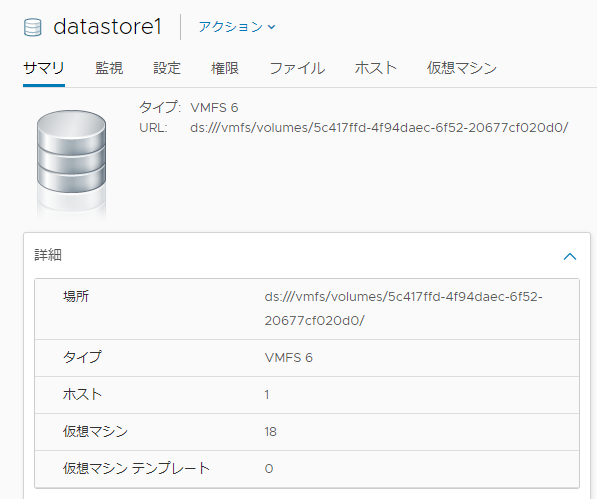
    4. サマリのタブを選択して、詳細を開く
    5. 詳細のタイプの部分に、「VMFS 6」などの表記がある。それがVMFSのバージョン。
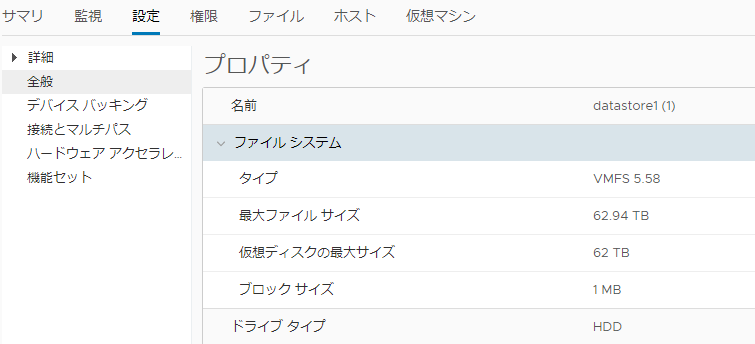
    6. VMFSの詳細なバージョンは、設定のタブを選択する
    7. サイドメニューから、全般を選択し、「プロパティ」の「ファイルシステム」のタイプを確認する。
    vSphere Client (クライアント版)

    1. vSphere Clientを開く
    2. ホーム、インベントリ、データストアおよびデータストア クラスタ を選択する
    3. VMFSのバージョンを確認したいデータストアを、サイドメニューから選択する
    4. 構成のタブを選択する
    5. データストアの詳細が表示されるので、フォーマットの部分を確認する。そこに「VMFS 5」などの表記がある。それがVMFSのバージョン。

  • PowerCLIのバージョンを調べる

    PowerCLIは、WindowsのPowershellを使って、ESXiなどのvSphereを管理するツール。これのバージョン情報は、「Get-PowerCLIVersion」で表示できる。

    PowerCLI C:\> Get-PowerCLIVersion
    
    PowerCLI Version
    ----------------
       VMware PowerCLI 6.5 Release 1 build 4624819
    ---------------
    Component Versions
    ---------------
       VMware Cis Core PowerCLI Component 6.5 build 4624453
       VMware VimAutomation Core PowerCLI Component 6.5 build 4624450
       VMWare ImageBuilder PowerCLI Component 6.5 build 4561891
       VMWare AutoDeploy PowerCLI Component 6.5 build 4561891
       VMware Vds PowerCLI Component 6.5 build 4624695
       VMware Cloud PowerCLI Component 6.5 build 4624821
       VMware HA PowerCLI Component 6.0 build 4525225
       VMware HorizonView PowerCLI Component 7.0.2 build 4596620
       VMware Licensing PowerCLI Component 6.5 build 4624822
       VMware PCloud PowerCLI Component 6.5 build 4624825
       VMware Storage PowerCLI Component 6.5 build 4624820
       VMware vROps PowerCLI Component 6.5 build 4624824
       VMware vSphere Update Manager PowerCLI 6.5 build 4540462
    
  • ESXiを再起動したときに時間が9時間ずれる

    ESXi6.0を再起動したとき、ESXiの時間が現在よりも9時間早い時間(9時間の未来)に設定されていた。 そのため、該当のESXiの上に仮想マシンをvMotionさせたときに、仮想マシンの時間が9時間早い時刻になった。

    いろいろと調べたところ、ESXiの設定要件として、BIOS上の時間をUTCで設定する必要がある。 これは、ESXiがBIOSの時間を設定にかかわらず、UTCとして認識するため。ESXiにタイムゾーンが設定されている場合は、その時間に合わせて設定されるため、時間がずれる。

    まとめると、下記。

    • ESXiの設定要件として、BIOSの時間はUTCで設定する必要がある。
    • ESXiは、OSの起動時にBIOSの時間(ハードウェアクロック)に対して、時間を合わせる。 このとき、BIOSの時間をUTCとして解釈する、ESXiでタイムゾーンが設定されている場合は、そのタイムゾーンに対して、時間を合わせる。(余談だが、BIOSからUEFIに切り替えるとこれも不具合になる)
    • BIOSの時間がJSTで設定されていた場合、ESXiの起動時にBIOSのJST時間をUTC時間として解釈し、ESXiのタイムゾーンがJSTの場合は+9時間で時間を設定する。

    参考: https://communities.vmware.com/people/gowatana/blog/2012/12/03/%E5%9B%B3%E8%A7%A3-esxi-%E3%81%AEsyslog%E3%82%92%E6%97%A5%E6%9C%AC%E6%A8%99%E6%BA%96%E6%99%82-jst-%E5%8F%97%E4%BF%A1%E3%81%99%E3%82%8B%E6%96%B9%E6%B3%95

  • ESXi 6.0でBroadcomのNICを使っている場合、ファームウェアの問題でPurpleスクリーンになる(ESXi5.5も)

    ESXi6.0(ESXi5.5)でBroadcomのNICを使っている場合、NICのファームウェアの問題により、ESXi6.0がPurpleスクリーン(パープルスクリーン)になり、止まることがある。(パープルスクリーンは、Windowsのブルースクリーン)

    Purpleスクリーンで表示されたエラーの一部

    0x43910f19b9c8:[0x418038c882fa]Timer_GetCycles@vmkernel#nover*0x2 stack: 0x4180394578fb
    0x43910f19b9c0:[0x418038c8ecb4]Util_Udelay@vmkernel#nover+0x30 stack: 0x43076098dc01
    0x43910f19b9d0:[0x418039457c9f]bnx2x_issue_dmae_with_comp@com.qlogic.bnx2x#9.2.3.0*0x237 stack: 0x4
    ・・・・
    

    この問題は、VMwareから、KBが出ており、NICのドライバを更新することで、回避できるとのこと。 「VMware ESXi 6.0 Driver CD 2.713.30.v60.5」にすることで、対応できる。

    VMwareのKBページ