USB Type-Cから、HDMIに変換するアダプタをかまして、外部ディスプレイの接続を試してみた。
テストとしては、認識され、モニタの接続ができた。デフォルトの状態では、拡張ディスプレイとして認識され、設定のディスプレイから、ミラーリングも選択できた。接続後、モニタが映るまでに、少し時間(10秒弱くらい)がかかった。
4Kのディスプレイを接続したが、フルHDまでしか設定できなかった。
USB Type-Cから、HDMIに変換するアダプタをかまして、外部ディスプレイの接続を試してみた。
テストとしては、認識され、モニタの接続ができた。デフォルトの状態では、拡張ディスプレイとして認識され、設定のディスプレイから、ミラーリングも選択できた。接続後、モニタが映るまでに、少し時間(10秒弱くらい)がかかった。
4Kのディスプレイを接続したが、フルHDまでしか設定できなかった。
Chromebook(Lenovo Ideapad Duet)で、SSHやEmacsなどを使う方法。仮想的なLinuxが動くので、SSHやEmacsだけでなく、いろいろなものが動く。もちろん、Vimなども。結構便利。
1.Chromebookで設定を開く
2.「Linux(ベータ版)」のところを選択する
3.「オンにする」をタップすると、Linuxの機能が有効になる
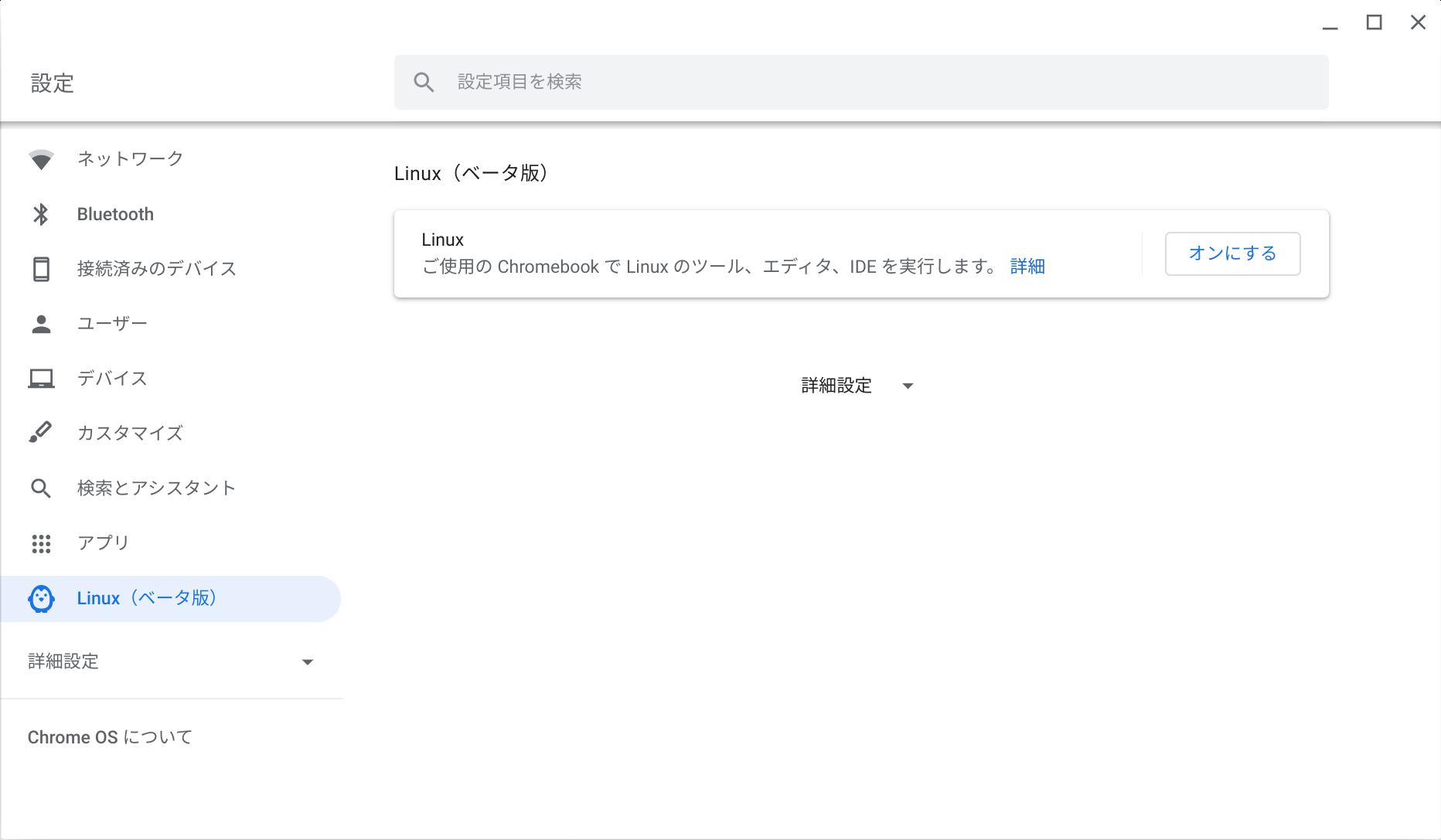
4.ウィザードが起動するので、確認しながら入力する
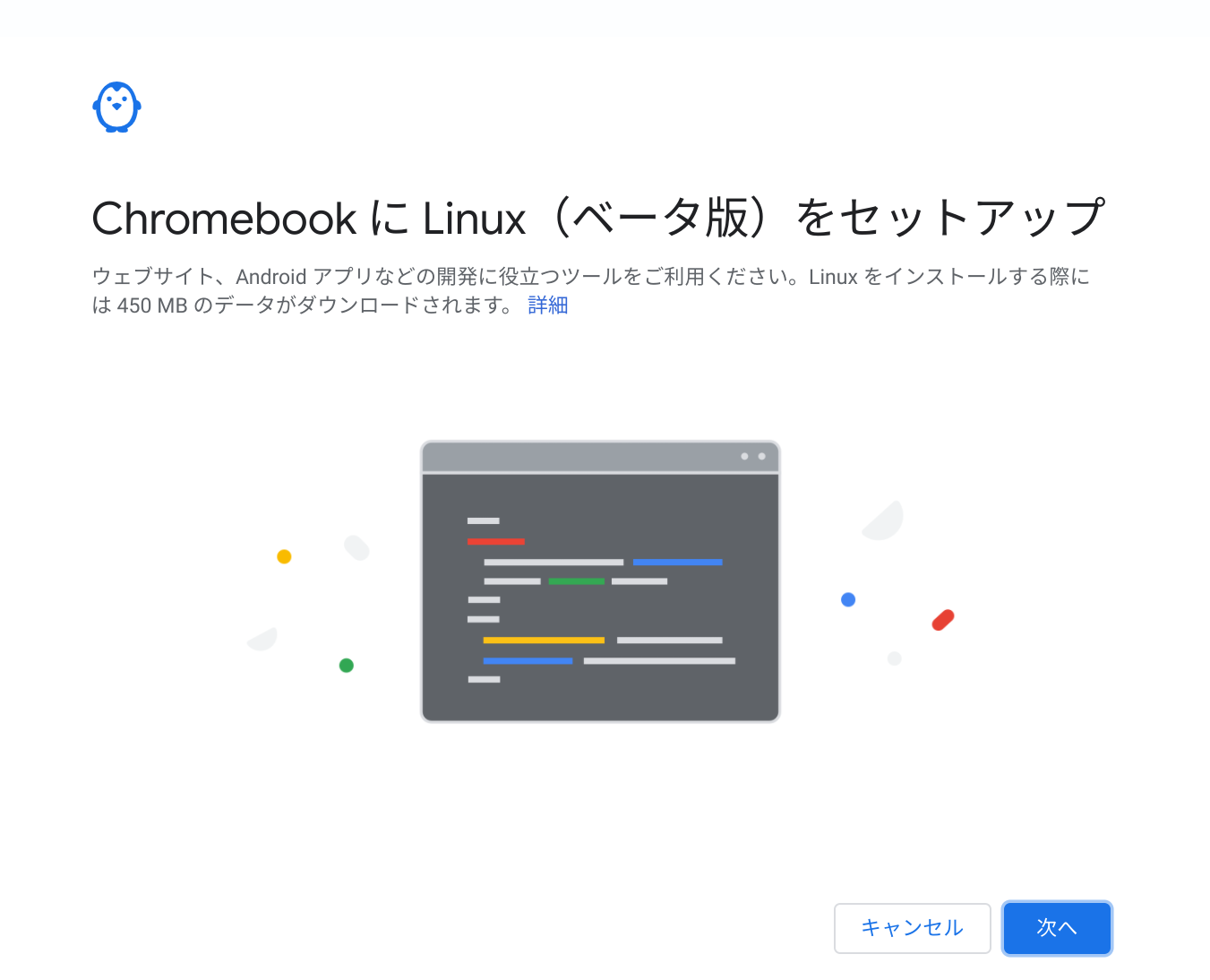
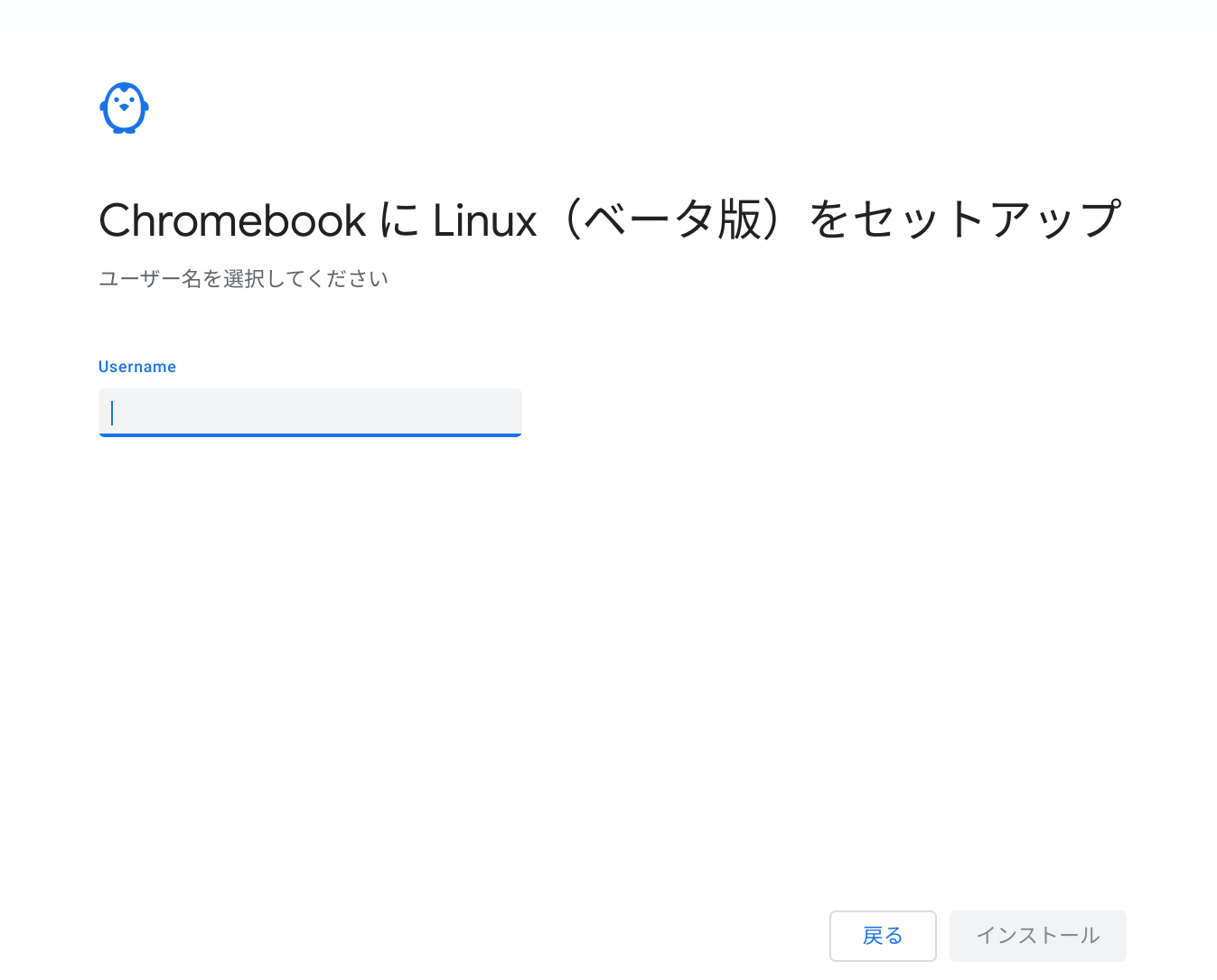
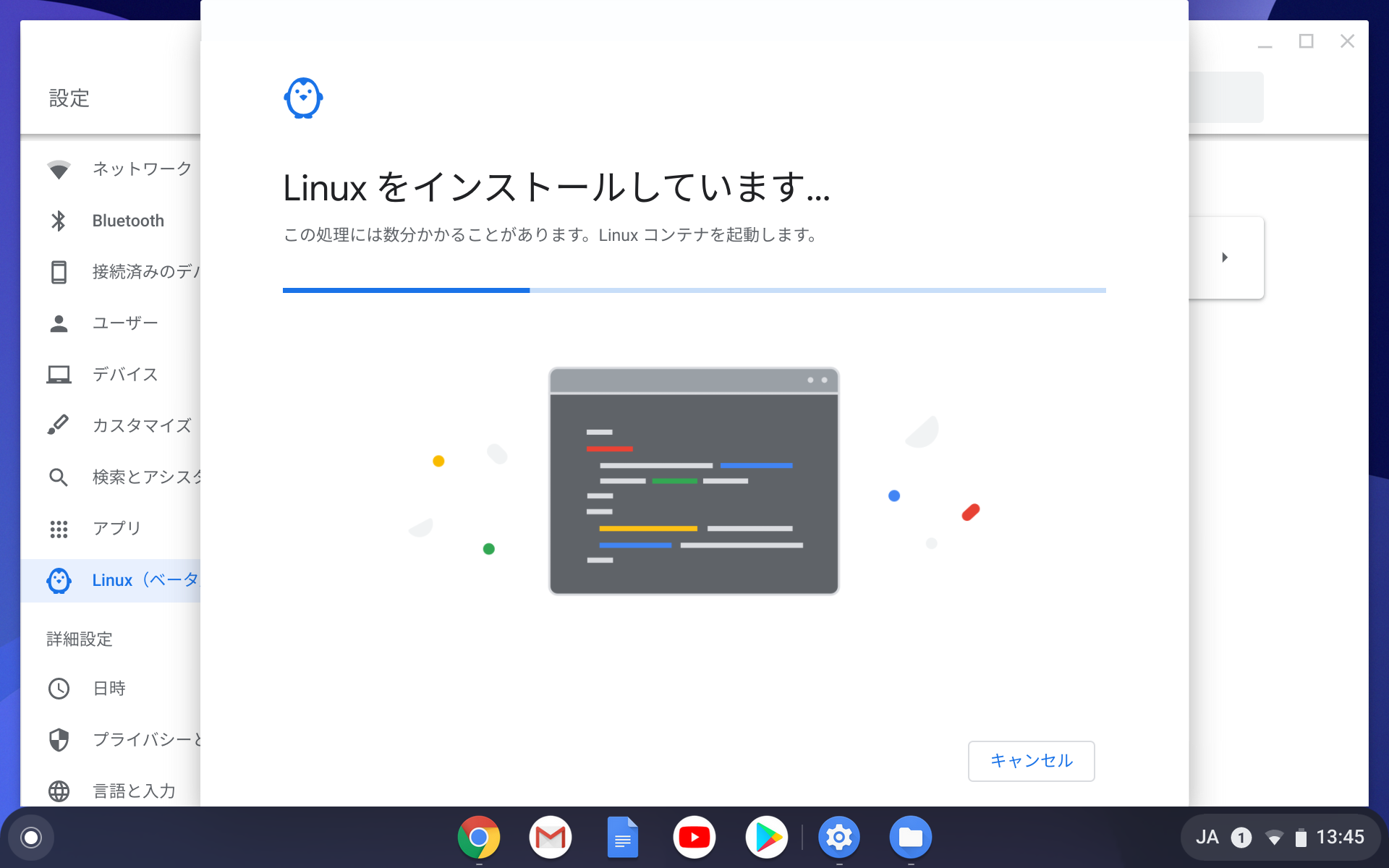
5.Linuxの機能が有効になると、ターミナルのアイコンができる
6.ターミナルを起動すると、Linuxのコマンドが使える、SSHもできる。
ターミナルでは、aptコマンドが使えるので、Emacsはaptからインストールした。XwindowでEmacsが起動しているので、X対応のアプリも使えそうである。難点としては、日本語入力ができない。まだ、対応していないとのこと。Linux上でいろいろとインストールして設定してみたが、いまのところ、日本語は使えない。
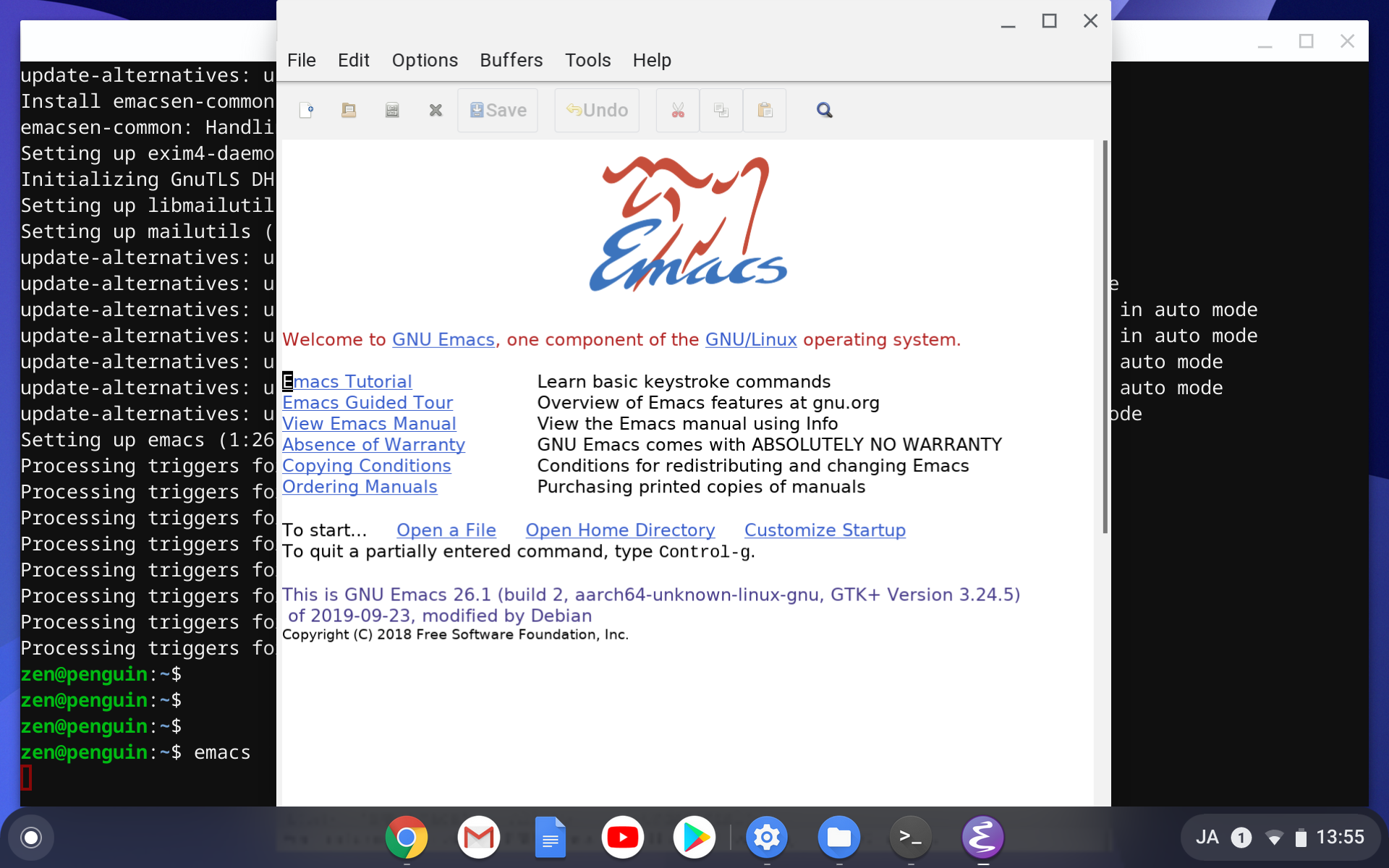
SSHで他のマシンにつなぎ、Emacs使って、日本語入力する分には使えるので、問題はなし。
展示会でもらったまま、あけてもいなかったGoogle HomeをChromebok(Lenovo Ideapad Duet)で設定、つなげてみた。
Google Homeの設定は、アプリから行うので、「Playストア」から「Google Home」のアプリをダウンロードして、設定する。設定の中で、Googleアプリのインストールがあるのだが、ChromebookではGoogleアプリが使用できないと表示され、完全には設定ができない。なので、Google Homeのフル機能は使用できない。
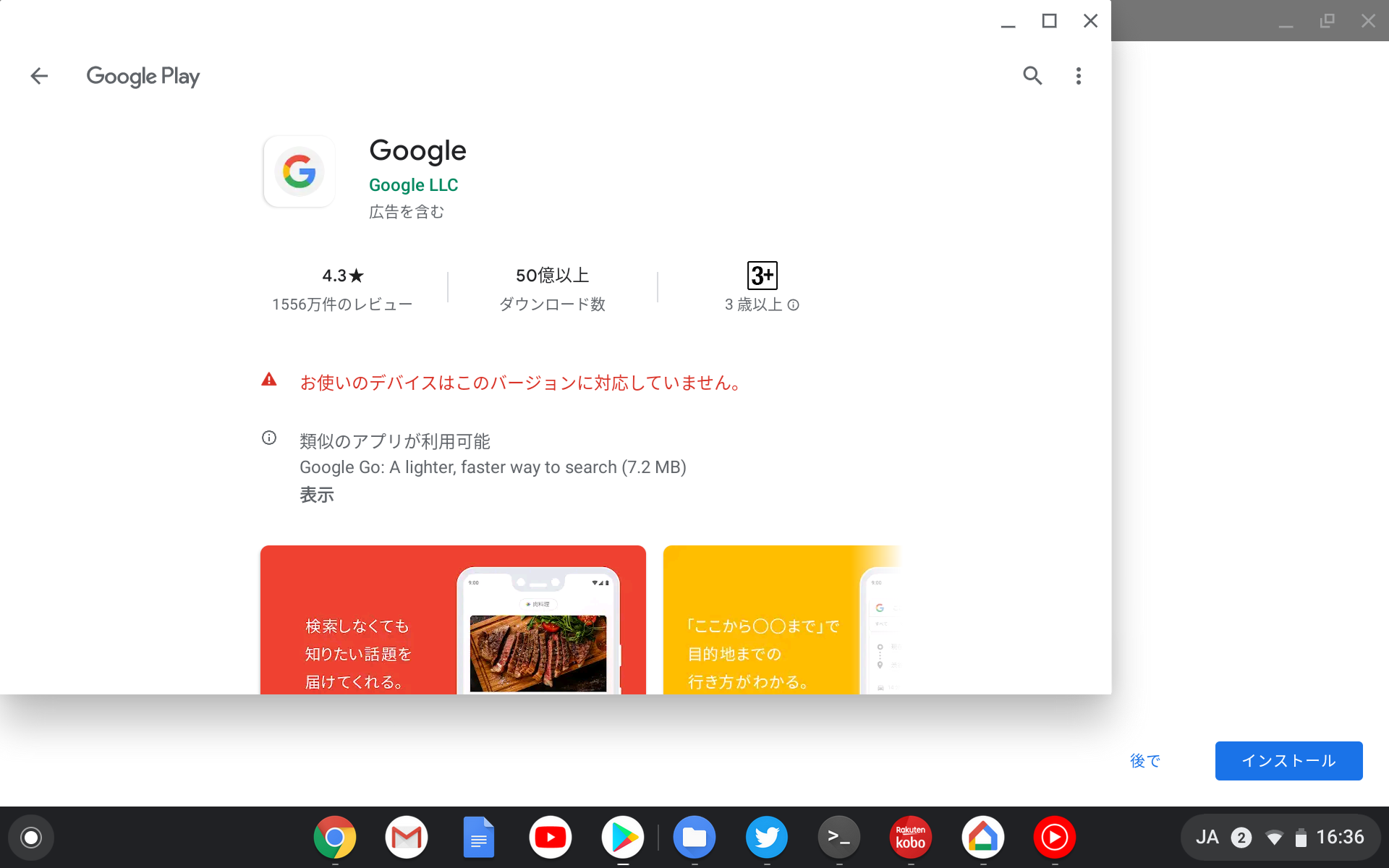
Googleアプリは使えないが、Google Homeで、「音楽を再生して」「今の時刻を教えて」などは使えた。なお、連携させているアカウントは、G Suiteのアカウントではなく、通常のGmailアカウントだ。Chromebookで再生する音楽をGoogle Home側にキャストもできるので、スピーカーとしては悪くない。
Chromebookから、Youtube Musicの音楽をキャストしようとすると、プレミアムの契約を求められるので使えない。最初に選んだ好きなアーティストを参考にしての自動再生はできるから、放置。好みにあっているかどうか、バックミュージックを垂れ流すくらいでいいのかもしれないけど。
スマートスピーカーは、周辺のサービスも含めて、ロックインされないと、便利に使えない。iPhoneユーザなら、Appleのhome podなのかも。もしくは、Googleに変えるか。


Ideapad Duetが届いてから、ちょうど1週間。使い始めの感想を書いてみる。
なんだかんだで、安いこともあり、満足しています。
Chromebook(Lenovo Ideapad Duet)の初期設定で、ハマったことなど。
使っていくうちに何かあれば、増やして予定。たちまちは、こんなところだ。