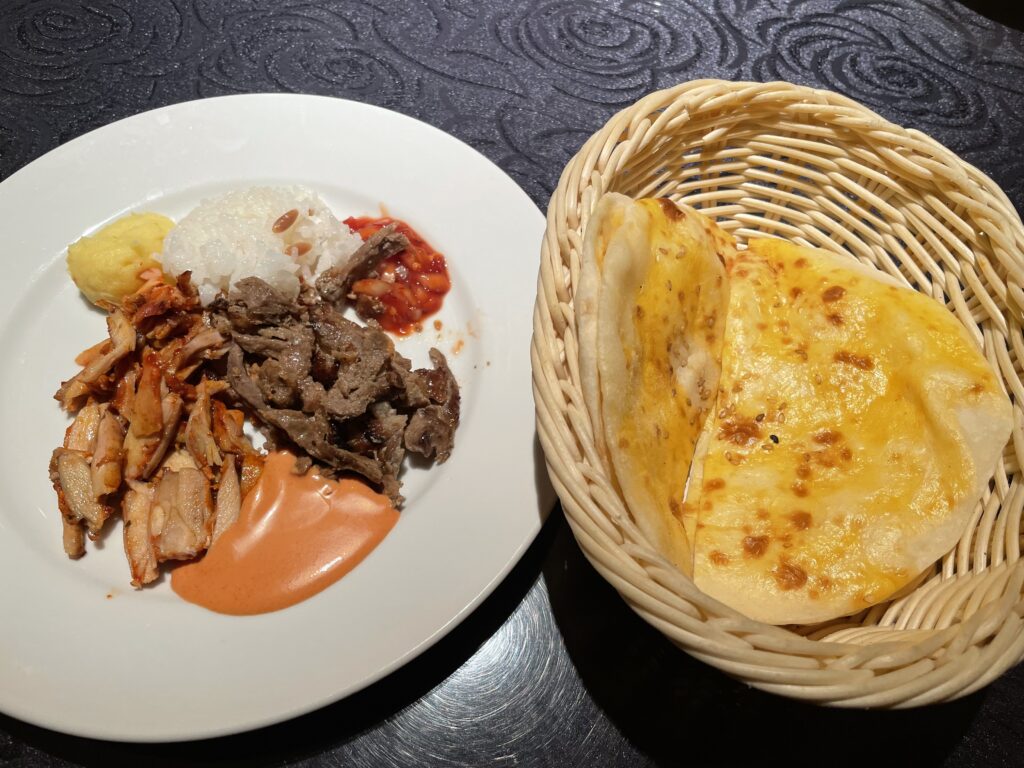
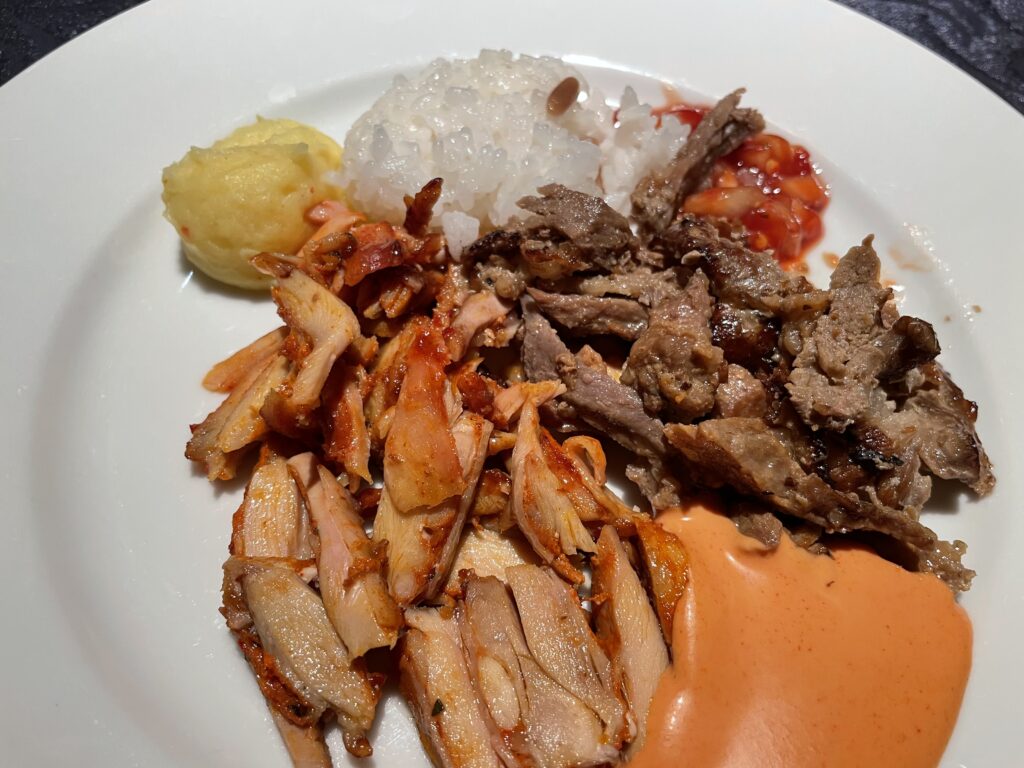
今日のランチは、赤坂通りにあるトルコ料理のSARAY(サライ)に行ってきた。ずっと店の前は通っているけれど、入ったのは初めて。鶏肉も牛肉も食べたかったので、ミックスケバブセットを注文。ピタパンはおかわり自由だった。
いつもは、出店などで包まれたケバブを食べるのだけど、自分で包むというのも新鮮な体験だった。ケバブも美味しくて満足。鶏肉のあっさり感と、牛肉の濃厚な味わいがよかった。もっと早く試しておけばよかった。
今日のランチは、赤坂通りにあるトルコ料理のSARAY(サライ)に行ってきた。ずっと店の前は通っているけれど、入ったのは初めて。鶏肉も牛肉も食べたかったので、ミックスケバブセットを注文。ピタパンはおかわり自由だった。
いつもは、出店などで包まれたケバブを食べるのだけど、自分で包むというのも新鮮な体験だった。ケバブも美味しくて満足。鶏肉のあっさり感と、牛肉の濃厚な味わいがよかった。もっと早く試しておけばよかった。
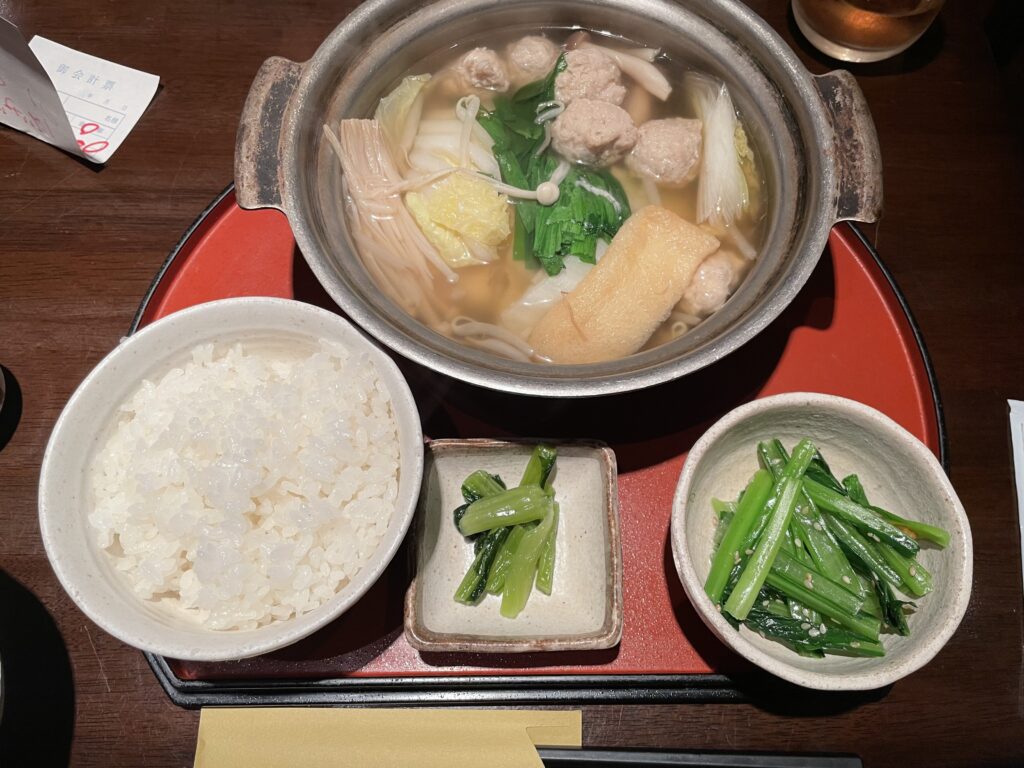
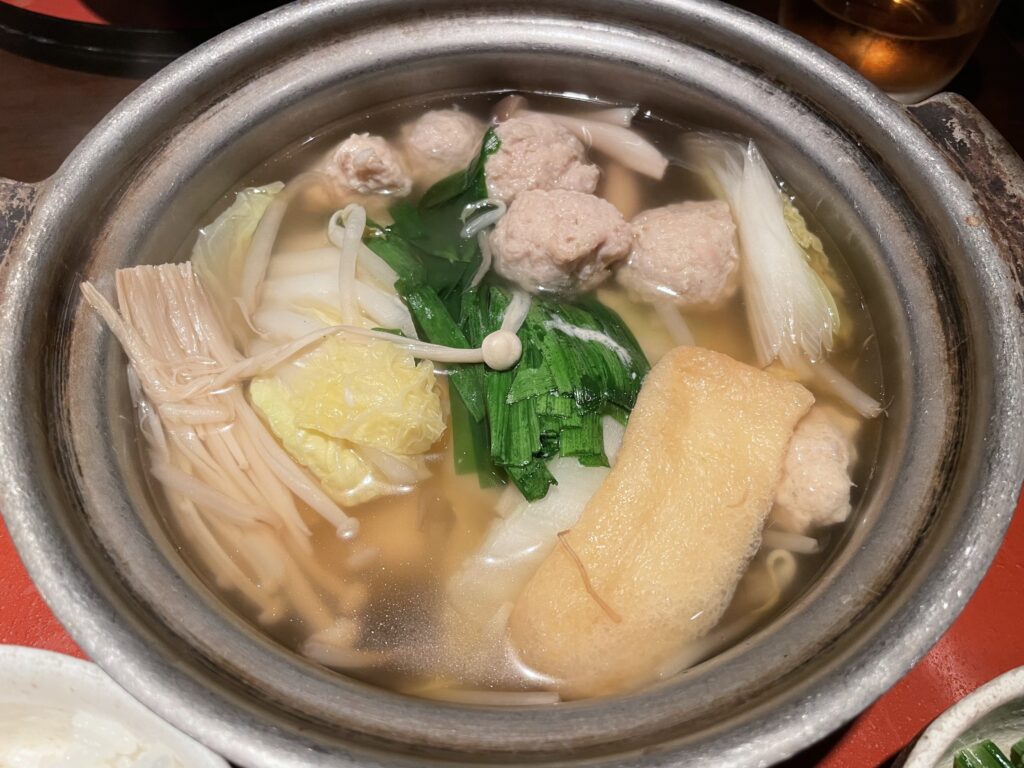
寒かったので、今日のランチはうの庵のうのあん御膳にした。温かい鍋料理なので、身体も温まった。野菜たっぷりで、健康にもよさそうなのも良いところ。美味しかった。
グランツーリスモ7のライセンス Master IA-10(卒業試験)が難しくてクリアできない。ブロンズで、3秒ほど遅い。普通のコントローラーでやっているけれど、飛ばしすぎるとコースアウトで失格になる。確実に曲がろうとすると、3秒足りない。
2週間くらいチャレンジしているけれど、クリアできず。難しい。いい攻略方法はないのだろうか。
FSMOの確認や移動で、「Active Directory スキーマ」を確認するために、MMCに追加しようしたときに「スナップインの追加と削除」に表示されなかった。(OSは、Windows Server 2022)
「Active Directory スキーマ」は、コマンドで「schmmgmt.dll」を追加しないと表示されない。環境は、Windows Server 2022のActive Directory。
ADサーバにログオンして、Powershellを起動して、以下のコマンドを実行する。
regsvr32.exe schmmgmt.dll追加に成功すると、ポップアップでメッセージが表示される。OSの再起動は不要。
MMCで「スナップインの追加と削除」を表示すると、下図のように追加されている。
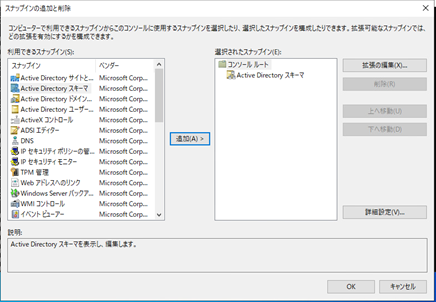
ADサーバにログインして、管理者モードのPowershellで以下のコマンドを実行する。
netdom /query fsmo実行例
PS C:\Users\administrator.TD> netdom /query fsmo
スキーマ マスター                ACTIVE2.td.xenos.jp
ドメイン名前付けマスター        ACTIVE2.td.xenos.jp
PDC                         ACTIVE2.td.xenos.co.jp
RID プール マネージャー        ACTIVE2.td.xenos.jp
インフラストラクチャ マスター    ACTIVE2.td.xenos.jp
コマンドは正しく完了しました。
PS C:\Users\administrator.TD>
Windows Server 2022のADでも変わらず、このコマンドでOKだった。
Surface Pro 7(Windows 10 22H2)で、2024年1月のWindows UpdateのKB5034441が、コード 0x80070643でエラーになる。
回復領域のサイズ不足で、このエラーが発生するとのこと。対応は手動で、回復領域を拡張する必要があるとのこと。Surface Pro 7は、ディスク領域とかは初期状態から変えていないのだが。この問題に直面する人は多そう。めんどくさいな。
参考: https://forest.watch.impress.co.jp/docs/news/1560171.html
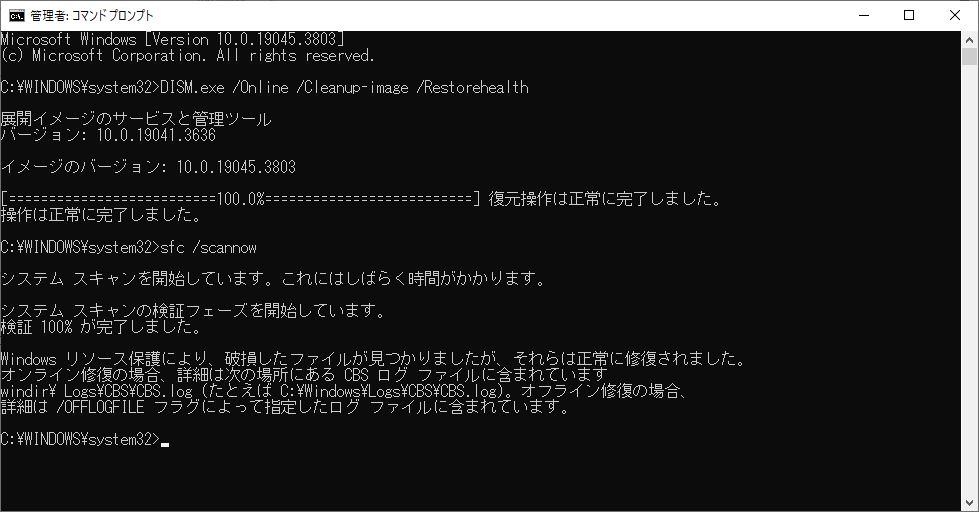
利用中のWindows PCの挙動が怪しいときは、システムファイルチェッカーを使ってみる。ファイルの破損等が問題の場合は、システムファイルチェッカーを使うことで修復が行われ、システムが安定する可能性がある。
1. Windows Updateを行って最新の状態にする。
2. コマンドプロンプトを管理者モードで起動する(右クリックして「管理者として起動する」を選択する)。
3. `DISM.exe /Online /Cleanup-image /Restorehealth` を実行する。
4. 3の部分が正常実行されたら、次に `sfc /scannow` を実行する。
5. なにか問題があれば自動修復された旨が表示される。
実行例は下図。
VMware Toolsのバージョンアップ後、Windowsの画面解像度の変更ができなくなった。かつ、VMware Toolsの入れ替え前と比べて、解像度もひくくなった。
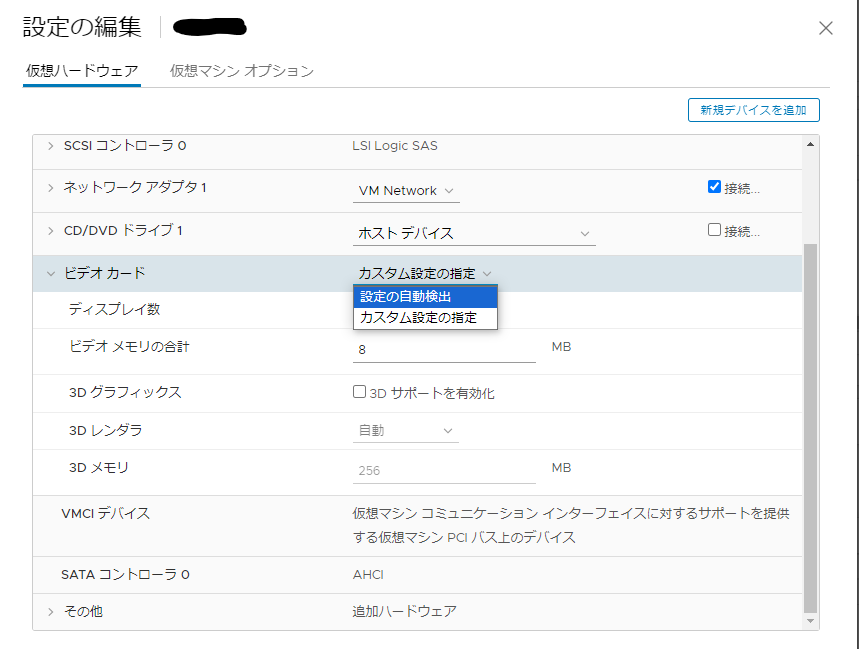
これの対応としては、ESXiやvCenterで、仮想マシンのビデオカードの設定を、「設定の自動検出」に変更する。
1. vCenter ServerまたはESXiのウェブUIにログインする。
2. 該当の仮想マシンをシャットダウンする。
3. 「設定の編集」をクリックする
4. ビデオカードの設定を開いて、「設定の自動検出」を選択する。
5. 保存して、仮想マシンを起動する。
6. 仮想マシン(Windows)にログオンして、画面解像度を変更する。
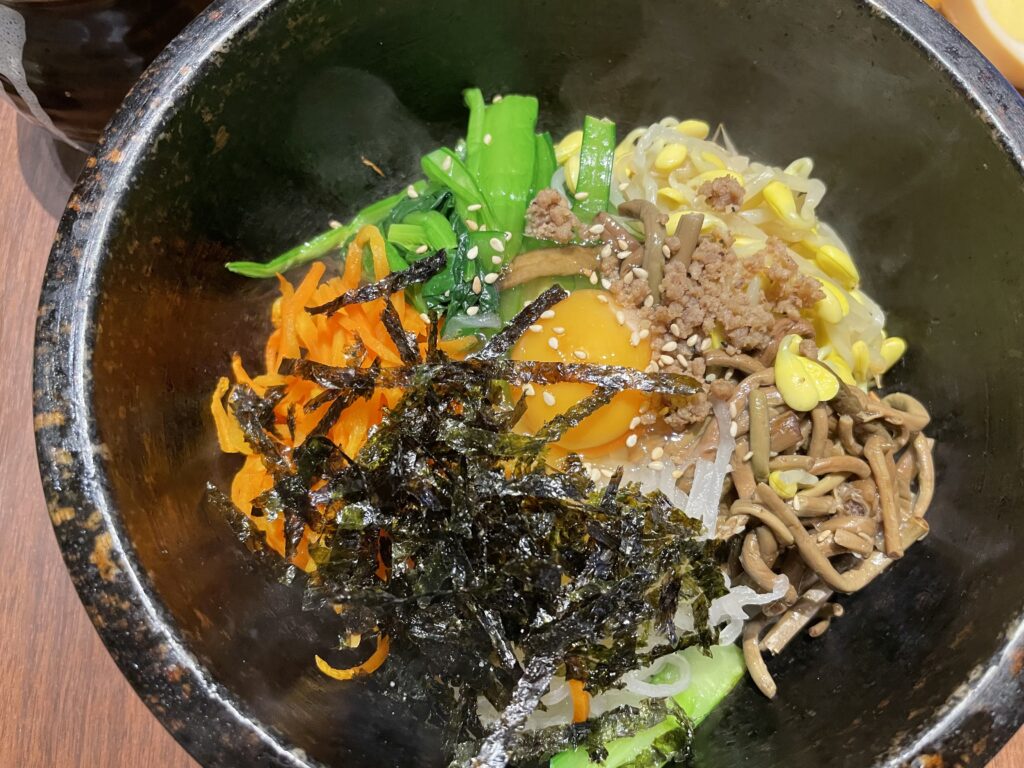
今日のランチは、ヌルンジで石焼ビビンパを食べた。熱々なので、寒い日にはちょうどいい。
読了。インターフェースということではなく、サービスとしてのユーザ体験をいかにして作るかが重要ということが書かれている。Howtoではなくて、事例中心なので、自分で考えるしかないので注意は必要。そして、即物的なことではなくて、もっと計測しにくいものが成果になるので、実行するのはむずかしい。
アフターデジタルを読んだのであれば、アフターデジタル2も読んでおいた方がいい。
正解は1つではないし、明確な解もないのがアフターデジタルの世界。真似するのではなくて、考えるための材料と思えばいい本だった。
しかし、アフターデジタルとアフターデジタル2を読んで、個人的に思ったのは、OMOの事例で挙げられているような体験に、惹かれない、ということ。なんでもかんでも便利というよりも、アメリカ型の意味消費的な体験の方がしっくりと来る。そのような認識ができたのも発見だった。