月: 2015年9月

  • Mac用ではない101キーボードで日本語入力の切り替えを行う方法

    Mac miniにつなげたのは、10数年ものの101キーボード。
    windows専用というわけでもないキーボード。

    これをつなげて真っ先に困ったのは、日本語入力のための文字入力の切り替え。
    試行錯誤と調査の結果、以下のコマンド(ショートカット)で
    日本語入力と英字入力を切り替えられる。

    日本語入力に切り替え = Ctrl + Shift + J (の同時押し)
    英字入力に切り替え = Ctrl + Shift + ; (の同時押し)

    3つのキーを同時押しなので、楽ではないけれど、マウス操作で切り替えるのに比べたら楽。

  • Mac OS X のホスト名を変える方法

    今まで使っているMacのホスト名(コンピュータ名)を変えようと思ったことはなかった。
    せいぜい設定時に変えていた程度。
    初期化しても、バックアップから戻せばホスト名も変わっていたので、
    本当に気にしていなかった。
    今回、乗り換えでホスト名を変える必要があり、変え方に戸惑ったのでメモ。

    1. システム環境設定を開く。
    2. 共有を開く。
    3. コンピュータ名のテキストボックスを書き換える(ここは表示名のみ)
    4. 編集ボタンをクリックする
    5. ローカルホスト名のテキストボックスを書き換えて、OKをクリックする(ここがホスト名)

    コマンドのhostname でも書き換えはできるが、再起動すると元に戻る。
    コマンドはあるが、有効なものではないのだろう。
    GUIで操作するのがよさそうだ。

  • Windows Updateしたら、ノートPCのキーボードが使えなくなった

    数日前のことだが、Windows Update (Windows 7)をしたところ、Toshiba Dynabook R632でキーボードが使えなくなった。

    デバイスドライバから、確認するとキーボードデバイスにビックリマークがついている。ドライバに不具合かと思い確認すると、レジストリが壊れているので使用できないという表示が出ていた。レジストリではどうにも直しようがないので、過去の復元ポイントから復元させた。Windows Update前の状態に戻し、問題なくキーボードも使えるようになった。

    その後、Windows Updateをもう一度実行してみたが、今度はキーボードのレジストリは壊れなかった。運が悪かったのか、それとも内部のソフトウェアとの相性でもあるか。原因は不明だ。

  • 劇場版PSYCHO-PASS

    B00UKQ3JZM劇場版 PSYCHO-PASS サイコパス Blu-ray Standard Edition
    恩田尚之
    東宝 2015

    by G-Tools

    劇場公開中に観に行こうとしていけなかった劇場版PSYCO-PASS。TSUTAYAに行ったら新作(1週間)で出ていたので借りてきた。

    PSYCO-PASSは、いいね。アクションも世界観も音楽も好きだ。劇場に観に行けなかったのは残念。でも、家でゆっくり大きめのテレビで観れるも贅沢でいい。特に天気の悪い夜はね。(夜なら天気よくても同じか)楽しかった。

    Blu-ray買おうかな。

  • Windows Server 2008 R2 をセーフモードで起動する方法

    試したのは、Windows Server 2008 R2 だが、
    7や他のバージョンでも起動できる(はず)。

    1. Windows の電源を入れる。
    2. ロゴマーク(窓マーク)が出る前に F8キー(ファンクション8) を押す。
      (BIOSを抜けたら、F8キーを連打しまくれば簡単に入れる。)

    わかってしまえば、簡単なことでした。

  • Adobe Readerで複数のPDFを同時に開けなくなった場合の対処方法

    Adobe Readerのバージョンが上がり、いつの頃からか複数のPDFファイルを同時に開けなくなった。複数開けるPDFファイルもあるが、基本的に複数ファイルが開けない状態になった。これの対処方法。

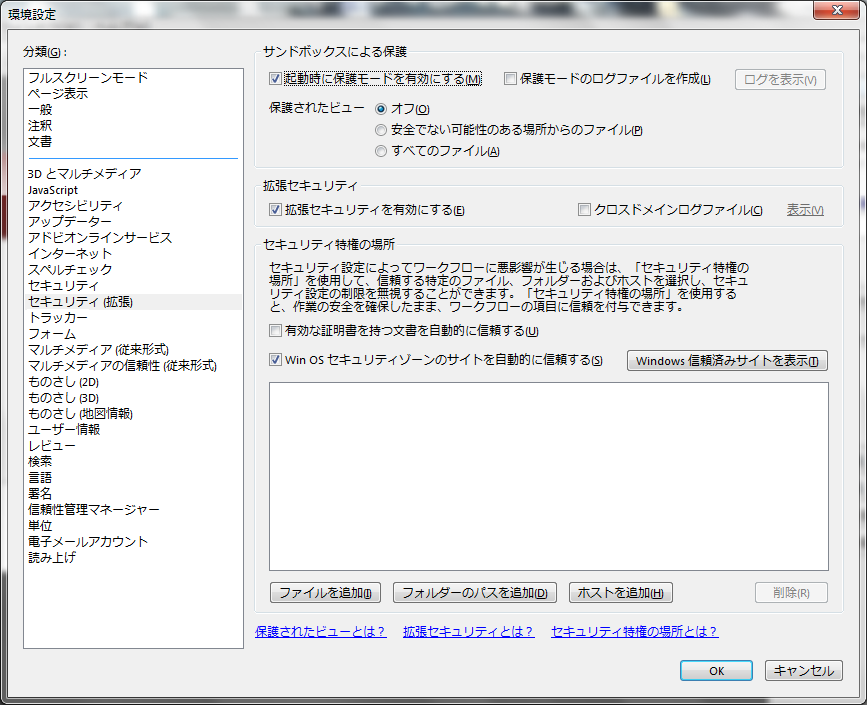
    原因は、Adobe Readerのセキュリティ設定にある「起動時に保護モードを有効にする」の設定。

    対処方法(セキュリティの一部を解除するのでリスク許容は自分の判断で)
    ※Acronobat Reader XI の場合の手順

    1. Adobe Readerを起動する
    2. メニューから、[編集] → [環境設定] を選択する
    3. 左側の分類の枠から、[セキュリティ(拡張)] を選択する
    4. 「サンドボックスによる保護」の欄の「起動時に保護モードを有効にする(M)」のチェックを外す。
    5. 警告が表示されるが、[はい] を選択する
    6. [OK] を押下し、環境設定を閉じ、Adobe Readerを終了させる

    これで、複数のPDFファイルが同時に開けるようになる。